Participant
March 3, 2019
Answered

Illustratorでなぜかスナップされない場所がある

  • March 3, 2019
  • 1 reply
  • 7001 views

CC 2019を使用している初心者です。

今現在、テキストをアウトライン化し、そのアンカーポイント に長方形をスナップさせようとしています。

しかし、アンカーポイント にスナップする場所と、しない場所があり、その違いが全くわからず途方に暮れています。

詳細は動画をご確認いただけると幸いです。

This topic has been closed for replies.
Correct answer 12kiri

スナップさせたい図形のアンカーをつまんで移動させてください。

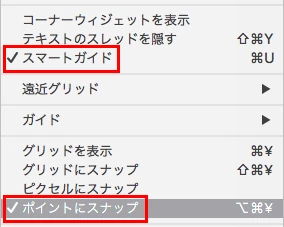
メニューの「表示」にある「ポイントにスナップ」がチェックされているときにスナップするのは、アンカー対アンカーとなります。

1.動画を見るとスマートガイドにもチェックが入っているようなので同様にしてやってみます。

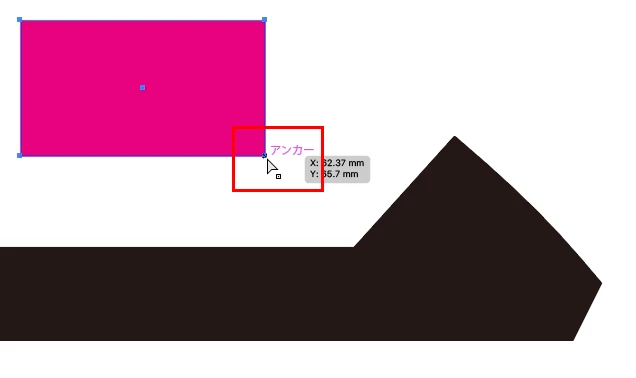
2.ポイントにスナップさせるためには、長方形のアンカー(角)を選択します。

(通常の選択ツールではバウンディングボックスが表示され変形してしまうことがあるので、グループ選択ツールを使用しています)

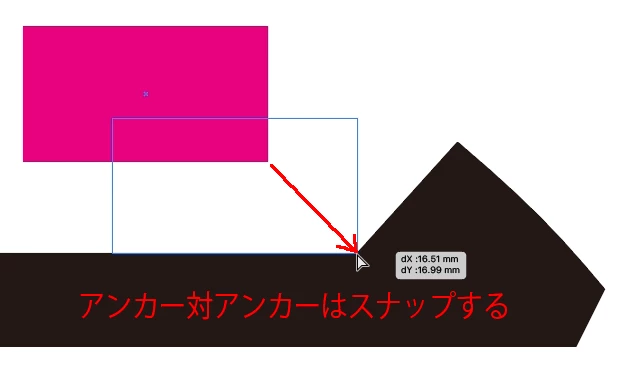
3.アウトラインされた文字の凹んでいる部分まで移動させると、カーソルが変化してスナップ。

4.アンカーどうしがスナップしていることがわかる。

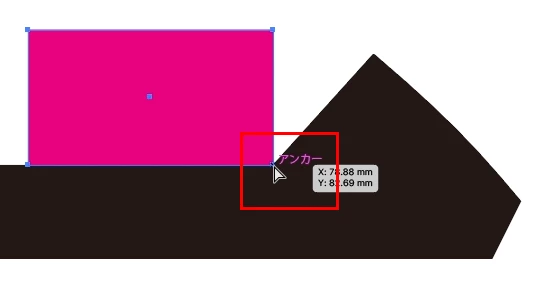
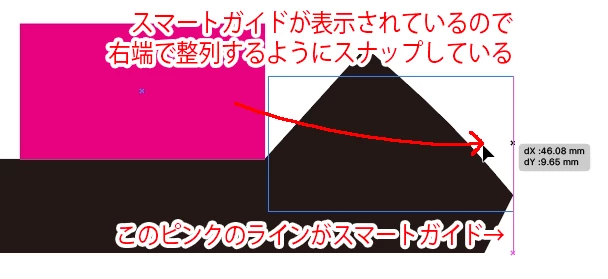
5.動画後半の右側だけ図形の右辺がスナップしているのは、スマートガイドが表示されているためで、図形どうしが右揃えになる位置でスマートガイドによるスナップが効いている状態です。

これを確認するには、メニューの「表示」から「スマートガイド」のチェックを外して同様の動作をしてみてください。

右端でもスナップしないようになります。

1 reply

すずあAuthor
Participant
March 3, 2019

すみません、埋め込みコードがうまく行きませんでした。

動画はこちらかご確認ください。

よろしくお願いします。

12kiri
12kiriCorrect answer
Participating Frequently
March 4, 2019

スナップさせたい図形のアンカーをつまんで移動させてください。

メニューの「表示」にある「ポイントにスナップ」がチェックされているときにスナップするのは、アンカー対アンカーとなります。

1.動画を見るとスマートガイドにもチェックが入っているようなので同様にしてやってみます。

2.ポイントにスナップさせるためには、長方形のアンカー(角)を選択します。

(通常の選択ツールではバウンディングボックスが表示され変形してしまうことがあるので、グループ選択ツールを使用しています)

3.アウトラインされた文字の凹んでいる部分まで移動させると、カーソルが変化してスナップ。

4.アンカーどうしがスナップしていることがわかる。

5.動画後半の右側だけ図形の右辺がスナップしているのは、スマートガイドが表示されているためで、図形どうしが右揃えになる位置でスマートガイドによるスナップが効いている状態です。

これを確認するには、メニューの「表示」から「スマートガイド」のチェックを外して同様の動作をしてみてください。

右端でもスナップしないようになります。

すずあAuthor
Participant
March 4, 2019

ありがとうございます!!

謎が解決されました!