Participating Frequently
May 31, 2023
Answered

Illustrator自動スペルチェックで赤線がでない場合

  • May 31, 2023
  • 2 replies
  • 2900 views

Illustrator2020(Mac High Sierra 10.13.6)で自動スペルチェックを使用しているのですが、
間違った英単語なのに赤い波線が表示されない場合があります。

・効果が使用された文字
・赤線が表示されない文字をスポイトで文字情報コピーした場合など


⌘A全選択→オブジェクト→アピアランスの分割で赤線がでるようになると思うのですが

(画面共有中に赤線出てこないエラーが起きた)

他に赤線が出ない場合の対処法がありましたら教えていただきたいです。

よろしくお願いいたします。

This topic has been closed for replies.
Correct answer katayanagi51

実際にちょっと試してみました(Windows10 v21H2 / Illustrator2022 v26.5.3)。

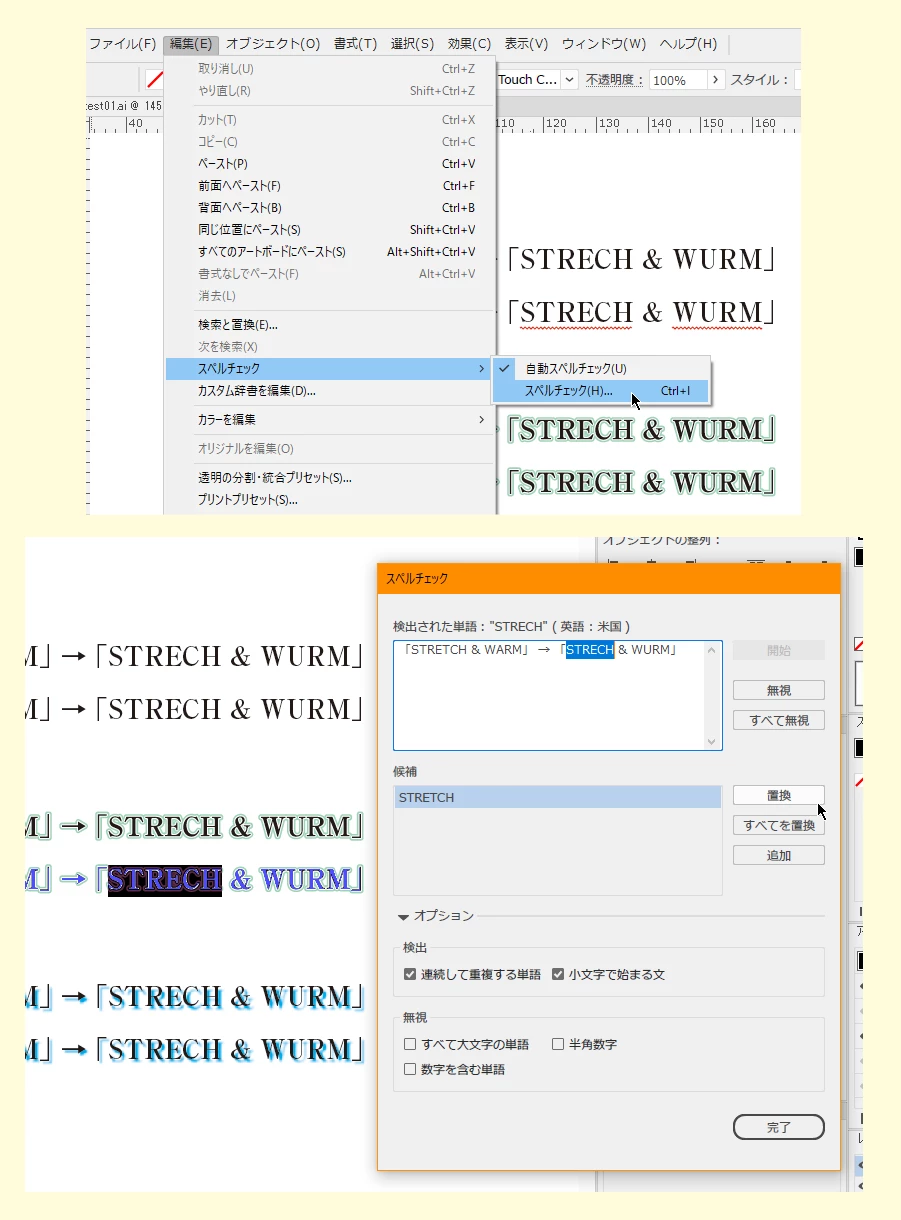
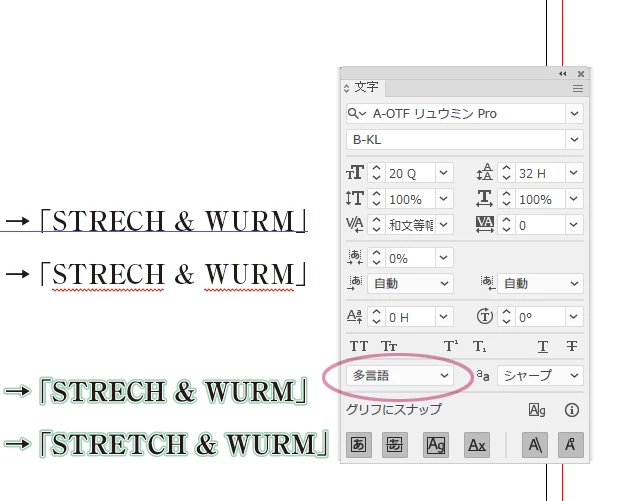
やっていて気づいたのですが,「全選択→グループ解除→アピアランスの消去」に加えて,言語が「多言語」になっていたら「英語:米国」に変更したほうがよさそうです。「多言語」のままだとアピアランスを消去しても赤い波線が表示されないことがありますが,米語にすれば全部ヒットしました(おそらくですが…)。

  ●全選択→(マスク解除複数回)グループ解除複数回→アピアランスの消去→言語の変更

で,目視確認が最善かなぁ。

あと,「全選択→オブジェクト→アピアランスの分割」でもテキスト情報はほぼほぼ残りますね。「オブジェクトのアウトライン」とかPhotoshop系の効果を使っていなければ大丈夫そうでした。


なお,「多言語」のままだとスペルチェックパネルダイアログでもヒットしない場合がありましたので,「本番ファイルで置換」が完了しても完全ではないですね。アピアランスを消去して確認しないと危ないです。テキトーな提案すみません。一応,パネルダイアログ等のスクショは貼っておきます。


2 replies

katayanagi51
Community Expert
Community Expert
May 31, 2023

利用環境についてはassauseさんが書かれていることを検討してみてください。


アピアランスを分割すると効果の種類によってはフォントがアウトライン化されますし、グループ化が影響しているのかもしれないですね。

データ破壊されているので目視確認用のファイルなのだと思います。だとしたら、ロック解除、グループ解除してからアピアランスの消去のほうが良さそうに思います。

(パネルでは効果がかかっていてもヒットするはずなので、本番ファイルで置換してしまったほうが良いような…)


Participating Frequently
June 1, 2023

katayanagi51様


ご回答ありがとうございます。

はい。目視確認目的とした場合のアウトライン前ファイル上の操作イメージです。

グループ化されていないものでも起きる不具合のようです。(グループ解除しても赤線出ない)


「ロック解除、グループ解除してからアピアランスの消去」のご意見ありがとうございます。

特殊な不具合で赤線が出ない箇所があるかもしれませんが

全選択→グループ解除→アピアランスの消去を試してみたいと思います。


本番ファイルで置き換えとは、具体的にどのような操作でしょうか?

理解不足で申し訳ありません。。教えていただけましたら幸いです。

katayanagi51
Community Expert
katayanagi51Community ExpertCorrect answer
Community Expert
June 1, 2023

実際にちょっと試してみました(Windows10 v21H2 / Illustrator2022 v26.5.3)。

やっていて気づいたのですが,「全選択→グループ解除→アピアランスの消去」に加えて,言語が「多言語」になっていたら「英語:米国」に変更したほうがよさそうです。「多言語」のままだとアピアランスを消去しても赤い波線が表示されないことがありますが,米語にすれば全部ヒットしました(おそらくですが…)。

  ●全選択→(マスク解除複数回)グループ解除複数回→アピアランスの消去→言語の変更

で,目視確認が最善かなぁ。

あと,「全選択→オブジェクト→アピアランスの分割」でもテキスト情報はほぼほぼ残りますね。「オブジェクトのアウトライン」とかPhotoshop系の効果を使っていなければ大丈夫そうでした。


なお,「多言語」のままだとスペルチェックパネルダイアログでもヒットしない場合がありましたので,「本番ファイルで置換」が完了しても完全ではないですね。アピアランスを消去して確認しないと危ないです。テキトーな提案すみません。一応,パネルダイアログ等のスクショは貼っておきます。


assause
Community Expert
Community Expert
May 31, 2023

実際にどんな単語でしょう。

またIllustrator 2020の具体的なバージョンは何でしょうか。


ただ2020(Ver.24、最終は24.3)はすでにサポートが終わっているので、もしそのバージョン固有の不具合としても、修正されないことを前提にするしかないとは思います。

(事実、24.3ではQ/mm単位の場合に文字サイズをスピンボタンで数値変更すると正常動作しない不具合がありますが、修正されないままとなりました)

macOS 10.13もサポート終了して3年近く経過しているので、利用としてもリスクがあることを前提にされたほうがいいでしょう。

Participating Frequently
June 1, 2023

assause様


ご回答ありがとうございます。

バージョンはIllustrator2020の24.3になります。

おっしゃる通りバージョンも古いため、修正されない不具合だと前提にしたいと思います。


現状のバージョンをしばらく使用しなければならない事情のため

不具合の対処法を探しております。


単語の一例ですが

「STRETCH & WARM」→「STRECH & WURM」

意図的に赤線が出るようにスペルを間違えています。

添付画像の

上段は「⌘A全選択→オブジェクト→アピアランスを分割」を行ったもの(赤線出る)

下段は出ない状態です。見た目上、何かアピアランスを使用しているように見えません。

・すでに別で打たれている赤線が表示されないフォントを

スポイトツールで文字情報コピーした場合におきます

・フォントの種類は影響していないような気がします

・スペースは関係ないようで、1単語のみでも同様の現象がおきます


assause
Community Expert
Community Expert
June 1, 2023

katayanagi51さんが試されていますが、こちらでも試してみました。

下記スクリーンショットですが、最上部を作成、その後コピーしてアピアランスを適用、さらにそれをコピーしてアピアランスを分割した結果です。

また2番目のみ、オブジェクト選択した状態でアピアランスパネルの表示を出しています。

バージョンは手元に残したままの24.3自体で確認しています。

ここで一つ気になるのが、yeigoosieteさんのアピアランスパネルでは「テキスト」になっている点です。

その状態だと、オブジェクト選択ではなく、テキストツールで文字列内にキャレットが入っている状態ということはないでしょうか。


また、アピアランス適用時には自動スペルチェックの強調表示は無効になる(というか仕組み上表示できない。ワープなどを掛けるとどうしようもない、などもあるため)のだと思います。

もしアピアランス適用状態でスペルチェックをする場合、katayanagi51さんもスクリーンショットを出してますが、自動のほうではなく、ダイアログを出して確認するもう一つのスペルチェック機能を使うといいのではないかと思います。

(スペルチェックのヘルプはこちらにあるのでご参照ください)