1192296
Inspiring
November 16, 2018
Answered

アクションの一部が登録できなくなった。

  • November 16, 2018
  • 1 reply
  • 2099 views

イラストレーターcc2018

windows 7

を使用しています。

以前登録できていたアクション項目が登録できなくなりました。

1.線を前面にコピー

2.塗りなし

3.ブラシを適応

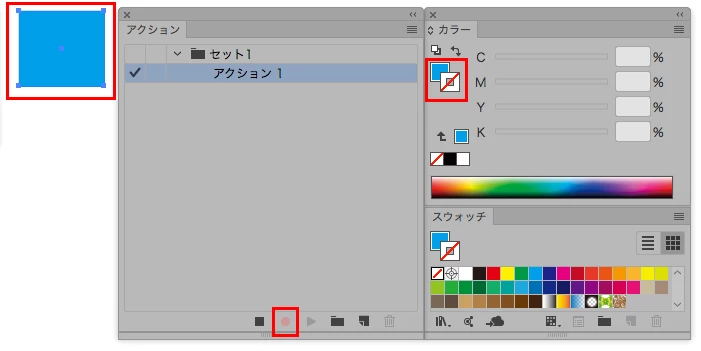
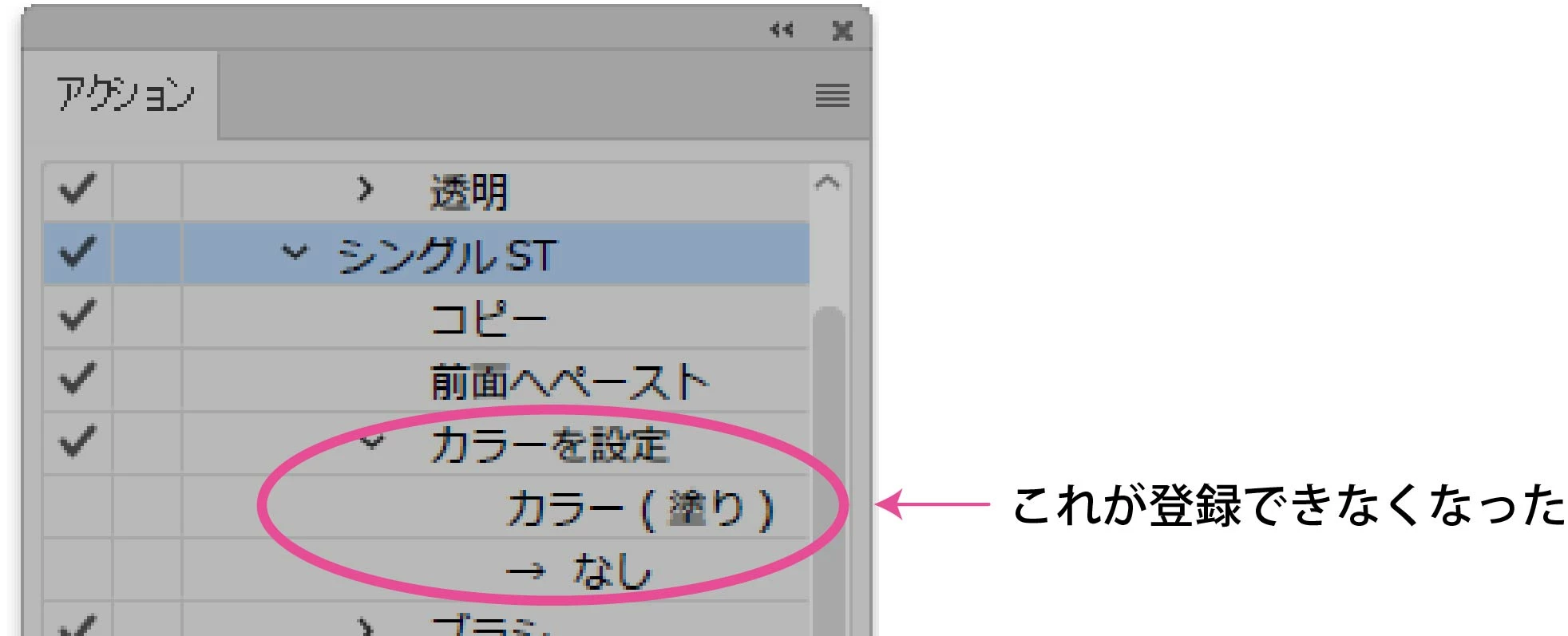
この2の部分が突然登録できなくなりました。

以前は登録出来ていました。

添付写真は以前のアクションパネルの写真で、現在はカラー設定の項目は表示されていません。
(記録を開始→塗りなしをツールパネルで選択しても、完全に無視されます)

バージョンのアップデートなど特別な事は何もしていません。

以前登録していたアクションに追加したい項目が出来たため

編集と追加方法がわからなくなったので、一からアクションを登録しなおそうと思いましたが、このような問題が出ました。

突然なぜ登録できなくなったのでしょうか?

また以前登録していたアクションの編集方法と追加方法も併せて教えていただけると幸いです。

宜しくお願い致します。

This topic has been closed for replies.
Correct answer 12kiri

そのアクションはかなり古いイラストレーターで作成されたものだったのでしょうか?

Macですが、手持ちの一番古い CS6 で「塗りなし」が同様に記録できるかテストしましたが、できませんでした。

ただ、ネットで探したところ CS1〜2ごろ?のアクションを提供しているページを見つけたので開いてみると、同じ記述で「塗りなし」が登録されていました。(CC2018でも動作しました!)

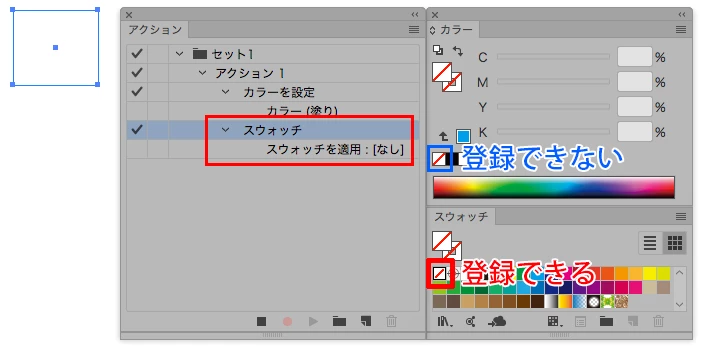
実は、最近のイラストレーターでアクションに「塗りなし」を登録したい場合は、カラーパネルの「なし」ではなく、スウォッチの「なし」を指定することで可能です。
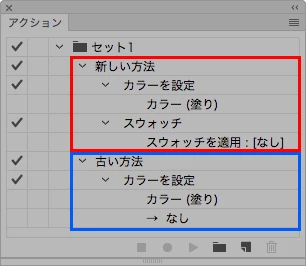
 ↑ 新しい方法で書かれた「塗りなし」を行うアクションと、古い方法で書かれた「塗りなし」の比較です。

  赤枠も青枠も、どちらも選択オブジェクトの「塗り」を「なし」に変更します。

(古い方法はネットで拾ったアクションをコピーして並べました)

新しい方法で「塗りなし」のアクションの登録方法

  1. 適当な図形を書き、塗りを設定しておきます。
  2. カラーパネルで「線」を手前にしておきます。
  3. 新規アクションの記録を開始します。

 4. カラーパネルで「塗り」を手前に切り替えます。(これをやらないと、塗りに対しての処理であることが記録されない)
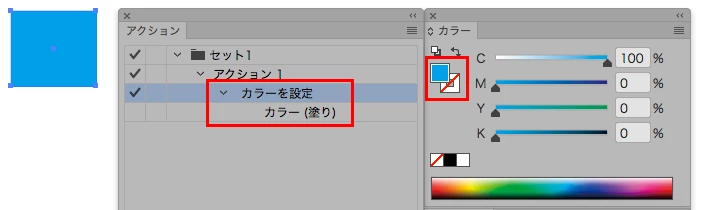
 5. スウォッチパネルで「なし」をクリックします。
 6. 必要に応じて続きを記録するか、ストップボタンをクリックします。

アクションの編集・追加方法

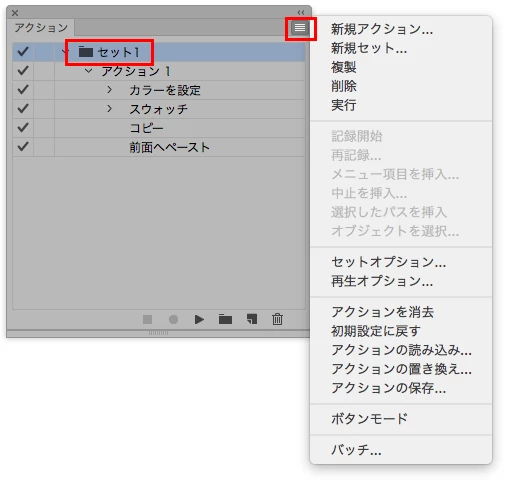
個々のアクションはフォルダの形をしたアクションセットに登録されています。

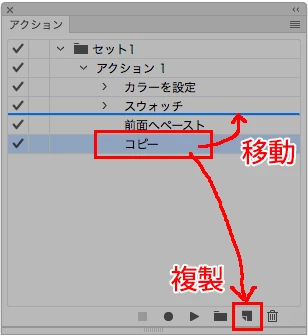
また、個々のアクション および アクション内部の個々の動作は、ドラッグドロップで移動させたり、パネル下部に並んだアイコンにドラッグドロップすることで複製したり削除したりできます。

このあたりは直感的に作業できると思います。

また、既存のアクションに動作を追加したい場合は、追加したい直前の位置にある動作を選択して記録開始ボタンをクリックすると、その続きから動作を記録してくれます。

うまく編集できるまではアクションを複製して練習してみてください。
アクションセットはファイルに書き出して保存したり、読み込んだりすることができます。

例えば自分で作った便利なアクションを他のMacやPCでも読み込んで使えるようになります。
アクションについて解説しているサイトなどを参考に、いろいろ試してみてください。

1 reply

12kiri
12kiriCorrect answer
Participating Frequently
November 16, 2018

そのアクションはかなり古いイラストレーターで作成されたものだったのでしょうか?

Macですが、手持ちの一番古い CS6 で「塗りなし」が同様に記録できるかテストしましたが、できませんでした。

ただ、ネットで探したところ CS1〜2ごろ?のアクションを提供しているページを見つけたので開いてみると、同じ記述で「塗りなし」が登録されていました。(CC2018でも動作しました!)

実は、最近のイラストレーターでアクションに「塗りなし」を登録したい場合は、カラーパネルの「なし」ではなく、スウォッチの「なし」を指定することで可能です。

 ↑ 新しい方法で書かれた「塗りなし」を行うアクションと、古い方法で書かれた「塗りなし」の比較です。

  赤枠も青枠も、どちらも選択オブジェクトの「塗り」を「なし」に変更します。

(古い方法はネットで拾ったアクションをコピーして並べました)

新しい方法で「塗りなし」のアクションの登録方法

  1. 適当な図形を書き、塗りを設定しておきます。
  2. カラーパネルで「線」を手前にしておきます。
  3. 新規アクションの記録を開始します。

 4. カラーパネルで「塗り」を手前に切り替えます。(これをやらないと、塗りに対しての処理であることが記録されない)

 5. スウォッチパネルで「なし」をクリックします。

 6. 必要に応じて続きを記録するか、ストップボタンをクリックします。

アクションの編集・追加方法

個々のアクションはフォルダの形をしたアクションセットに登録されています。

また、個々のアクション および アクション内部の個々の動作は、ドラッグドロップで移動させたり、パネル下部に並んだアイコンにドラッグドロップすることで複製したり削除したりできます。

このあたりは直感的に作業できると思います。

また、既存のアクションに動作を追加したい場合は、追加したい直前の位置にある動作を選択して記録開始ボタンをクリックすると、その続きから動作を記録してくれます。

うまく編集できるまではアクションを複製して練習してみてください。

アクションセットはファイルに書き出して保存したり、読み込んだりすることができます。

例えば自分で作った便利なアクションを他のMacやPCでも読み込んで使えるようになります。

アクションについて解説しているサイトなどを参考に、いろいろ試してみてください。

1192296
1192296Author
Inspiring
November 19, 2018

ありがとうございます!

塗りなし/アクションの追加編集ができるようになりました!

凄くわかりやすい説明ありがとうございました。

以前この塗りなしアクションを登録したのはCS4でした。

なぜツールバーやカラーパネルで登録できないようになったのか謎ですね!

1192296
1192296Author
Inspiring
November 19, 2018

今CS4で登録したと記入しましたが、よく考えたらCC2018で登録したような・・・

ちょっと記憶があやふやです・・・

ありがとうございました!!