Inspiring
January 4, 2023
Answered

アートボードサイズ通りに96ppiでPNGを書き出す方法

  • January 4, 2023
  • 2 replies
  • 3557 views

解像度96ppi、PNGで書き出す際のご質問になります。


まず現状として、例えば「30×30px / 96ppi」のPNGが欲しくて以下の設定・手順で書き出すと、書き出されたデータは「40×40px / 96ppi」になってしまいます。


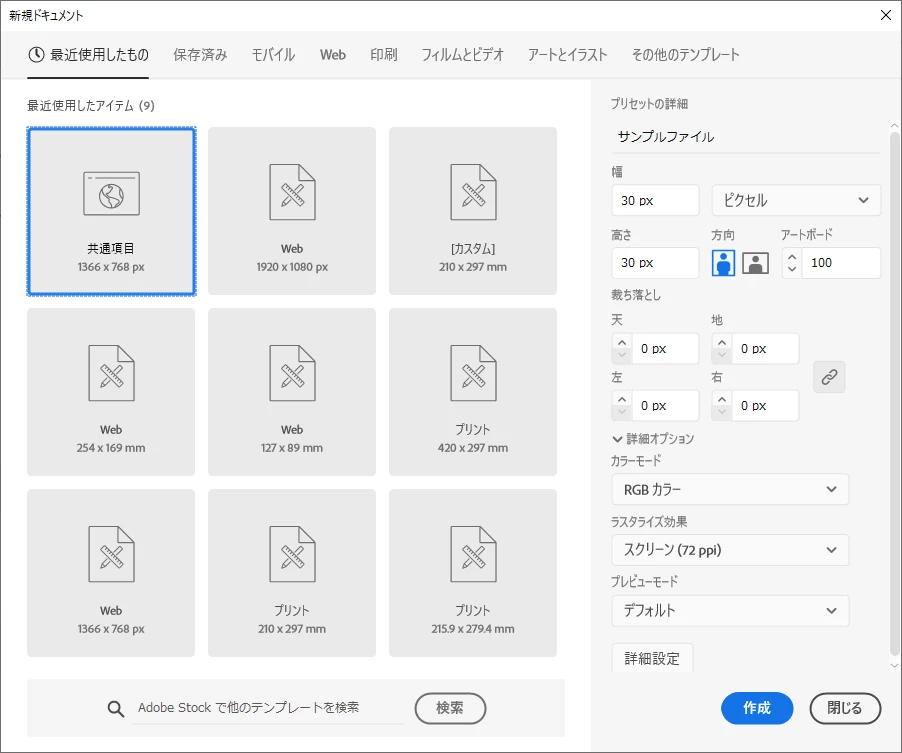
1)新規ドキュメント作成

・アートボードサイズ……30x30px

・ラスタライズ効果……72ppi
 

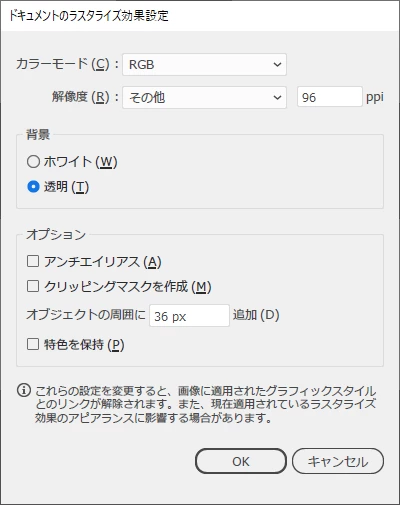
2)効果>ドキュメントのラスタライズ効果設定

・解像度……96ppi
 

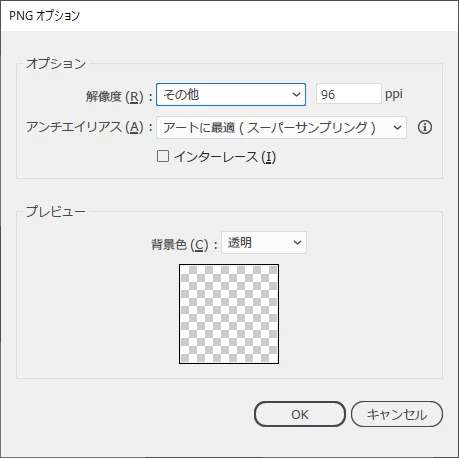
3)ファイル>書出し>書出し形式>PNGオプション

・解像度……96ppi
 

上記に関して、伺いたいのは以下2点となります。


① Illustratorでアートボードで指定したサイズ、且つ、96ppiで書き出すことは可能か

② ①が可能な場合、どういった設定・手順で書き出せば良いか


Photoshopで作成・変換・書出しすれば解決しそうなのですが、それだと実装上望ましくない要素(iTXt)がPNGに含まれるようでして…「iTXtが含まれないIllustratorで書き出して欲しい」と要望されている状況です。


ニッチなご質問となり恐縮ですが、ご存じの方がいらっしゃいましたらお知恵拝借できますと大変幸いです。よろしくお願いいたします。
This topic has been closed for replies.
Correct answer akatsuki_obana

40×40pxで書き出されているのは、書き出し時に解像度を96dpiに設定しているからですね。

また、ラスタライズ効果設定の解像度は書き出し結果には影響されません。


調べてみたところ、IllustratorからPNGを描き出す際、解像度の指定はできないようです。


ちなみに、Photoshopで解像度を指定後、「Web用に保存(従来)」を使用するか、「書き出し形式」でメタデータを保存しない設定で書き出すのはいかがでしょう?

2 replies

monokano
Community Expert
Community Expert
January 5, 2023

いろいろ試したのですが、Illustratorはファイルのpxはイコールptで、画像書き出しではptを維持してpxが決められてしまうようです。Illustratorでは解決できなさそうです。

iTXtなどのメタデータが不要でしたら、macOSならImageOptimというフリーウェアのアプリで除去できます。Windowsにも同じようなアプリがあるはず。

akatsuki_obana
Community Expert
Community Expert
January 4, 2023

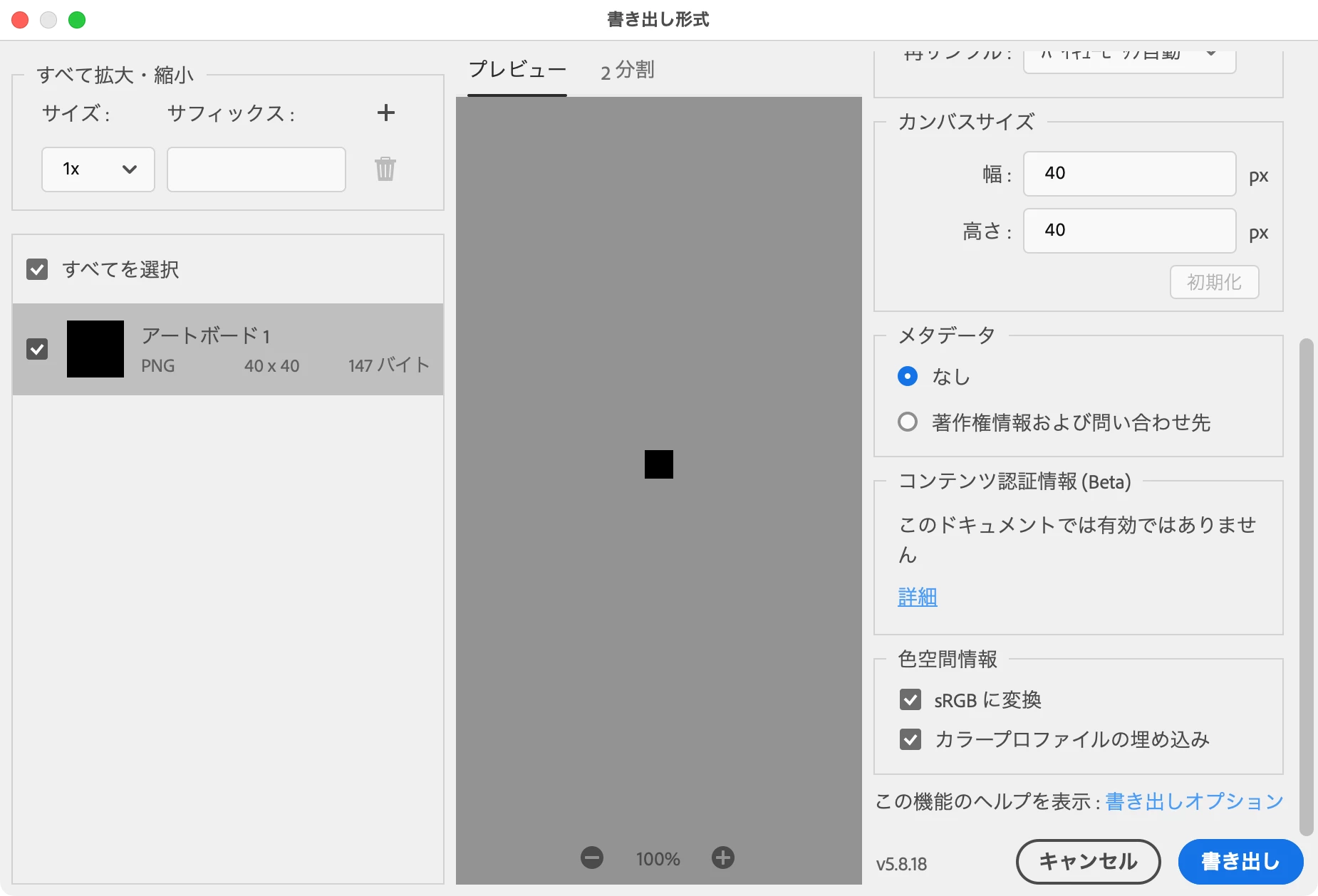
この場合は、「ファイル」メニュー→書き出し→スクリーン用に書き出しを使ってください。

76827107Author
Inspiring
January 5, 2023

ご回答ありがとうございます。

スクリーン用に書出しでも解像度の指定が出来たのですね!

ただ、こちらで96ppiを指定して書き出した所、やはり30×30pxではなく40×40pxで書き出されてしまいました…


やはりIllustratorでの実現は難しいのかもしれないですね…実現不可な場合は、実装担当者と再度相談してまいりたいと思います。

重ねて、ご回答ありがとうございました。

akatsuki_obana
Community Expert
akatsuki_obanaCommunity ExpertCorrect answer
Community Expert
January 5, 2023

40×40pxで書き出されているのは、書き出し時に解像度を96dpiに設定しているからですね。

また、ラスタライズ効果設定の解像度は書き出し結果には影響されません。


調べてみたところ、IllustratorからPNGを描き出す際、解像度の指定はできないようです。


ちなみに、Photoshopで解像度を指定後、「Web用に保存(従来)」を使用するか、「書き出し形式」でメタデータを保存しない設定で書き出すのはいかがでしょう?