Known Participant
March 6, 2025
Answered

イラストレーターで作った画像を保存したら画質が悪い

  • March 6, 2025
  • 2 replies
  • 11829 views

先ほど作成した画像を書き出しにて保存したらなんとなく画質が悪い気がします。

書き出し時に、JEPG、最高画質、アートに最適を選択していますが、

保存して画像を拡大するとこのようにガビガビになってしまいます。 

(画像はスマートフォンに保存し、拡大したものをスクリーンショットした画像の一部です。)
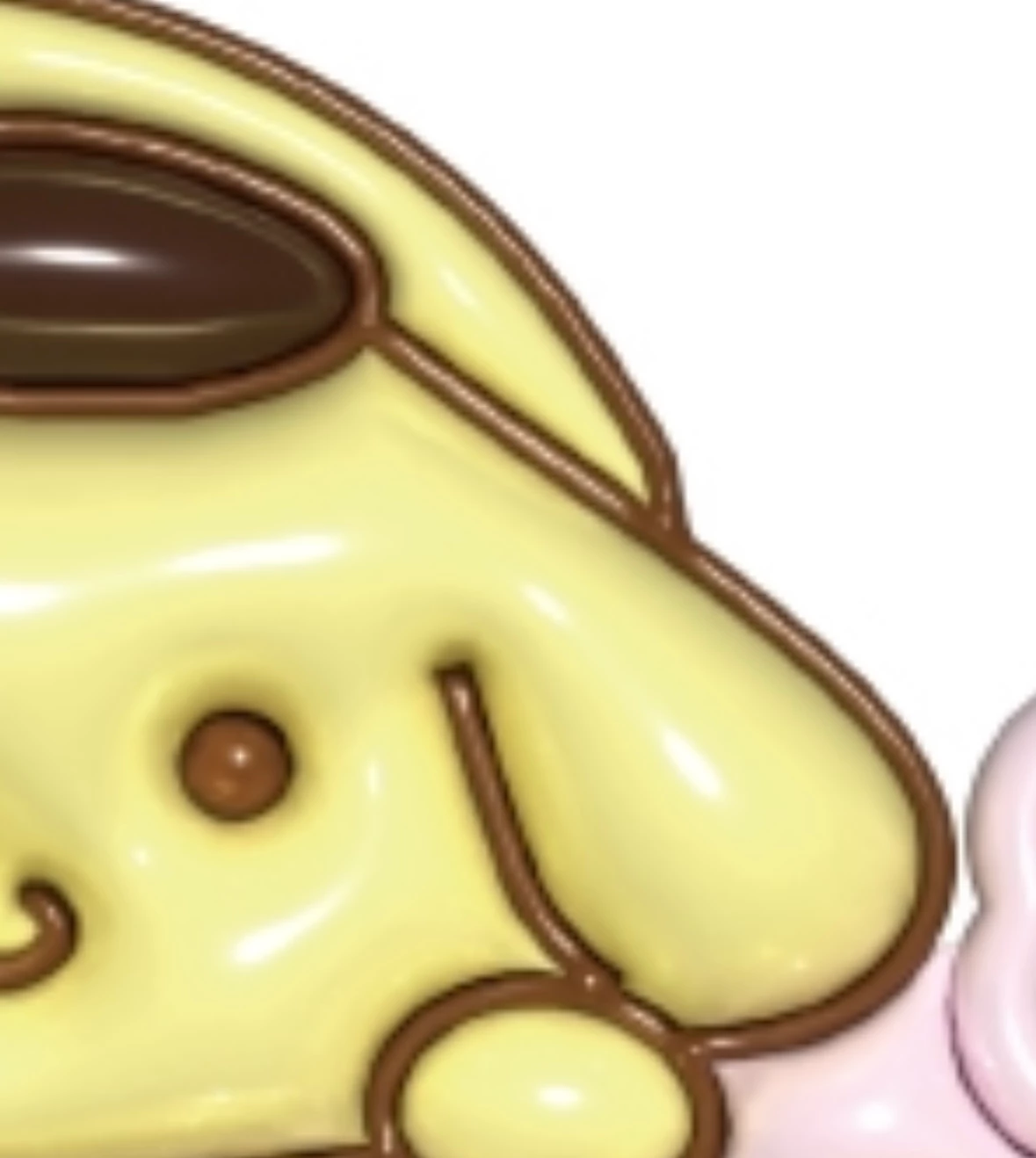
こんなものなのでしょうか?または、改善する方法があるのでしたらお教えいただきたいです。よろしくお願いします。

Correct answer アザラニアン

すみません、もう一個罠がありました💦

書き出しの方法で、

WEB用に保存を選ぶと、画質を100%にしても、72dpiで固定になってしまいます。


綺麗さを求めるのであれば、

ファイル→書き出し→書き出し形式 から 解像度の欄を

ドキュメントのラスタライズ効果設定と同じように

高解像度など、高い数値を選んで保存してみてください^^


ドキュメントのラスタライズ効果設定が高解像度300になっている時の

書き出し形式による違いを画像に添付します🙇‍♀️

300-kaki.jpg

書き出し形式から保存→jpg(高解像度300ppi)

300-web.jpg

WEB用に保存から保存→jpg(画質100%)

2 replies

monokano
Community Expert
Community Expert
March 6, 2025

jpg書き出しで、回転した画像がジャギるバグがあります。pngで書き出してみるとどうでしょうか。

アザラニアン
Community Expert
Community Expert
March 6, 2025

画像を書き出す前に

上部メニューの「効果」→「ドキュメントのラスタライズ効果設定」で

高解像度(300ppi)や

その他 で350など300以上の数字を自由入力し

設定を変えてから書き出してみてください。

ここを変えると、データの表示の綺麗さが変わります✨


この設定ががスクリーン(72ppi)など低い数値になってると粗い表示状態となるので、

書き出し時点でいくら数値を変えても、

大元の上限が72ppiと低く、粗い画像しか出てこないようになってしまいます😔


参考用に

スクショした書き出しの設定(JPG.png)の場合に、

ドキュメントのラスタライズ効果設定のみ72と300に変えて書き出した画像(72.jpg、300.jpg)を、

同じ倍率で表示した比較スクショ(hikaku.jpg)を添付します。

Adobe Community Expert アザラニアン
Known Participant
March 6, 2025

お忙しい中ご親切にありがとうございます!

お教えいただいた設定も元々300だったみたいで、一度350に変えてみたのですが…すみません( ;  ; )なぜか画質が良くなったようには思えないのです( ;  ; ) 

↓350にした拡大図です

なにか誤っている部分はあるのでしょうか( ;  ; )申し訳ございません( ;  ; )

アザラニアン
Community Expert
アザラニアンCommunity ExpertCorrect answer
Community Expert
March 6, 2025

すみません、もう一個罠がありました💦

書き出しの方法で、

WEB用に保存を選ぶと、画質を100%にしても、72dpiで固定になってしまいます。


綺麗さを求めるのであれば、

ファイル→書き出し→書き出し形式 から 解像度の欄を

ドキュメントのラスタライズ効果設定と同じように

高解像度など、高い数値を選んで保存してみてください^^


ドキュメントのラスタライズ効果設定が高解像度300になっている時の

書き出し形式による違いを画像に添付します🙇‍♀️

300-kaki.jpg

書き出し形式から保存→jpg(高解像度300ppi)

300-web.jpg

WEB用に保存から保存→jpg(画質100%)

Adobe Community Expert アザラニアン