Known Participant
August 11, 2021
Answered

イラレにて写真の部分的切り抜きができない

  • August 11, 2021
  • 5 replies
  • 14709 views

スクショの通り、人物の枠で切り抜いた上でさらにスクショの赤い部分を切り抜きたいのですが方法を教えてください。

なお、パスファインダーから切り抜きを選択して、対象の赤枠をデリートしたいのですがそれもうまくできません。

This topic has been closed for replies.
Correct answer r360studio Kazue Mori

TOMOYA5FD5さん、こんにちは。

スレッドの冒頭で、 @Mukaida さんが解説していた方法を動画にしてみました。
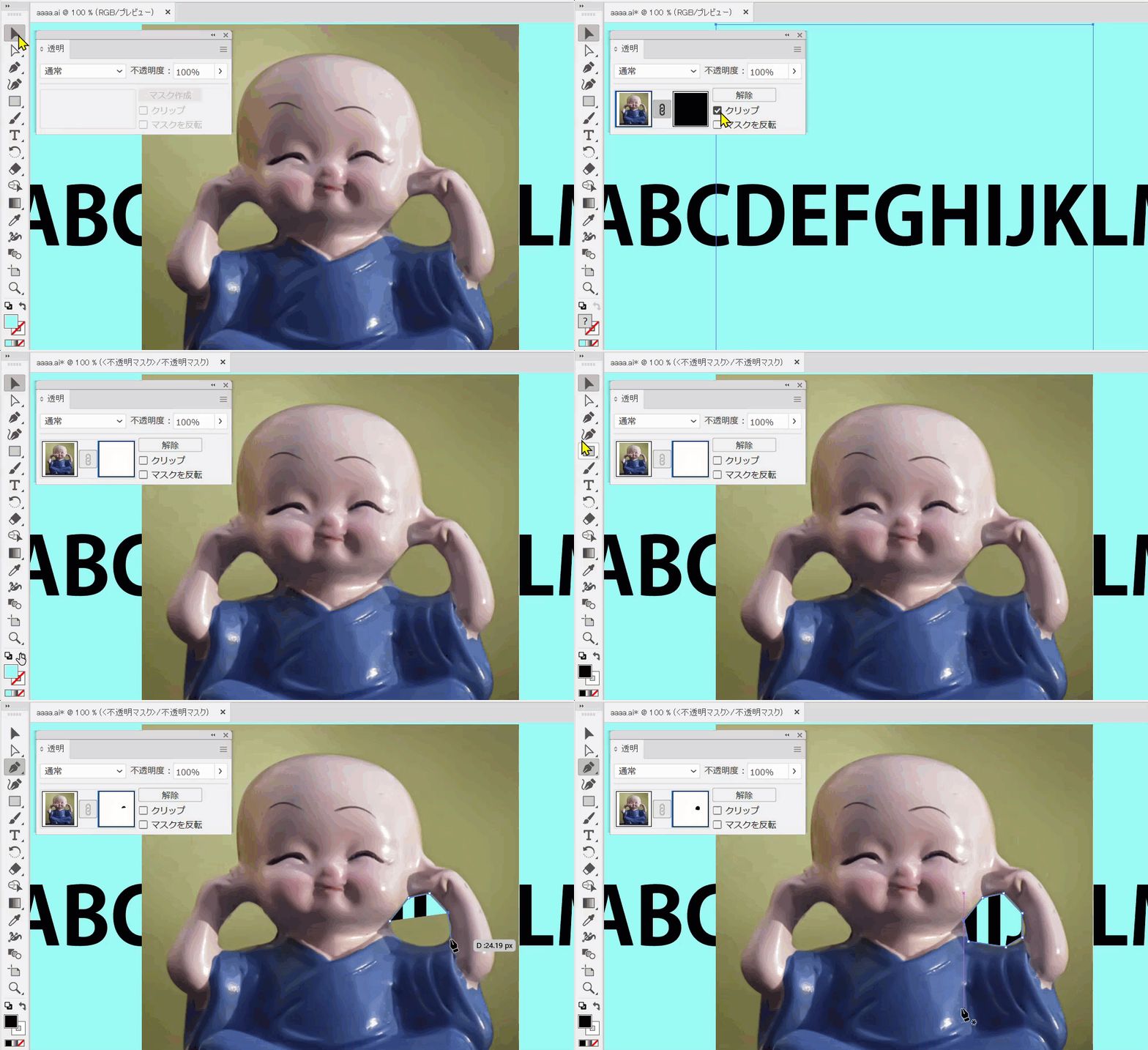
 

動画の操作手順としては、次の通りになります。


1)[選択]ツールで、切り抜き対象の画像を選択


2)[透明]パネルの[マスク作成]をクリックし、[クリップ]と[マスク反転]にチェックがついていたら外す。加えて、[マスク]アイコン(白い四角形)を選択。


3)ツールパネル下部の[塗り]の色を「黒」にする
※動画では、塗りと線を初期(白/黒)に戻して、さらに反転させることで、塗りを黒に指定しています。


5)[ペン]ツールに持ち替えて、切り抜きたい部分をなぞって、切り抜く形の図形(クローズドパス)を描く。


6)切り抜きが実行されるのと合わせて、[透明]パネルの[マスク]アイコンに、切り抜いた黒い図形(マスク)が表示される


この「透明パネルのマスク」機能については、公式マニュアルの次のページで解説されています。


▼Illustrator で透明と描画モードを使用してアートワークを編集する方法
https://helpx.adobe.com/jp/illustrator/using/transparency-blending-modes.html


また、公式マニュアルの書き方が難しいようであれば「Illustrator 透明パネル マスク」などのキーワードで検索し、情報を調べてみてください。


動作手順を鵜呑みに覚えるだけでは、イレギュラーがあった場合に困るケースも出てくると思います。


ぜひ、公式マニュアルや検索してヒットされるブログ記事の情報を調べて、この機能の仕組み(なぜこうなるのか)を理解していただけることを願います。


以上、お役にたちましたら幸いです。
(^_^)

5 replies

r360studio Kazue Mori
Community Expert
r360studio Kazue MoriCommunity ExpertCorrect answer
Community Expert
August 16, 2021

TOMOYA5FD5さん、こんにちは。

スレッドの冒頭で、 @Mukaida さんが解説していた方法を動画にしてみました。


動画の操作手順としては、次の通りになります。


1)[選択]ツールで、切り抜き対象の画像を選択


2)[透明]パネルの[マスク作成]をクリックし、[クリップ]と[マスク反転]にチェックがついていたら外す。加えて、[マスク]アイコン(白い四角形)を選択。


3)ツールパネル下部の[塗り]の色を「黒」にする
※動画では、塗りと線を初期(白/黒)に戻して、さらに反転させることで、塗りを黒に指定しています。


5)[ペン]ツールに持ち替えて、切り抜きたい部分をなぞって、切り抜く形の図形(クローズドパス)を描く。


6)切り抜きが実行されるのと合わせて、[透明]パネルの[マスク]アイコンに、切り抜いた黒い図形(マスク)が表示される


この「透明パネルのマスク」機能については、公式マニュアルの次のページで解説されています。


▼Illustrator で透明と描画モードを使用してアートワークを編集する方法
https://helpx.adobe.com/jp/illustrator/using/transparency-blending-modes.html


また、公式マニュアルの書き方が難しいようであれば「Illustrator 透明パネル マスク」などのキーワードで検索し、情報を調べてみてください。


動作手順を鵜呑みに覚えるだけでは、イレギュラーがあった場合に困るケースも出てくると思います。


ぜひ、公式マニュアルや検索してヒットされるブログ記事の情報を調べて、この機能の仕組み(なぜこうなるのか)を理解していただけることを願います。


以上、お役にたちましたら幸いです。
(^_^)

kawacoco
Community Expert
Community Expert
August 12, 2021

Illustratorの画像のマスクには2つの方法があります。


ひとつはクリッピングマスクをする方法。
画像を配置し、輪郭をトレース。外側と内側(中マドにしたい部分)のパスを選択し、オブジェクトメニュー>複合パス>作成 で複合パスにします。出来上がった複合パスで画像をクリッピングマスクします。


もうひとつは不透明マスクを使う方法。
こちらはグレースケールの階調ありで不透明度のあるマスクができます。(今回は白黒ですけど)
画像を配置し、輪郭をトレース。表示する部分を白、隠したい部分を黒(半透明はグレー)にしてグループ化。マスク用のオブジェクトと画像を選択して透明パネルの「マスクを作成」をクリックします。

Known Participant
August 12, 2021

ありがとうございます!

すいません、輪郭のトレースの時点でつまずいています( ;  ; )

kawacoco
Community Expert
Community Expert
August 12, 2021

画像をなぞって、ペンツールか鉛筆ツールでコツコツ描いてください。
パパッと生成する方法はありません…
(ない訳ではないけど画像によるし手順が多くてそれはそれで大変…)

assause
Community Expert
Community Expert
August 12, 2021

Premiere Pro フォーラム から Illustrator フォーラムに移動しました。


なお、写真の切り抜きでいえば、あらかじめPhotoshopで透過としての切り抜き処理をしたうえで、psdにしたものを配置したほうがいいこともあります。

クリッピングパスだとどうしてもそのラインでのある・なしの状態になるため、画像によっては不自然になるためです。

非破壊での処理であればレイヤーマスクを併用する方法も考えられるところです。


UY320
Community Expert
Community Expert
August 12, 2021

Premiere Proのスレッドに投稿されておられるので、Premiere Proでできる切り抜きの事例を一つ

該当のクリップの不透明度のマスクでパスを描いてあげ、反転することで指定箇所のくり抜きが可能です。

Known Participant
August 12, 2021

ありがとうございます😊

Community Expert
August 12, 2021

パスファインダーは、パス同士の合成ですから写真には効果がありません。
写真を切り抜くのは、透明パネルを表示させます。

右の四角形(マスク)をクリックすると、レイヤーのパネル表示が変わります。

塗りを黒にしてペンツールで腕の間を描くと切り抜きできます。
終了したら、左の四角形(写真)をクリックしてレイヤーを元の状態に戻します。

Community Expert
August 12, 2021

<追記>
人物のアウトラインをすでに描いている場合は、2本のパスを「複合パス」に設定してください。

