

Answered
オブジェクトを円状に均一に並べたい | Illustrator
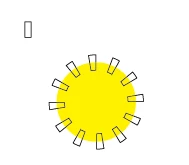
左上の長方形を黄色い円形状に均等に配置したくて、ブラシを作成しました。
しかし、内側が縮小されてしまい、元の長方形の形が台形になってしまいました。
長方形の形をキープしたまま、均等に配置する方法はないでしょうか?
どなたかご存知の方よろしくお願いします。
OSX YOSEMITE 10.10.5
イラストレーターCCです。

左上の長方形を黄色い円形状に均等に配置したくて、ブラシを作成しました。
しかし、内側が縮小されてしまい、元の長方形の形が台形になってしまいました。
長方形の形をキープしたまま、均等に配置する方法はないでしょうか?
どなたかご存知の方よろしくお願いします。
OSX YOSEMITE 10.10.5
イラストレーターCCです。
Already have an account? Login
Enter your E-mail address. We'll send you an e-mail with instructions to reset your password.
 AdChoices