


Known Participant
July 20, 2021
Answered

サブレイヤーと「同じ位置にペースト」

  • July 20, 2021
  • 3 replies
  • 6290 views

Illustrator CC 2021 を使用しています。OSはWindows 10 proです。


サブレイヤーが100以上あるデータを修正することがよくあります。

たとえば上から50番目にあるサブレイヤーAのオブジェクトをコピーした場合、「同じ位置にペースト」をすると、数あるサブレイヤーの一番上に新たにサブレイヤーが作られペーストされます。

この新しいサブレイヤーを、サブレイヤーAの一つ上(上から49番目)に作成する方法はありますでしょうか?


現状は、ドラッグして、サブレイヤーAの一つ上まで移動させているのですが、この作業がなかなか骨が折れます。

コピー元のオブジェクトの選択を維持したまま「同じ位置にペースト」をすると可能、という記事もどこかで読んだのですが、再現できませんでした。


そもそもサブレイヤーを作りすぎないべきかと思いますが、制作工程の都合上、避けられない事情があります。

よい解決策がありましたらご教示をお願いいたします。
    This topic has been closed for replies.
    Correct answer user2840291

    やり方はいくつかあると思いますが、

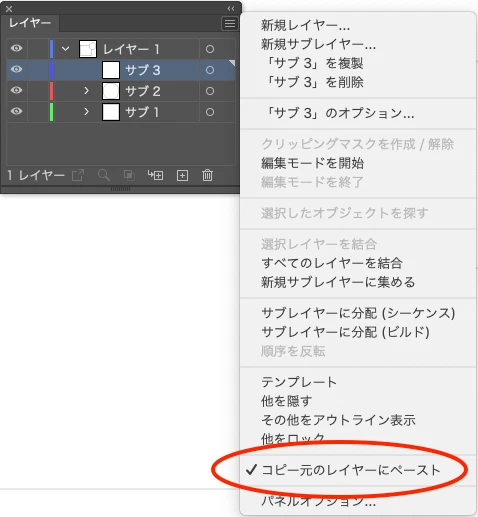
    レイヤー数が100など、CAD並みに多い場合はレイヤーウインドウのオプションの

    「コピー元のレイヤーにペースト」

    にチェックを入れて、「同じ位置にペースト」すると、各レイヤー、サブレイヤーにペーストされて楽だと思います。

    複数のレイヤーの複数のオブジェクトもまとめてコピーされます。

    この場合、同じ名前のレイヤーがない場合は、新規に作られます。

    3 replies

    user2840291Correct answer
    Participating Frequently
    July 21, 2021

    やり方はいくつかあると思いますが、

    レイヤー数が100など、CAD並みに多い場合はレイヤーウインドウのオプションの

    「コピー元のレイヤーにペースト」

    にチェックを入れて、「同じ位置にペースト」すると、各レイヤー、サブレイヤーにペーストされて楽だと思います。

    複数のレイヤーの複数のオブジェクトもまとめてコピーされます。

    この場合、同じ名前のレイヤーがない場合は、新規に作られます。

    hicozouAuthor
    Known Participant
    July 25, 2021

    user2840291様


    操作に苦慮していたのは、まさに、CADのデータがもとになっているデータです。

    レイヤーごと複製したい場合は「コピー元のレイヤーをペースト」、

    ピンポイントでコピーしたい場合はパネルメニューの「○○を複製」または編集から「前面へペースト」と使い分けてみます。


    かなり作業がラクになりました。ご教示ありがとうございました!

    monokano
    Community Expert
    Community Expert
    July 20, 2021

    1. Aのオブジェクトをコピー

    2. Aのオブジェクトを選択したまま「編集 > 前面へペースト」

    これでどうでしょう。

    hicozouAuthor
    Known Participant
    July 21, 2021

    monokano様


    できました!

    「同じ位置にペースト」ではなく、「前面へペースト」にすればよかたのですね・・・

    ご教示ありがとうございました。

    Omachi
    Legend
    July 20, 2021

    レイヤーパネルのパネルメニューから「○○を複製」でどうでしょう。

    hicozouAuthor
    Known Participant
    July 21, 2021

    Omachi様


    パネルメニューから複製でできました!

    複製だとすぐ上にできるのですね。

    ご教示ありがとうございました。