


Participating Frequently
March 8, 2021
Question

テキストがバウンディングボックスでサイズ調整できなくなりました

  • March 8, 2021
  • 2 replies
  • 1626 views

お世話になります。


Illustrator23.03です。

社内資料である手順書を作成中です。


テキストを複数配置していますが、

あるテキストは通常通りバウンディングボックスで自由に拡縮でき、

あるテキストはバウンディングボックスで拡縮ができなくなりました。

※どちらも「プロパティ」では「テキスト」です。


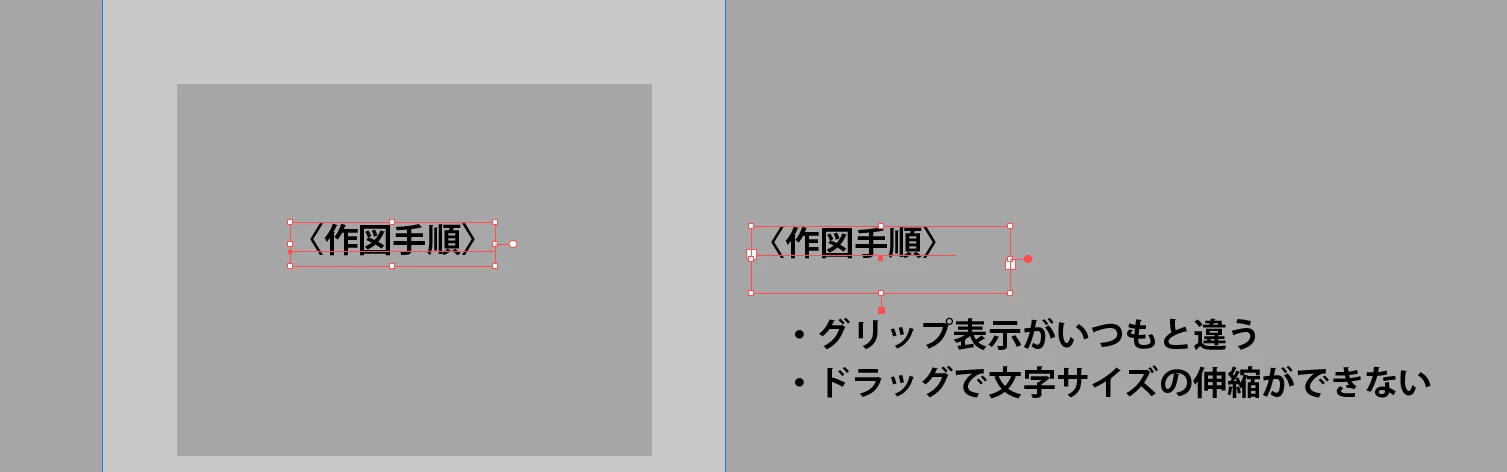
添付画像ですが

左が「バウンディングボックスで調整ができるもの」

左が「〃できないもの」です。

左:選択時の赤いグリップ表示も、いつもと違います。

小さな□グリップ8個以外に、短編の中点あたりに少し大きめの□が出ています。

なぜか左右で位置が違います(=完全な中点にない)


何が原因でしょうか?

どのように、通常どおりの「バウンディングボックスで拡縮ができる状態」へ

戻すのでしょうか?


ご意見いただければ幸いです。

お手数をおかけし大変恐縮ですが、何卒よろしくお願い申し上げます。
 

    This topic has been closed for replies.

    2 replies

    katayanagi51
    Community Expert
    Community Expert
    March 8, 2021

    文字サイズが変わらないのは「エリア内文字」だからでしょうか。エリアが拡大・縮小されるので。

    バウンディングボックスを非表示にしてそれらの文字を選択してみると違いがわかると思います。


    takara_11Author
    Participating Frequently
    March 8, 2021

    回答者さま


    おっしゃるとおりでした。

    バウンディングボックスの表示が切り替えられることも知らず、

    大変勉強になりました。

    ありがとうございました。

    Yamonov
    Legend
    March 8, 2021

    それはエリアテキスト(エリア内文字)です。文字枠を作って文章を流し込むような用途に使用します。

    選択して、書式メニュー>「ポイント文字に切り替え」してください。

    --Yamonov
    takara_11Author
    Participating Frequently
    March 8, 2021

    回答者様


    ありがとうございます。

    おっしゃるとおりで、書式メニューより変更することができました。


    大変助かりました、ありがとうございました。