Participant
June 30, 2019
Answered

図形を決定できない

  • June 30, 2019
  • 1 reply
  • 692 views

長方形を使って簡単な絵を描こうとしています。

長方形ツールを使って長方形を書いたのですが、

決定することができず、書いても書いても新規に

長方形ができるだけです。何が間違っているか、

チュートリアルを見てもわかりません。

どうすれば長方形を決定して、次の図形の

作図ができるのでしょうか。
※Illustrator (us) から Illustrator コミュニティフォーラム (Japan) に移動しました [moderator]
    This topic has been closed for replies.
    Correct answer monokano

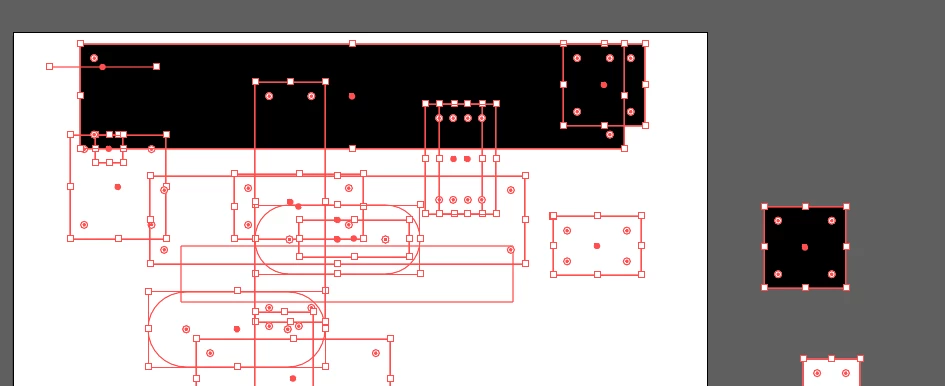
    もうひとつわかりました。レイヤー1に書いて、レイヤー2を見ていたわけではなく、

    白地に白い四角形を書いていました。言われたとおりに黒い色を付けると

    黒い四角形が描けました。Ctrl-Aをすると、今まで書いた(決定できていないと

    思っていた)白い四角形の赤い線(何と呼ぶかわかりませんが)が多数

    確認できました。これが原因でした。他の初心者のご参考まで。


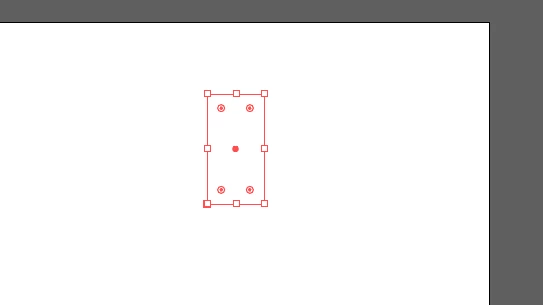
    白い四角形の赤い線(何と呼ぶかわかりませんが)

    線は「パス」と呼びます。

    赤い色はレイヤーの色です(レイヤーパネルを見てください)。

    そのパスが選択された状態(=いじれる状態)であることをレイヤーの色で表しています。そのレイヤー色で、パスがどのレイヤーにあるのかも判別できます。

    色がついていないパスは、メニューバー[表示 > アウトライン]で確認できます。

    元の表示に戻すのは、メニューバー[表示 > プレビュー]です。

    Ctrl-Yで交互に表示を切り替えられるので、やってみてください。

    1 reply

    monokano
    Community Expert
    Community Expert
    June 30, 2019
    1. メニューバー[ウィンドウ > カラー]を選択します。カラーパネルが表示されます。
    2. 長方形を選択して、カラーパネルで色をつけます。

    こういうことではなかったら、「長方形を決定」の意味が不明なので、もうすこしがんばって分かるように説明してください。

    追記:

    もしかしたら…。「長方形を決定」=「長方形の選択を解除」でしょうか。

    1. 長方形を描いたら、ツールパネルで選択ツールにする。
    2. なにも図形がないところをクリックする。

    こうすると選択解除できます。

    Participant
    June 30, 2019

    レイヤー2を作成し、レイヤー1の目のマークを外してレイヤー2のみ見えるようにしていました。

    その状態ではこの「決定できない」現象が出ていました。

    おそらく、書いているレイヤーが1、見ているレイヤーが2だったのでしょう。

    私はまだレイヤーをまたがった操作方法に長けていませんでした。

    今レイヤー1と2を両方見えるようにして実施すると、図形が次々に描けました。

    これは、レイヤーの使い方がわかっていなかったことによる現象と判明しました。

    これから、レイヤー2のみに図形を描いて、のちにレイヤー1とどう見えるかやってみようと

    思います。ありがとうございます。

    Participant
    June 30, 2019

    もうひとつわかりました。レイヤー1に書いて、レイヤー2を見ていたわけではなく、

    白地に白い四角形を書いていました。言われたとおりに黒い色を付けると

    黒い四角形が描けました。Ctrl-Aをすると、今まで書いた(決定できていないと

    思っていた)白い四角形の赤い線(何と呼ぶかわかりませんが)が多数

    確認できました。これが原因でした。他の初心者のご参考まで。