


Known Participant
May 14, 2024
Question

図形を画像として解像度高く保存する方法(モックアップ)

  • May 14, 2024
  • 2 replies
  • 590 views

ラベル作成で、ラベル部分のみを画像として保存する方法を知りたいです。


一度実際のラベル貼り付け時のイメージとしてモデル写真とモックアップをしたいです。

手順としては、イラレで作成したラベルを画像として保存>画像として保存したラベルとモデル写真を新レイヤーにて配置>モックアップ作成

かなと思っているのですが、ラベルの画像書き出しを以下サイトを参考に保存しましたが、再度配置した時に解像度が悪く拡大するとぼやけてしまいます。

https://eguweb.jp/illustrator/21819/


上記サイトの手順「アセットの書き出し」にて書き出し設定は「解像度の72ppi」にしました。
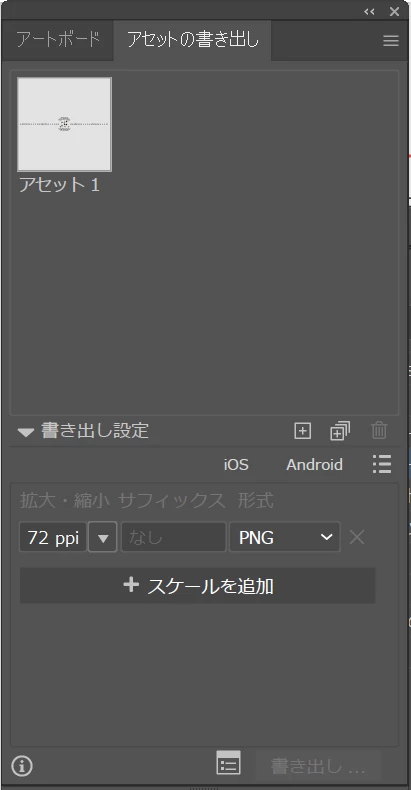
何か方法ありましたら共有お願いいたします。

This topic has been closed for replies.

2 replies

kawacoco
Community Expert
Community Expert
May 15, 2024

モックアップを作成するときのアプリケーションはPhotoshopですか?
Photoshopなら、 Illustratorのラベルのオブジェクトをコピーして、Photoshopへペーストしてください。自動的にレイヤーができて、レイヤーの属性を聞かれますので、スマートオブジェクトを選択します。


画像に変換せずベクターのまま使えますので、拡大縮小変形などしてもボケることはないと思います。

Photoshop以外のアプリでしたら、アセットの書き出し時に解像度を指定して、
モックアップに使用する画像のピクセルサイズに合わせた大きめの数値で書き出しをしてください。


ちなみに Illustratorにもベータ版ですがモックアップ機能はあります。(ベータ版ですが)

貼りたいラベルのオブジェクトを画像を選択して、オブジェクトメニュー>モックアップ(Beta)>作成 です。ラベル部分の位置、拡大縮小、角度などを調整できます。

katayanagi51
Community Expert
Community Expert
May 14, 2024

原寸72ppiだと粗いですから、単純に高解像度(ラベルの図柄によっては1440ppiとか?)で書き出してはいかがでしょう。配置後に原寸にリサイズします。

あるいは書き出さずに、Illustrator上でラスタライズしてしまう手もありますね。ラスタライズ解像度はお好みで…。