berrypocky
Known Participant
February 29, 2024
Answered

太くした文字をクリッピングマスクしたいのですが上手くいきません

  • February 29, 2024
  • 5 replies
  • 3293 views

Adobeイラストレーター2023 macで使用してます。


線を太くした文字にクリッピングマスクをかけたいのですが、うまくいきません。。

・アウトラインをかけてクリッピングマスクをしたら、線がなくなり普通の線なしの文字になりました。


・パスのオフセットも試してみました。線を2ptにしてもクリッピングマスクをかけると

 線なしの普通の文字になりました。。


どうやったら上手くできますか?TT

This topic has been closed for replies.
Correct answer higuchiyasuyuki

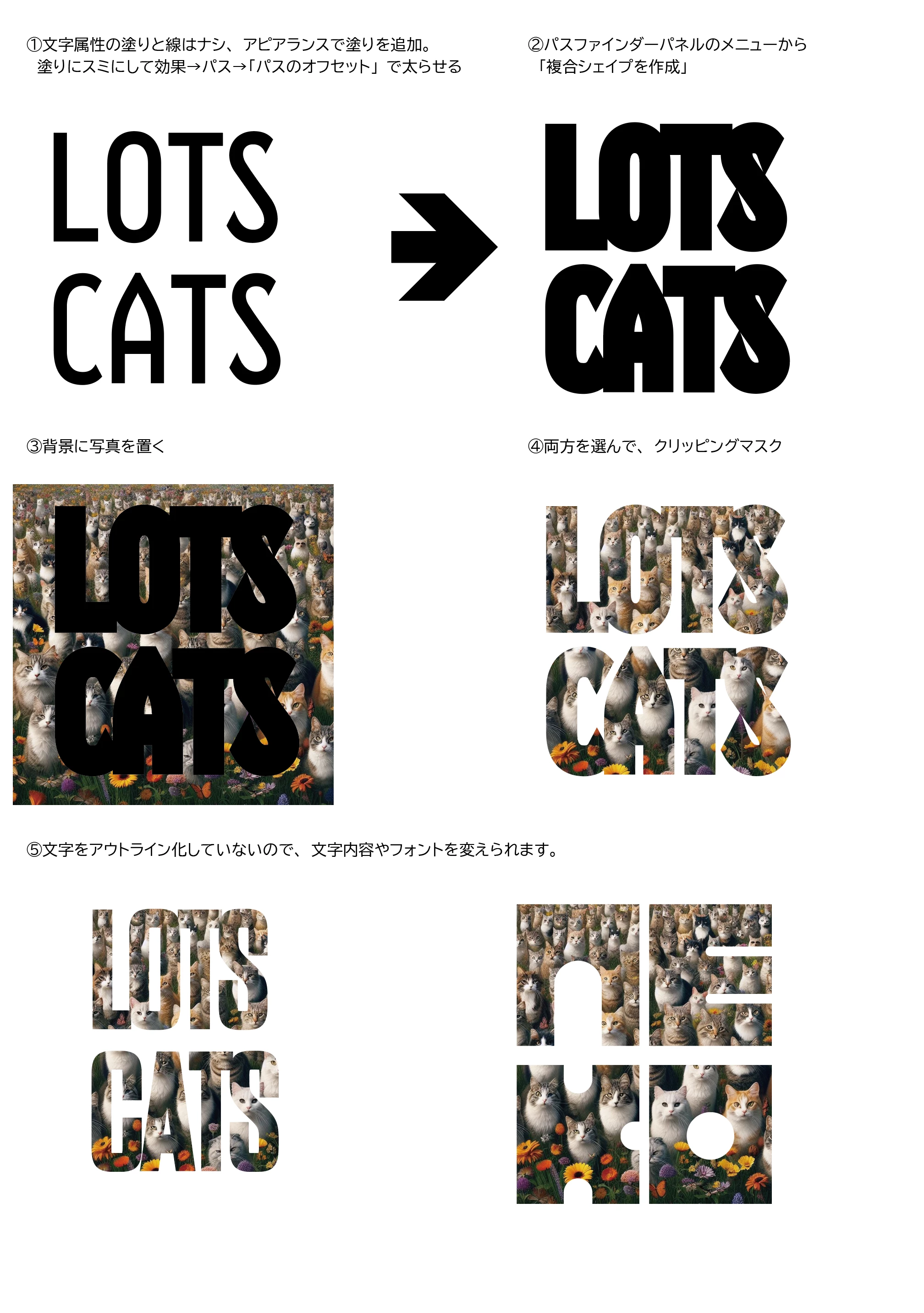
遅ればせながらこういう方法もあります。

①文字に塗りを追加し「パスのオフセット」をかけて太らせます。
②パスファインダーパネルのメニューから「複合シェイプ」を作成ををかけておきます。

③通常のクリッピングマスクと同様に太らせた文字の内側に写真を配置することができます。

フォントをアウトライン化していないので後からフォントを変更したり、文字を打ち替えたりも可能です。


画像の元Illustratorデータも添付します。()「.pdf」の拡張子を外してIllustratorで開けます。

5 replies

higuchiyasuyuki
Community Expert
higuchiyasuyukiCommunity ExpertCorrect answer
Community Expert
March 3, 2024

遅ればせながらこういう方法もあります。

①文字に塗りを追加し「パスのオフセット」をかけて太らせます。
②パスファインダーパネルのメニューから「複合シェイプ」を作成ををかけておきます。

③通常のクリッピングマスクと同様に太らせた文字の内側に写真を配置することができます。

フォントをアウトライン化していないので後からフォントを変更したり、文字を打ち替えたりも可能です。


画像の元Illustratorデータも添付します。()「.pdf」の拡張子を外してIllustratorで開けます。

berrypocky
Known Participant
March 7, 2024

遅くなってしまいすみません。

わかりやすくありがとうございます!やはりアウトラインかけないやり方だと編集できるからいいですね!


Inspiring
March 1, 2024

【ご参考】クリッピングマスクと不透明マスク

https://www.dtp-transit.jp/adobe/illustrator/post_915.html

berrypocky
Known Participant
March 1, 2024

返事おそくなってしまいすみません。画像付きとURLつきありがとうございます!大変ためになりました!

Inspiring
February 29, 2024

線を太くした文字(アウトライン化しない)の背景に画像を配置し、

文字と画像を両方選択した状態でマスク作成ではどうでしょう?

ajabon grinsmith
Community Expert
Community Expert
February 29, 2024

あ! いいですねすっかり存在を忘れてました

テキストが生きてるから編集もできちゃう。

ajabon grinsmith
Community Expert
Community Expert
February 29, 2024

察したかんじ、「文字を」ではなく「文字で」マスク、ですね?


マスクは塗り+線の見た目ではなく、パスの領域でかかります。

アウトラインをかけると、選択したときにパスが見えますね。これが境界です。

また、1文字ではなく文字列の場合、アウトラインをかけたらグループになるので、その文字列全体でマスクをかけるには

もう少し手間をかける必要があります。


・テキストをアウトライン化

・オブジェクト > パス > パスのアウトライン --これで線の外側にパスが作られます


・パスファインダー > 合体 --今回余計になる、内側にある元のパスが、まあ消えます


・オブジェクト > 複合パス > 作成 --これで文字列がひとつのオブジェクトとなります


これで、背面にマスクさせたい物を置いてマスクしてみましょう。

やったー。


ぜんぜん見当違いだったらすみません。

berrypocky
Known Participant
February 29, 2024

画像付きでありがとうござます!!

やってみました。


しょっぱなからつまづいているのですが、、、

文字を入力線を太くした後、オブジェクト > パス でパスのアウトラインを選びたいのですが、グレーになっていて選択できないです。。。右クリックでのアウトラインでもいいですか?アウトラインにした後

パスファインダーの合体をクリックしても、↓このままで、2番目の同じ画像のようにはなりませんでした。。><

monokano
Community Expert
Community Expert
February 29, 2024

①「書式 > アウトラインを作成」を選択

②「オブジェクト > パス > パスのアウトライン」を選択

③ パスファインダー「合体」


> 文字を入力線を太くした後、オブジェクト > パス でパスのアウトラインを選びたい

これは①をやらずに②をしようとしています。①を忘れずにやってください。

monokano
Community Expert
Community Expert
February 29, 2024

操作手順が間違っているような気がします。

具体的にどのようにしたのか丁寧に書いてみてください。

berrypocky
Known Participant
February 29, 2024

ありがとうございます。私の操作です。4つ試してみました。


CASE  1)

フォントを選択>文字を入力>文字に線をつけて太くする>文字のアウトラインをかける>四角をグラデーション塗りにしたものを文字と被せる。>文字の下に四角のグラデーションを置く>文字と四角のグラデーションの二つを選択>コマンド+7でクリッピングマスクする

→結果、文字が透明にクリッピングマスクされた


CASE 2)

フォントを選択>文字を入力>文字に線をつけて太くする>(文字のアウトラインをかけない)>四角をグラデーション塗りにしたものを文字と被せる。>文字の下に四角のグラデーションを置く>文字と四角のグラデーションの二つを選択>コマンド+7でクリッピングマスクする

→結果、文字が線なしにクリッピングマスクされた


CASE 3)

フォントを選択>文字を入力>文字に線をつけて太くする>オブジェクト>パス>パスのオフセット(2pt)>四角をグラデーション塗りにしたものを文字と被せる。>文字の下に四角のグラデーションを置く>文字と四角のグラデーションの二つを選択>コマンド+7でクリッピングマスクする

→結果、エラーメッセージ。最前面のオブジェクトが非常に複雑なため、マスクとして使用した場合にプレビューができなくなる可能性があります。マスクとして使用しますか?はい→ 透明になった


CASE 4)

フォントを選択>文字を入力>文字に線をつけて太くする>オブジェクト>パス>パスのオフセット(2pt)>パス>複合パス>作成>四角をグラデーション塗りにしたものを文字と被せる。>文字の下に四角のグラデーションを置く>文字と四角のグラデーションの二つを選択>コマンド+7でクリッピングマスクする

→結果、エラーメッセージ。最前面のオブジェクトが非常に複雑なため、マスクとして使用した場合にプレビューができなくなる可能性があります。マスクとして使用しますか?はい→ 透明になった

monokano
Community Expert
Community Expert
February 29, 2024

・クリッピングマスクは、最前面オブジェクトの「パス」でマスクされる

・最前面オブジェクトのパスに「線幅を設定していても無視される」

これはIllustratorの数十年前からの正常な仕様です。


目的の結果を得るには、ajabon grinsmith さんの回答を参考にしてください。