February 18, 2023
Answered

片方のハンドルを固定したまま、新規でハンドルを作成する方法

  • February 18, 2023
  • 3 replies
  • 12560 views

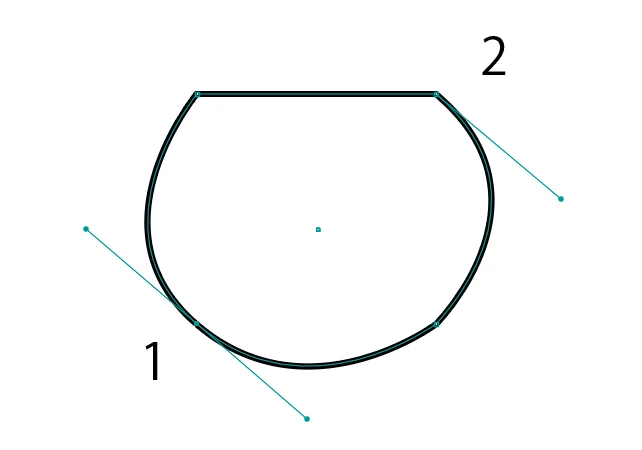
以下図の[1]の状態から、アンカーポイントツールを使って片側のハンドルを削除した状態([2])にした場合、片側の表示されているハンドルを固定した状態で、削除した側のハンドルを再度作成する方法はありますでしょうか。


削除していない状態([1])であれば、片側を固定した状態でもう片方のハンドルを動かせることは認識しています。


なお、[2]のアンカーからアンカーポイントツールを使ってハンドルを引っ張り出すと、削除されていない側も動いてしまいます。


何か方法がありましたらご教授願います。

よろしくお願いいたします。

Correct answer Yamonov

私は初心者なのでやりたいことから外れているかと思いますが、


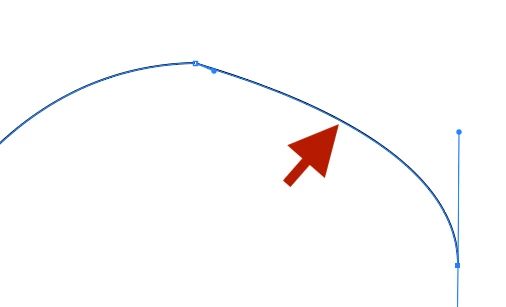
アンカーポイントの切り替えツール(or ペンツール+option(alt))でセグメントをちょっとドラッグするのではダメですか?

このセグメントの形状を変えるためにハンドルを再度出したいのだから、これでよいのでは…と思いましたがいかがでしょうか。


3 replies

bizarre_n
Community Expert
Community Expert
February 19, 2023

スムースポイントでなくていいなら、アンカーポイントツールを使って添付の動画のように操作すればハンドルを生成できますが、そういうことではなく?

akatsuki_obana
Community Expert
Community Expert
February 19, 2023

この方法でできますね。


ただ、環境設定がデフォルトのままだとこの方法はできなくて、「選択範囲・アンカー表示」の「セグメントをドラッグしてリシェイプするときにハンドル方法を固定」のチェックを外す必要があります。

r360studio Kazue Mori
Community Expert
Community Expert
February 19, 2023

Aadoさん、こんにちは。


標準機能では不可能という、akatsuki_obanaさんのコメントをみて、スクリプトはないのかなと探してみました。


●ONTHEHEAD|2つのハンドルの長さを揃えるスクリプト
https://onthehead.com/ais/path006/


という、2つのハンドルの長さを揃えるスクリプトを使えば、できそうです。


配布されているスクリプトは2つありますが、「3flab-adjust_two_handles_with_average_length.jsx(2つのハンドルの長さを平均にします。)」を使ってみました。


Illustrator界隈でよく使われている、三階ラボの宮澤 聖二さんのスクリプトなので、安心して使えると思います(標準にない機能を、スクリプトで提供してくださることに、感謝!です。)。


<補足>
スクリプトの使い方については、つぎのページに記載があります。

●3flab inc. | How to use Illustrator Script and Notice
https://3fl.jp/d/is-howto-notice/


.

Yamonov
YamonovCorrect answer
Legend
February 19, 2023

私は初心者なのでやりたいことから外れているかと思いますが、


アンカーポイントの切り替えツール(or ペンツール+option(alt))でセグメントをちょっとドラッグするのではダメですか?

このセグメントの形状を変えるためにハンドルを再度出したいのだから、これでよいのでは…と思いましたがいかがでしょうか。


--Yamonov
r360studio Kazue Mori
Community Expert
Community Expert
February 19, 2023

正解は、質問主のAadoさんにうかがう必要があると思いますが、質問の文面に「片側の表示されているハンドルを固定した状態で、削除した側のハンドルを再度作成する方法」とのことなので、「2」の右側から「1」のアンカーにかけてのパスをキープしたいということなのではと思います。

akatsuki_obana
Community Expert
Community Expert
February 18, 2023

標準機能ではおそらく不可能だと思います。

一つの方法として

1.↓の赤いパスを削除(パスを選択してDeleteキー)

2.2のアンカーポイントをペンツールでドラッグ(アンカーポイント上でマウスボタンを押しっぱなしでドラッグ)して、ハンドルを伸ばす

3.削除したパスを新たに書き直す

削除したパスの反対側のアンカーポイントも直線+曲線であっても、パスを再度連結する際にうまくドラッグすればハンドルはそのまま残せます。


もっとよい方法がありそうですが、ご参考まで

February 20, 2023

akatsuki_obana さん
ご教授いただきありがとうございます。


ご提示の手順で上手くできました、ありがとうございます。