メダルの手順です。
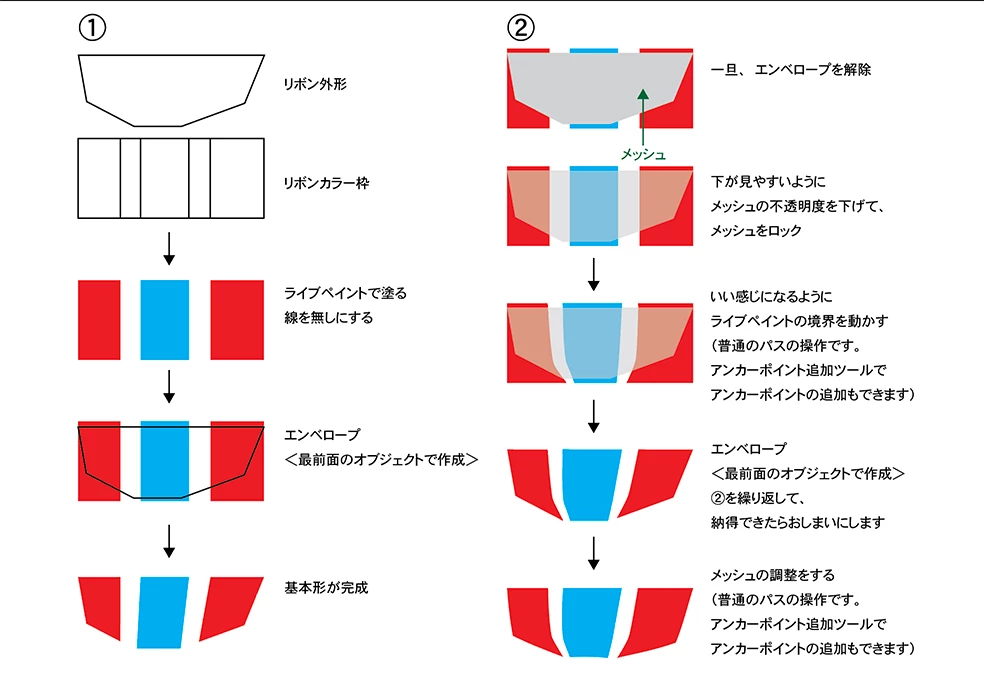
①基本の形を作ります
・リボンの外形・カラー枠を作る
・カラー枠を選択 ≫ オブジェクト ≫ ライブペイントを作成
線を無しにして、ライブペイントツールで色分け
・リボンの外形を前面に重ねる
・両方を選択 ≫ オブジェクト ≫ エンベロープ ≫ 最前面のオブジェクトで作成
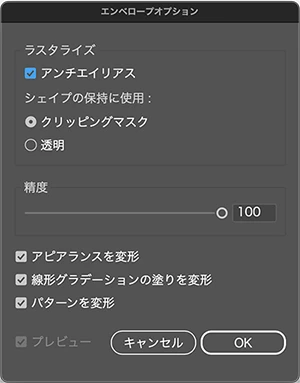
※あらかじめ、エンベロープオプションを以下にします
・基本形が完成
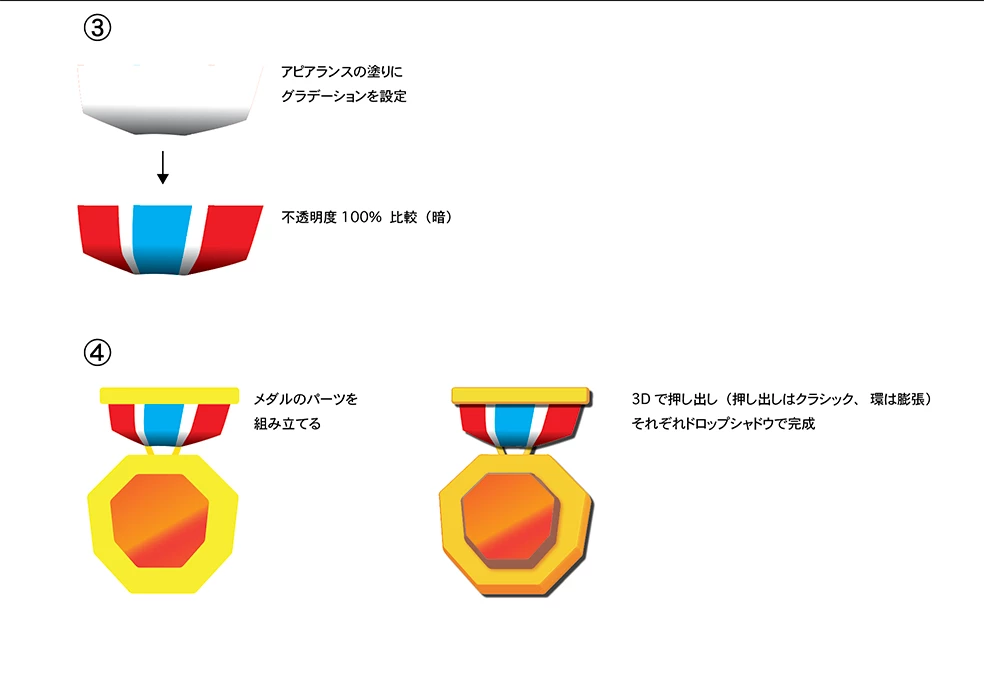
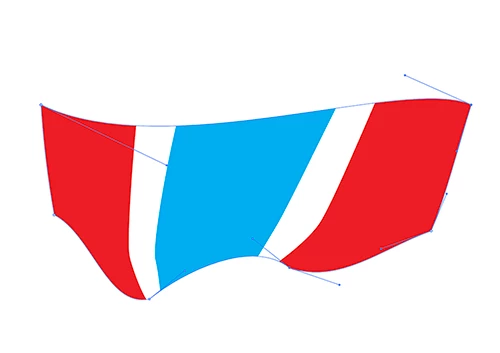
②好みの形にします
・一旦、エンベロープを解除、外形がメッシュになる
・ライブペイントが見やすいように不透明度を下げてロック
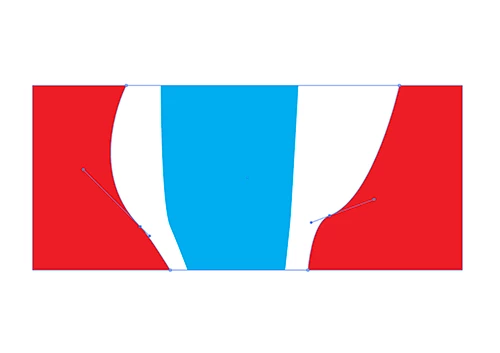
・ライブペイントの境界を動かして、いい感じにする
※アンカーポイント用のツールで普通に操作できます(追加もできます)
・メッシュのロックを解除
・両方を選択 ≫ オブジェクト ≫ エンベロープ ≫ 最前面のオブジェクトで作成
・②を繰り返して、納得できたらおしまい
・メッシュを調整して、いい感じになったら完成
※メッシュを動かすと中のオブジェクトも動きます
こちらも、アンカーポイント用のツールで普通に操作できます(追加もできます)
③立体的にします
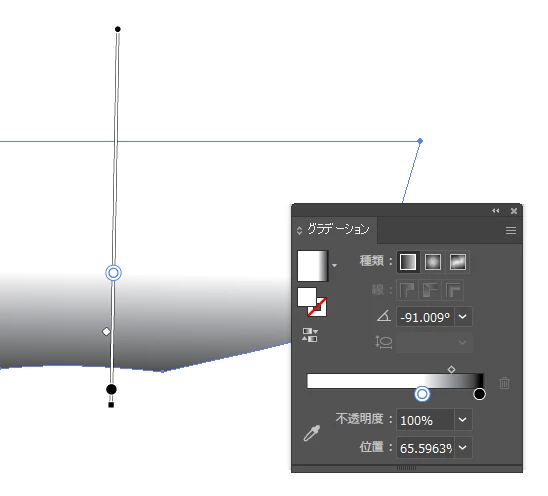
・アピアランスの塗にグラデーションを設定
・不透明度の設定を 比較(暗)にする
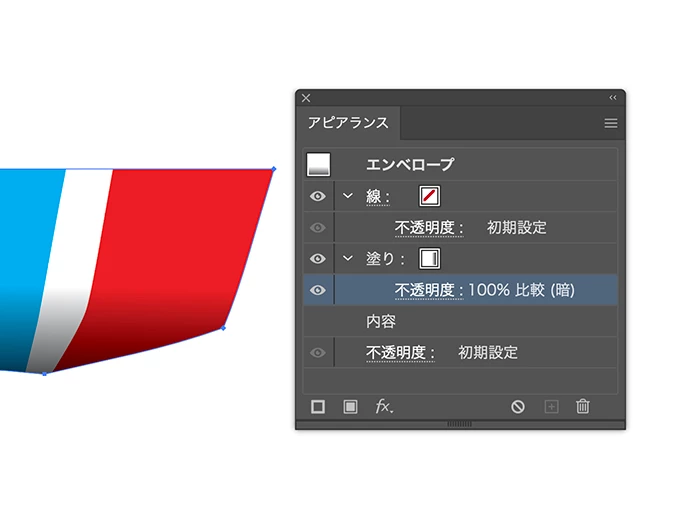
※不透明度の設定は、重ねるグラデーションによって変わります
工夫してみてください
④パーツの組み立て
・メダルのパーツを作り、組み立てる
・3D機能で立体にする
※メダル本体はクラシックの押し出し、環は膨張を使いました
お好みの形にしてください
・それぞれにドロップシャドウを設定して完成
書き出すと大変そうですが、実際にはそうでもありませんよ!
エンベロープでどのようにオブジェクトが歪むのかが肝になります。
なんどもやり直せるので試してみて下さい。
ちなみに、一度メッシュになったオブジェクトはパスにはもどりませんので気を付けて!
皆さん、それぞれ自分の方法をお持ちだと思います。
是非、ご自身ならではの方法を見つけてくださいね!!



 AdChoices