Correct answer Yamonov

質問者さんがいつもどんなものを作っているのか分からないのと、どれくらいIllustratorを使っている方なのかが分からないので、次からはできればもう少しあなたの情報を頂けるといいですね。


トラブルでいろいろ消したり再インストールしたりが必要になってくるのか、単に使い方の話なのかも分からないので。


Illustratorは作るものに応じて、見え方の初期状態が変わるようになっています。

新規作成時にタブ(下の赤枠部分)から作りたいものに合ったものを選択してから、作り始めてください。
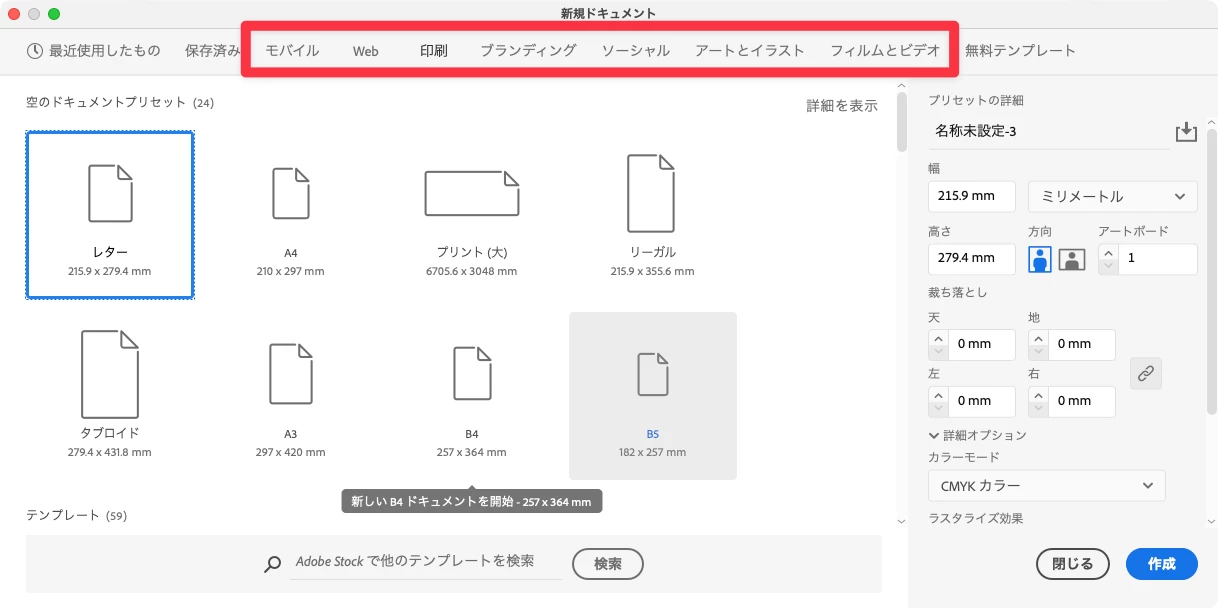
 

今見えているその状態は、フィルムとビデオタブから作り始めた時のものです。

表示メニュー>透明グリッドを表示、表示>定規>ビデオ定規を隠す、とすれば一見元の、普通の状態に戻ったようになりますが、他の各種の設定がビデオ作成用に最適化されてしまっているので、一から新規ダイアログで適切なタブを選んでから作り直してください。


2 replies

higuchiyasuyuki
Community Expert
Community Expert
March 24, 2025

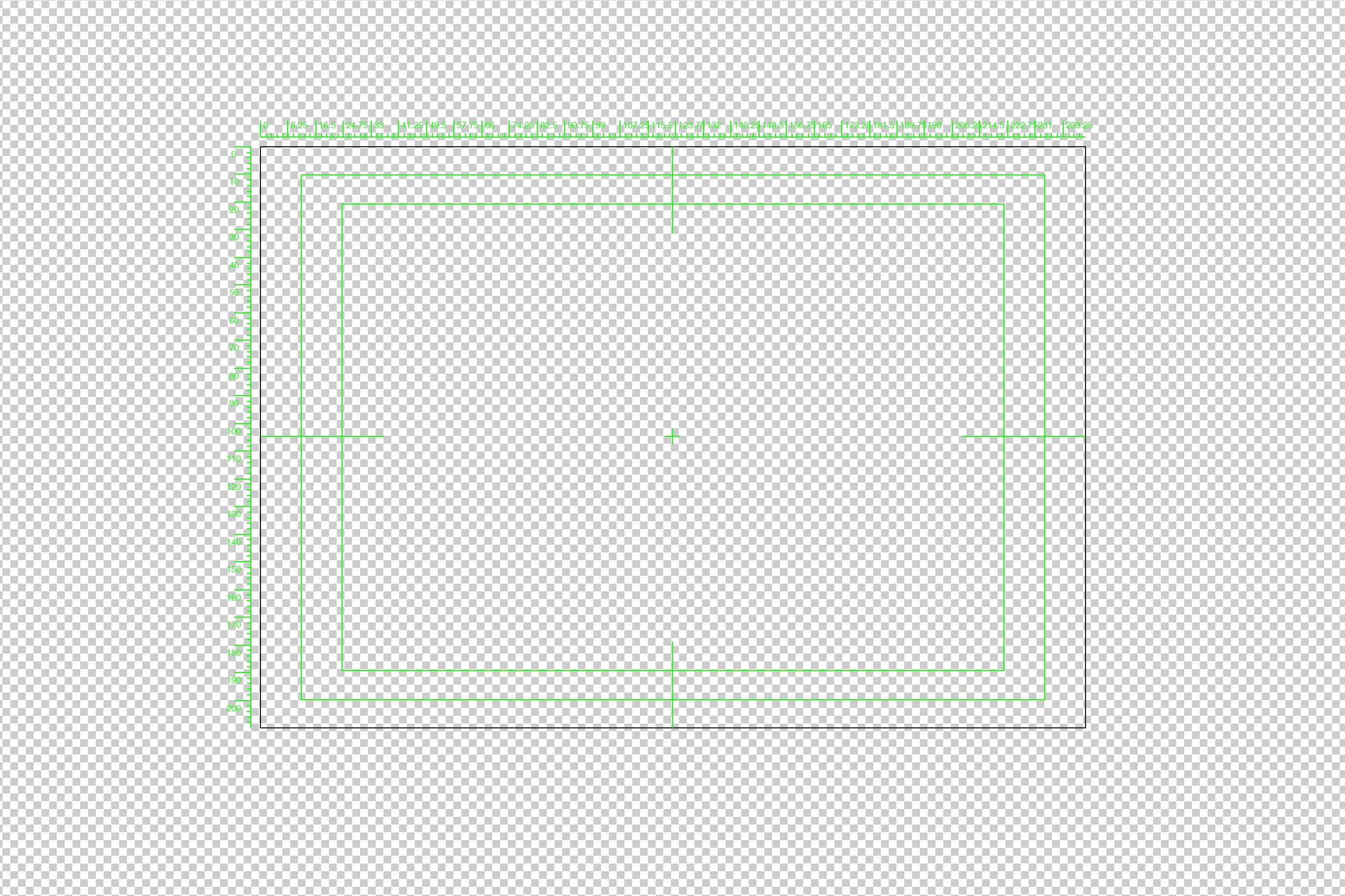
こちらの画面は、新規ドキュメント作成時に、プリセットを「ビデオ」にして作成された状態かと思います。

背景にあるグレーの格子を消したい場合には、メニューバーの「表示」メニューから「透明グリッドを隠す」を選んでみてください。

またグリーンで表示される数字のある定規枠(ビデオ用のガイド)を消したい場合はメニューバーの「表示」メニューから「定規>ビデオ定規を隠す」を選んでみてください。
普通の画面が何を指しているのか分かりませんが、印刷用途やWeb用途など新規ドキュメントを作成する際に、上部のタブにある項目を選ぶことで、その用途に合わせた設定が変わるので、お求めの用途のプリセットを選んでドキュメントを作成し直したほうが早いと思います。

Participant
April 1, 2025

higuchiyasuyuki様解決しました!ご丁寧に有難うございました。

Yamonov
YamonovCorrect answer
Legend
March 24, 2025

質問者さんがいつもどんなものを作っているのか分からないのと、どれくらいIllustratorを使っている方なのかが分からないので、次からはできればもう少しあなたの情報を頂けるといいですね。


トラブルでいろいろ消したり再インストールしたりが必要になってくるのか、単に使い方の話なのかも分からないので。


Illustratorは作るものに応じて、見え方の初期状態が変わるようになっています。

新規作成時にタブ(下の赤枠部分)から作りたいものに合ったものを選択してから、作り始めてください。


今見えているその状態は、フィルムとビデオタブから作り始めた時のものです。

表示メニュー>透明グリッドを表示、表示>定規>ビデオ定規を隠す、とすれば一見元の、普通の状態に戻ったようになりますが、他の各種の設定がビデオ作成用に最適化されてしまっているので、一から新規ダイアログで適切なタブを選んでから作り直してください。
--Yamonov
Participant
April 1, 2025

Yamonov様解決しました!ご丁寧に有難うございました。

