
This topic has been closed for replies.
Correct answer ajabon grinsmith

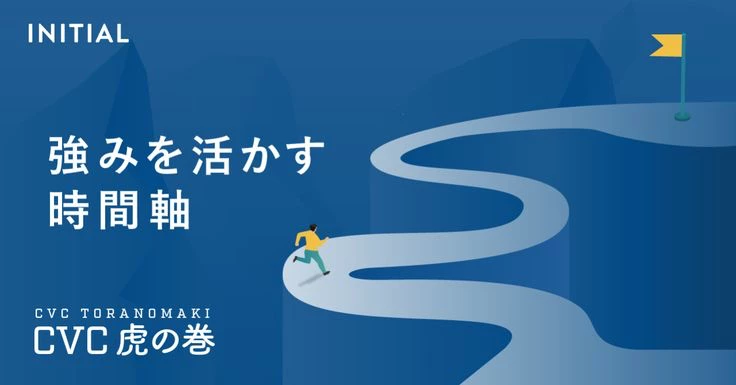
仕事の合間に、見た目うろ覚えのままやってしまいましたが、

手法は変わらずなので(とくにすごいことしなくてもできます)


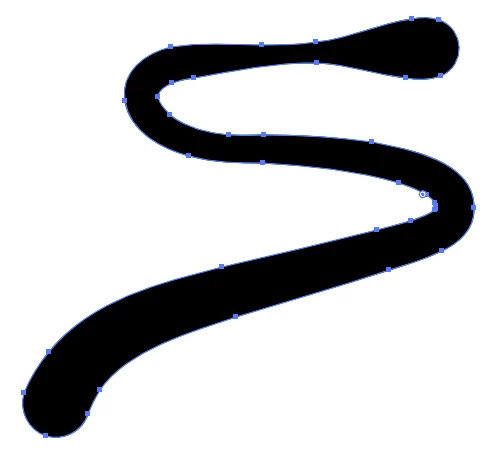
にょろにょろ作成(ペンツールなど)

てきとうに強弱をつける(線幅ツール)

メニュー オブジェクト  >   パス  >  パスのアウトライン

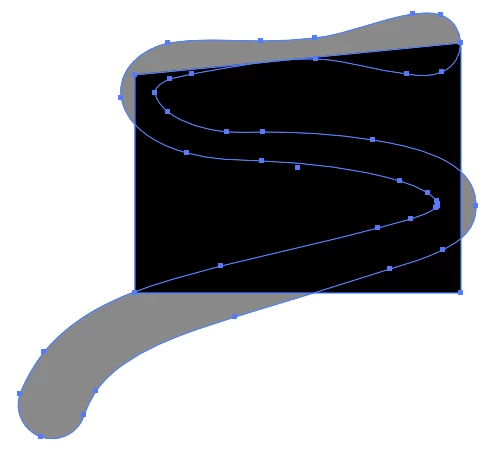
このあと区別しやすいよう塗りをグレーにしました

道の側面1  道の端(右)にスナップさせる。

ダイレクト選択ツール(白矢印)で左上のコーナーを道の中におさめる。


同様に、道の側面2、3

重なりを調整

道を最前面に。

側面はいちばん手前を前面に、遠くに行くほど背面に。

塗りをグラデーションに。

で、いちおう完成。

下の余り部分はお好みの手段でてきとうに処理(してませんが)しましょう。

旗を忘れた(どうでもいい)…

2 replies

higuchiyasuyuki
Community Expert
Community Expert
August 24, 2024

3D効果(クラシック)を使った場合の方法です。

3D効果を使うと、作成した線や塗りに奥行きをつけられますが、遠近感が0であれば先が細ったりせず、アイソメトリック名状態になります。

また、3D効果のクラシックで作成したデータは、アピアランスの分割をするとパスに変換されるため後から自分で着色が可能になります。


虎さんAuthor
Inspiring
August 26, 2024

ありがとうございます!
とてもすんなりできました!

ajabon grinsmith
Community Expert
ajabon grinsmithCommunity ExpertCorrect answer
Community Expert
August 6, 2024

仕事の合間に、見た目うろ覚えのままやってしまいましたが、

手法は変わらずなので(とくにすごいことしなくてもできます)


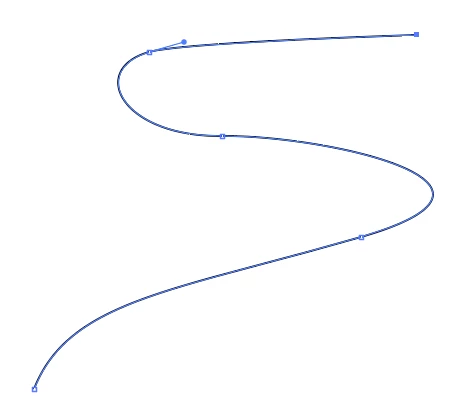
にょろにょろ作成(ペンツールなど)
てきとうに強弱をつける(線幅ツール)
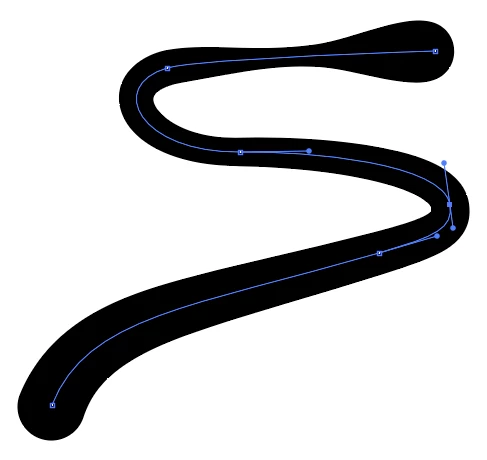
メニュー オブジェクト  >   パス  >  パスのアウトライン

このあと区別しやすいよう塗りをグレーにしました
道の側面1  道の端(右)にスナップさせる。

ダイレクト選択ツール(白矢印)で左上のコーナーを道の中におさめる。
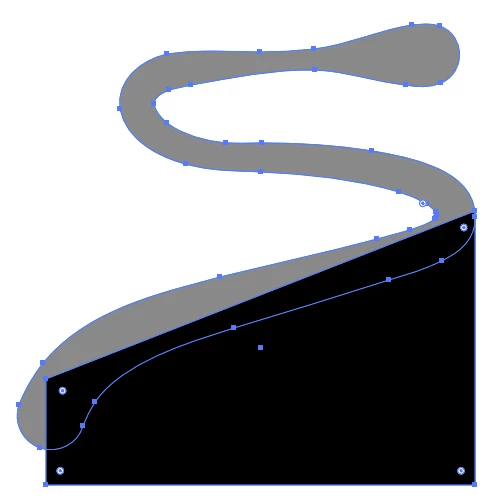
 

同様に、道の側面2、3
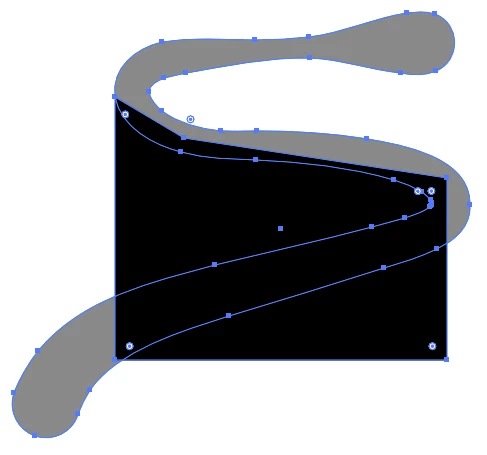
重なりを調整

道を最前面に。

側面はいちばん手前を前面に、遠くに行くほど背面に。

塗りをグラデーションに。
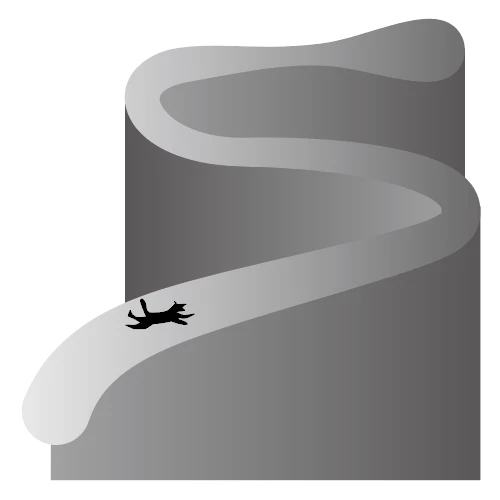
で、いちおう完成。

下の余り部分はお好みの手段でてきとうに処理(してませんが)しましょう。
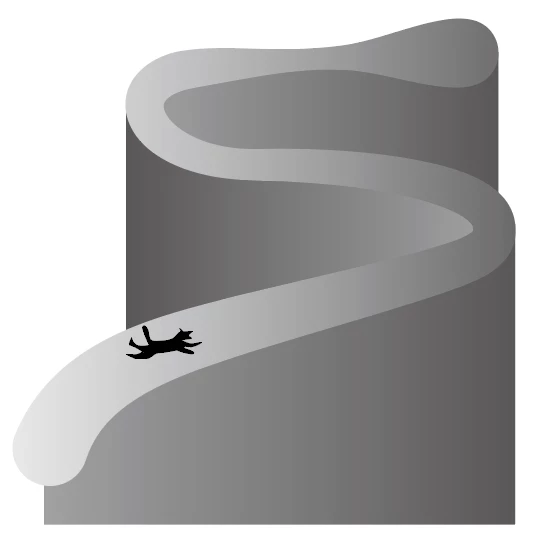
旗を忘れた(どうでもいい)…

虎さんAuthor
Inspiring
August 6, 2024

いつも見事すぎます。
教えていただきありがとうございます、試してみます!

ajabon grinsmith
Community Expert
Community Expert
August 20, 2024

その後うまくいったか心配で食事が喉を通りません。

いかがでした?