Known Participant
September 27, 2021
Answered

背景レイヤーの上に別レイヤーを配置して、それを透明化させたい。(説明が難しいので画像をご覧ください。)か。

  • September 27, 2021
  • 4 replies
  • 4656 views

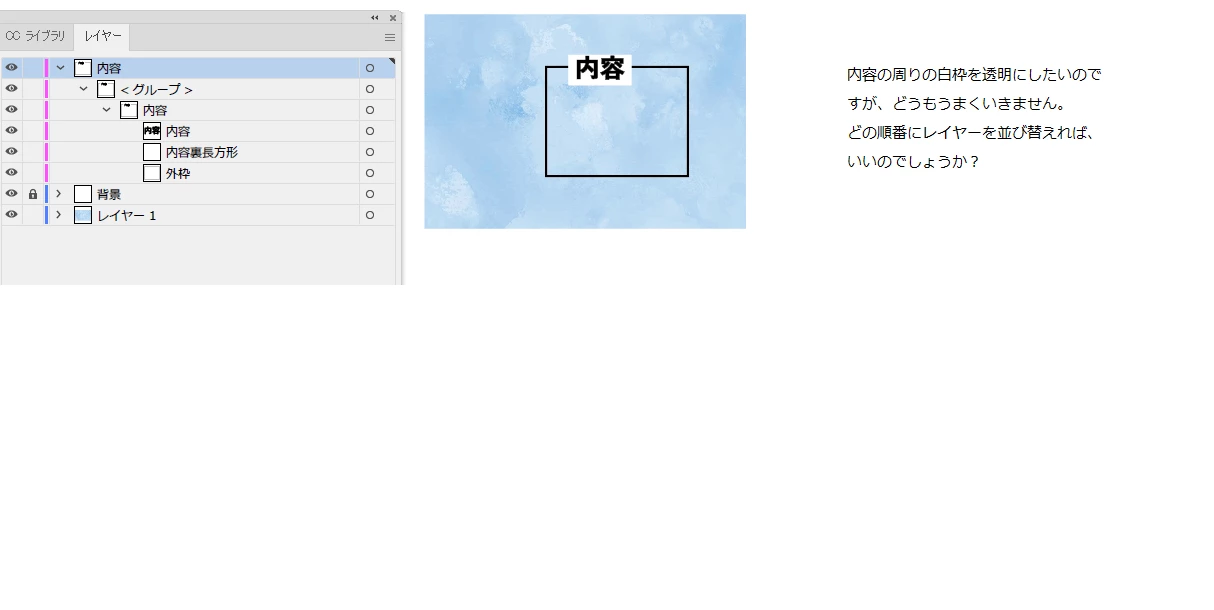
下記のような画像を作りたいのですが、どうレイヤーを並び替えても、理想通りの画像になりません。どうすればいいのでしょうか?お知恵をお貸しください。

文字列の周りに「内容裏長方形」という、レイヤーを作り、これを透明化して、「内容」だけを背景の全面に持ってきたいのです。


    This topic has been closed for replies.
    Correct answer ajabon grinsmith

    ありがとうございます!!!出来ました!!!!


    おまけですけど、


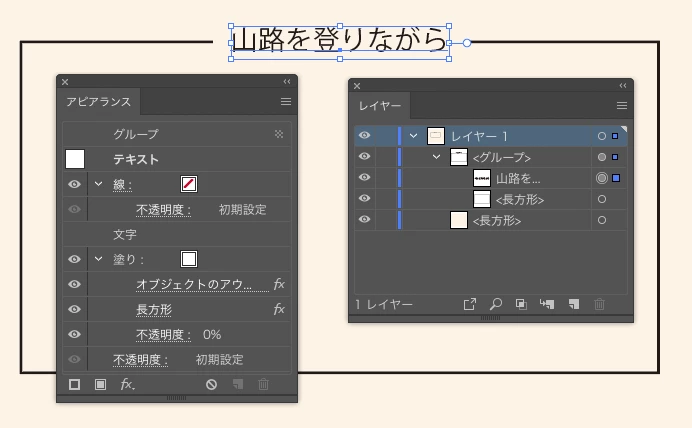
    外枠とテキストの2つをグループにして、「グループの抜き」にチェック

    テキストにアピアランスパネルから新規「塗り」追加、これをパネル内で一番下にドラッグ移動

    その塗りに「オブジェクトのアウトライン」と「形状に変換>長方形」を追加

    その塗りの不透明度を0%に


    としてやれば、テキストの打ち替えで長さが変わったときスキマもついてきてくれますよ。

    ※印刷用途なら要注意であることには変わりないですが

    4 replies

    Participating Frequently
    September 29, 2021

    Ten Aさんの方法はバグ技的手法で高度で難しいですよね。
    ajabon grinsmithさんの透明効果の方法はスマートですがおっしゃられている通りPDFや出力時の問題があるかと思います。

    もっと簡単に、オプションクリックで元オブジェクトを残せる複合シェイプで凹型をつくり、
    出来た凹型で四角をマスクすれば後から形状編集可能です。


    Ten A
    Community Expert
    Community Expert
    October 1, 2021

    あの手順をバグと言ってしまうと語弊がありますから書きますが、あの手順はアピアランス操作における典型的な手法で基本的な操作です。


    アピアランスにおけるパスファインダー操作は塗りに対して適用されます。ですから、線に対する操作では意図した効果を望めません。

    そう言った場合、線を「アウトライン化」した状態にする為に「効果→オブジェクト→パスのアウトライン化」が存在します。この効果によって線が塗りと等価になりパスファインダーが適用可能になります。

    この手法を紹介したのは、この手順が「透明効果」を利用しないものであるからなんですが、線に対するパスファインダー処理が可能となれば、応用の幅が劇的に拡がります。

    アピアランス処理には定石となる手順がいくつかありますから、各手順が何の為にあるのかを理解すれば、表現の幅、使い回しだけでなく、手数を減らす効果も狙えます。是非、上手く利用していただきたいと思います。

    Participating Frequently
    October 3, 2021

    気分を害されたのであれば大変失礼いたしました。

    バグというか高度な技と言いたかったわけで、私の認識が理解できてないのかと思います。

    複数人が作業する工程でのエラーになりそうな複雑なオブジェ、透明効果を駆使したオブジェには敏感に反応してしまう習性なのを反省します。

    どうも違うようですね。このようなことかと思いました。(画像参照)

    ajabon grinsmith
    Community Expert
    Community Expert
    September 28, 2021

    これはもしかして、「内容裏長方形」にかかる範囲だけ外枠を消したい、という意味だったりしますか?

    38941636Author
    Known Participant
    September 28, 2021

    あ、そういう意味です。私の稚拙な日本語の解読をしていただきありがとうございます。

    ajabon grinsmith
    Community Expert
    Community Expert
    September 28, 2021

    出先なので文字のみで申し訳ないですが、以下の手順おためしください。


    ・内容裏長方形の不透明度を0%に

    ・内容裏長方形と外枠をグループに

    ・そのグループを選択したまま、透明パネル上で「グループの抜き」にチェック


    この手法いちばんシンプルかと思いますが、印刷用途(ai形式やPDFにして別媒体に配置するなど)では出力結果や書き出したPDF上で再現されないケースがあるらしいです。このまま画像を書き出すだけならとくに問題は起きません。

    ご留意の上で試してみては。

    Ten A
    Community Expert
    Community Expert
    September 28, 2021

    意図としてはこうですかね?


    線に対して効果→パス→パスのアウトラインを適用し、抜きたい図形をそのパスの前面に配置した上でそれらをグループ化します。次に効果→パスファインダー→前面オブジェクトで型抜きを実行します。

    38941636Author
    Known Participant
    September 28, 2021

    あ、そういう状態です。真ん中の線は消した状態が、理想形です。


    おっしゃるとおり作ってみたのですが、うまくいきません・・・。。。

    bizarre_n
    Community Expert
    Community Expert
    September 27, 2021

    Illustratorでは、フォトショップと違って、いちいちレイヤーを作らなくても、オブジェクトごとに前後関係が設定されます。


    さてご質問内容ですが、「内容裏長方形」が透明でいいのであれば、そのオブジェクト自体が不要なのではないでしょうか。

    解決策としては

    ・「内容裏長方形」の長方形オブジェクトを選択して削除する。

    ・「内容裏長方形」の長方形オブジェクトの塗りを無しにする(CMYKすべて0%)

    の2つのアプローチが考えられます。


    しかし、そうすると、そのまた下にある長方形の「線(パス)」が文字の下に見えてくるはずですが、それでいいのでしょうか?

    38941636Author
    Known Participant
    September 28, 2021


    >しかし、そうすると、そのまた下にある長方形の「線(パス)」が文字の下に見えてくるはずですが、それでいいのでしょうか?


    そうですね・・・文字の下に「内容裏長方形」を置きたいのです。。。

    内容裏長方形が存在している意味は、このAの部分も透明にしたいのです。

    どうもうまくいきません・・・

    bizarre_n
    Community Expert
    Community Expert
    September 28, 2021

    背景の色の長方形と、「内容裏長方形」を両方選択して、「透明」パネルから「マスクを選択」ボタンを押します。

    その後、添付した画像のように、「クリップ」のチェックを外し、「マスクを反転」にチェックを付けます。

    すると、ご希望のようにできると思います。