Participant
August 14, 2018
Answered

一部分の色を変更できない

  • August 14, 2018
  • 1 reply
  • 929 views

window10 ライトルームバジョン7.4を使っています。

マニュアルなどいろいろ見ましたがわかりません

途中まではマニュアルの手順通り行くのですが途中から項目がなくなったりなどで

まったくできません。

現像からHSL、色相と進みスライダーを動かしても全体の色は変更できても

希望する部分は変更しません

やりたいことは。

例えば人が着ている服の色とか、木の葉一枚の色を変更したいのですが

写真内をドラックして色相を調整するとはどのように?

一応写真内をドラックしてみましたが変化はないです。

わかりにくい文章で申し訳ありませんが

初心者目線で教えていただけると大変助かります。

よろしくお願いします。
    This topic has been closed for replies.
    Correct answer つけ麺番長

    JPGでも問題ないですよ。簡単な動画を作ったので、こちらをご覧いただくのが早いでしょう。

    動画をご覧いただければお分かりかと思いますが、ドラッグすると HSL パネル上のスライダーも連動します。この機能はいわばスライダーよりも直感的に補正できるというだけのもので、結局はスライダーで調整するのと同じことなのです。

    作例の赤はどこから反映されている色なのですか?

    HSL パネルは、特定の色域の色相、彩度、輝度を調整するもので、作例は写真上の「イエロー」の領域の色相をオレンジに寄せているだけです。(HSL パネルのイエローのスライダーを -100 にしたもの)これを +100  にすればこのように緑になります。

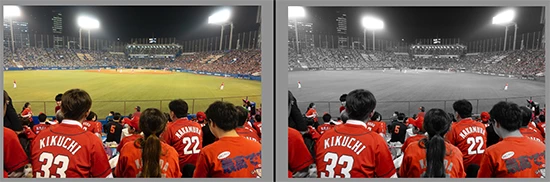
    その他、特定の色以外をモノクロにする(特定の色域以外の彩度をすべて -100 にする)というのも HSL パネルの典型的な活用例です。(以下は HSL パネルの「彩度」でレッドを+100、他の全てのスライダーを -100 にしたもの)

    <参考>

    http://photo-mini.com/lightroom-hsl-panel/

    1 reply

    つけ麺番長
    Participating Frequently
    August 15, 2018

    写真内をドラックして色相を調整するとはどのように?

    まず、HSL パネルの左上にあるこの部分をクリックしてから、変更したい箇所をドラッグしてみてください。

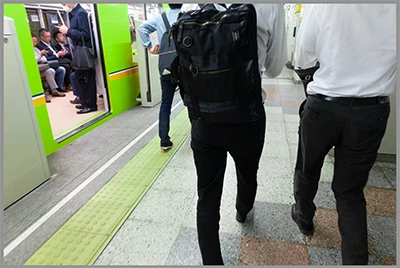
    そうすると、例えばこのように写真が変わります。(車両の黄色い部分をドラッグしました。)

    ただ、上記の写真をご覧いただければお分かりかと思いますが、この機能は「写真全体の中の特定の色域だけを変える」ものであって、部分的に変える機能ではありません。同じ色の木の葉が複数枚写っている写真でこの機能を使えば、すべての木の葉の色合いが変わります。

    そのように部分的に変えることが目的であれば、Photoshop の選択範囲機能などを使う必要があります。

    Participant
    August 15, 2018

    早速のご回答ありがとうございます。

    作例の写真拝見すると黄色い部分をドラックして

    みごと赤に変更、マジックのようで初心者には感動ものです。

    さっそくご教示いただいた手順でトライしてました。

    結果は残念ながらみごと失敗。

    1、 左上の◎をクリックし、写真をドラック、何も変わらず? NG

    気のせいか色が少し変化したような気がしましたが・・

    2、上の操作でダメなら先に希望の色をクリック、次に◎をクリックし、

    変更したい部分をドラックしてみましたがNG

    作例の赤はどこから反映されている色なのですか?

    色相の下に出ているカラーをクリックなさったのですか?

    想定してやってみましたがNGでした。

    それからいまさらですが

    写真はjpgでは情報不足で対象外でしょうか?

    再度の問い合わせで申し訳ありませんがよろしくお願いします。

    150kw
    Community Expert
    Community Expert
    August 15, 2018

    こんばんは、由喜田17006772さん

    つけ麺番長さん、横から失礼します

    >例えば人が着ている服の色とか、木の葉一枚の色を変更したいのですが

    「補正ブラシ」(下図赤枠部)を使用したらいかがでしょうか。

    「補正ブラシ」は自由な形にフィルターをかけるときに使用出来ますので、服とか、木の葉一枚にブラシをかければ、その部分だけの色変更が出来ると思います。

    使用方法はお持ちのマニュアルに記載されていると思います。

    また、下記リンクもご参考にしてください。

    補正ブラシを使用して写真の特定エリアを編集 |

    補正ブラシを使用して部分的に明るさを変える-Adobe Lightroom Classic CC - Japan Videography 公式情報サイト

    それから、インターネットで「Lightroom Classic CC 補正ブラシ」等のキーワードで検索すると、いくつかヒットします。