
かつらひな
Participant
May 1, 2018
Answered

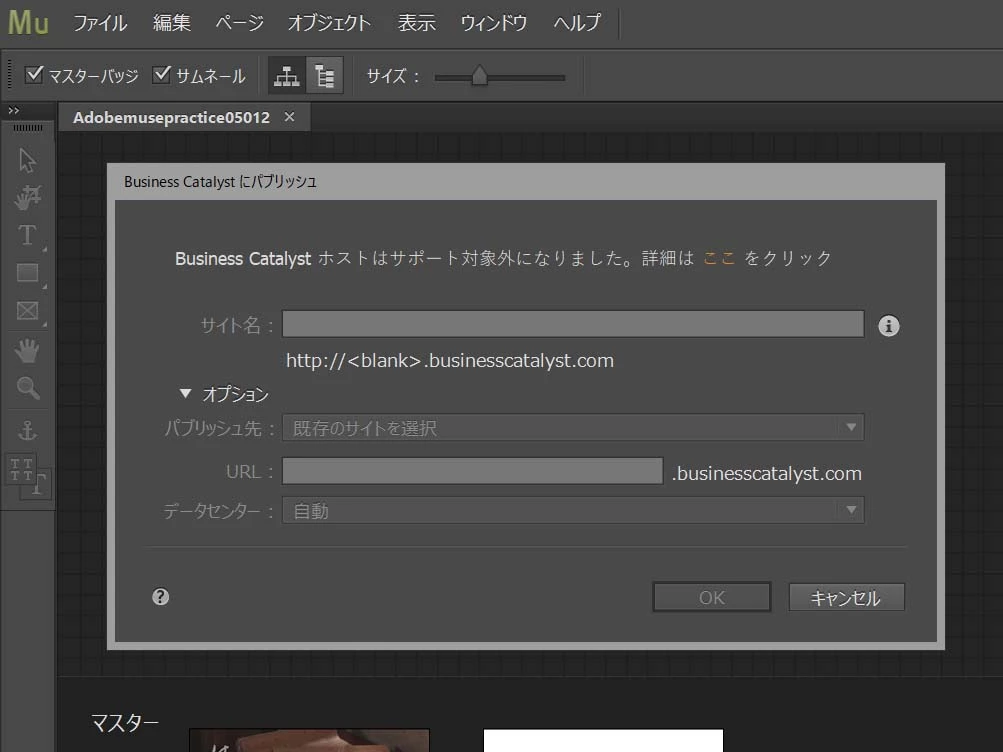
Adobe Muse で初めてBusiness Catalystでパブリッシュしようとしていますが、「Business Catalystにパブリッシュ」のポップアップのサイト名/URL入力欄がグレーの状態で入力できません。どなたか、初めてパブリッシュする際にサイト名が入力できないトラブルの解決方法ご存知の方いらっしゃいませんか…
  • May 1, 2018
  • 1 reply
  • 810 views

Adobe Muse で初めてBusiness Catalystでパブリッシュしようとしていますが、「Business Catalystにパブリッシュ」のポップアップのサイト名/URL入力欄がグレーの状態で入力できません。どなたか、初めてパブリッシュする際にサイト名が入力できないトラブルの解決方法ご存知の方いらっしゃいませんか…

This topic has been closed for replies.
Correct answer momohanna

現象を確認しました。

MuseおよびBusiness CatalystのEOLアナウンスに伴って、直ちに利用できなくなるわけではないようですが(2021年まで)、これまでのようにAdobe IDでのログインだけではMuseとBCが紐付かなくなったようです。

以下のページ(英語)にあるように、BCで別途アカウント(同じAdobe ID)をアクティベートし、その後Museウィンドウの右上にあるPublishボタンから「Business Catalyst」を選んだら、Site NameではなくOptionの「Publish To」のポップアップメニューからBCアカウントで作成したURLを指定することでパブリッシュできます。

Publishing Muse with Business Catalyst - Google Docs

また、以下のFAQにもあるように今年8月27日以降は新たな更新でトライアルサイトは月々の課金対象になるとあります。十分注意しましょう。

Product Announcement

このあたりは非常に重要な情報なのでAdobe Japanでもアナウンスすべきですね。

1 reply

momohanna
Community Expert
momohannaCommunity ExpertCorrect answer
Community Expert
May 1, 2018

現象を確認しました。

MuseおよびBusiness CatalystのEOLアナウンスに伴って、直ちに利用できなくなるわけではないようですが(2021年まで)、これまでのようにAdobe IDでのログインだけではMuseとBCが紐付かなくなったようです。

以下のページ(英語)にあるように、BCで別途アカウント(同じAdobe ID)をアクティベートし、その後Museウィンドウの右上にあるPublishボタンから「Business Catalyst」を選んだら、Site NameではなくOptionの「Publish To」のポップアップメニューからBCアカウントで作成したURLを指定することでパブリッシュできます。

Publishing Muse with Business Catalyst - Google Docs

また、以下のFAQにもあるように今年8月27日以降は新たな更新でトライアルサイトは月々の課金対象になるとあります。十分注意しましょう。

Product Announcement

このあたりは非常に重要な情報なのでAdobe Japanでもアナウンスすべきですね。

momohanna
かつらひな
Participant
May 1, 2018

momohanna

お教えいただいた手順でBusiness Catalystとの紐づけ、およびMuseからのパブリッシュができました。ありがとうございます。また、トライアルサイトに係る今後の費用についての情報までいただいてとても有り難いです。

そのままパブリッシュしたところ、ホームのヘッダーとフッターに英語のテンプレートが追加されてサイズが狂ってしまいましたが、修正方法を手探りで見つけていきたいと思います。心から感謝です!