Known Participant
November 9, 2025
Answered

2画面にしたい

  • November 9, 2025
  • 2 replies
  • 103 views


MacBook
macOS:Sequoia 15.3
プレミアプロはバージョン25.5.0(ビルド13)


こんにちは。いつもお世話になっております。

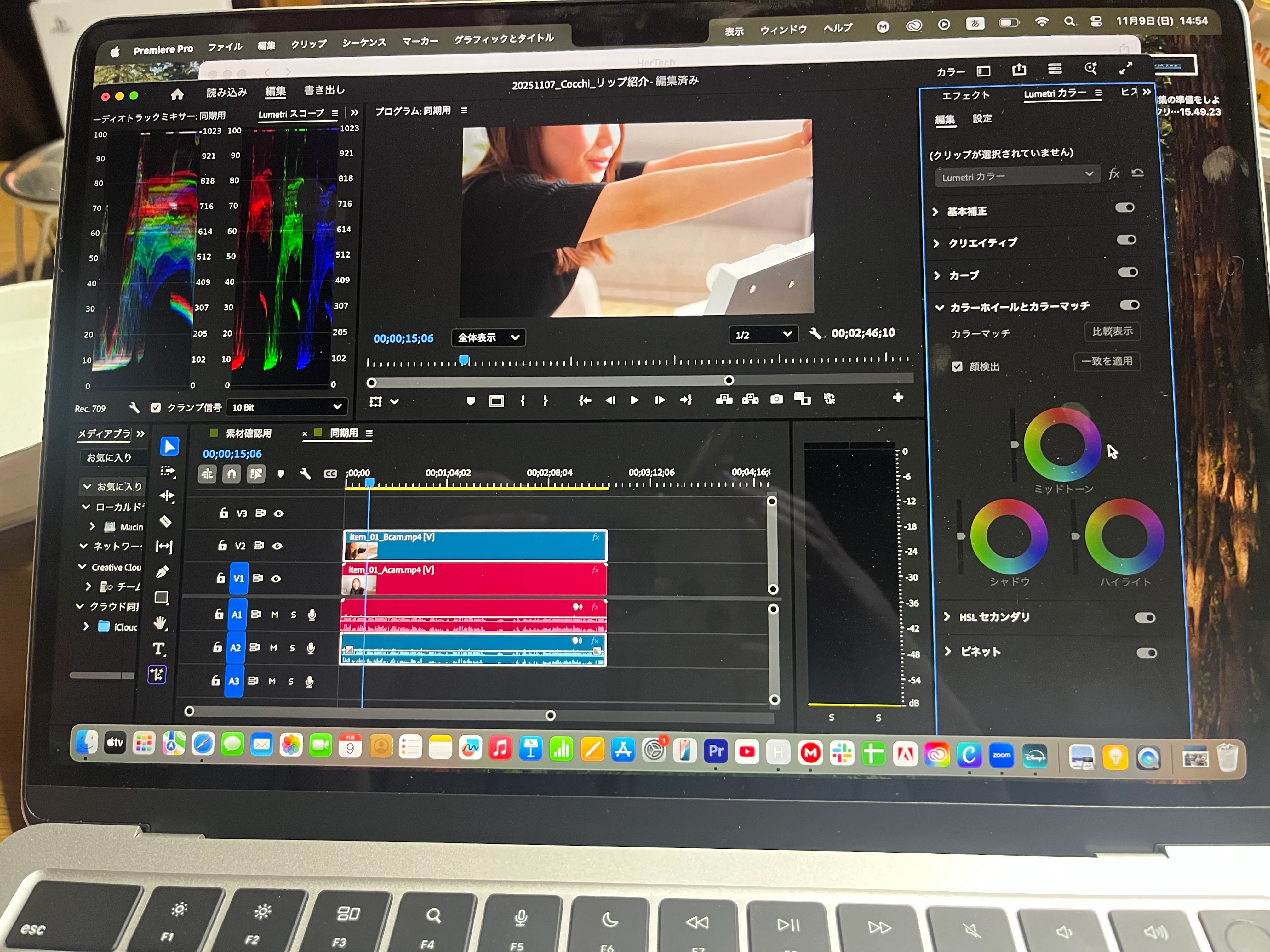
カラコレをするにあたって、2画面にしたいです。 「カラーホイールとカラーマッチ」の「比較表示」が押せなくなってしまったのですがなにが原因でしょうか、? 

Correct answer Ckun

添付していただいた画像を拝見しますと、「クリップが選択されていません」と表示されていますので、調整対象のクリップが選択されていない状態のようです。
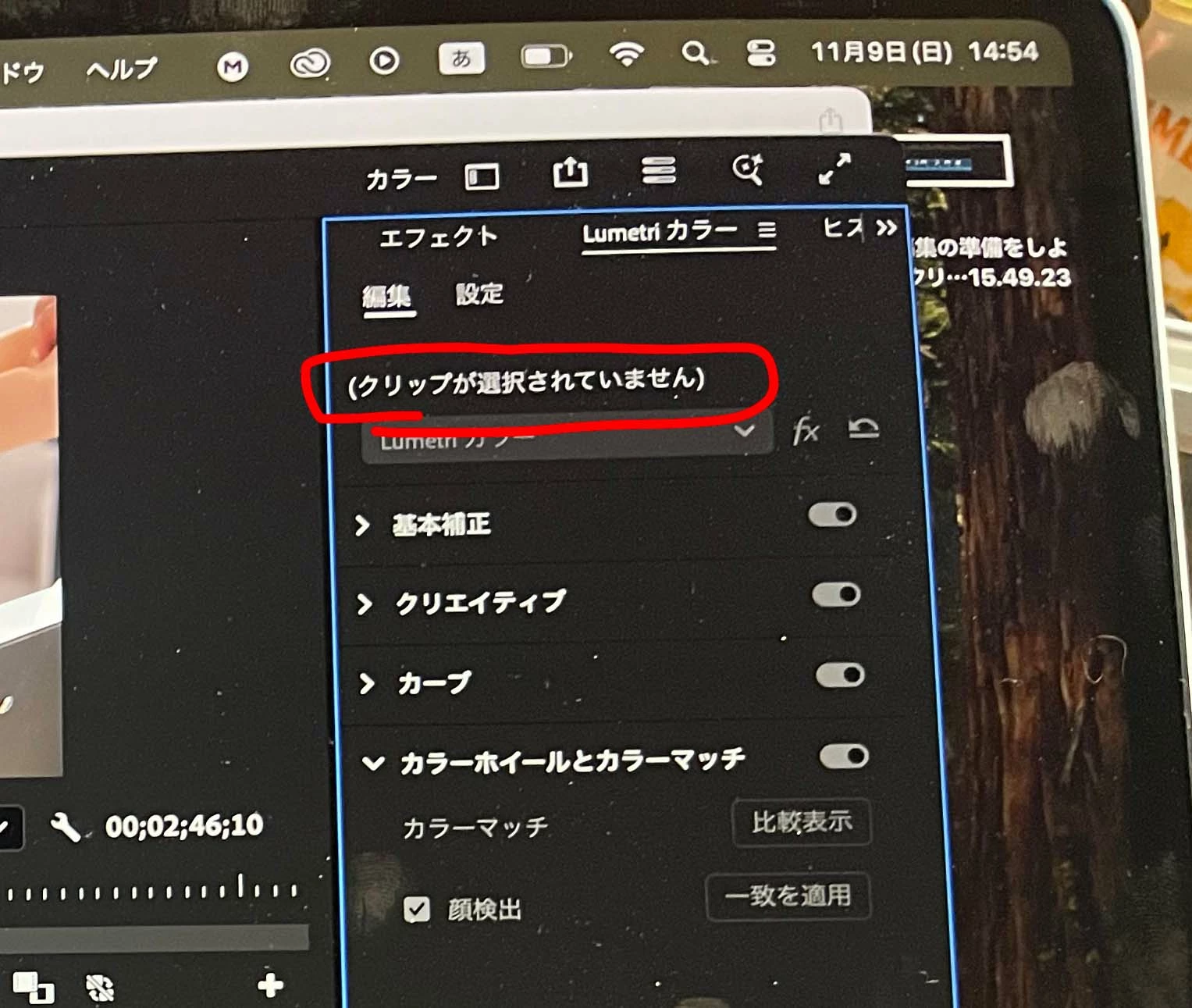
 

とは申しましても、「同期用」というシーケンスでMP4クリップを選択されているように見えます。


他に開いていて隠れているウィンドウなども気になるところではありますが、もし差し支えございませんでしたら、プロジェクトを保存してPremiere Proを終了し、Macを再起動してからプロジェクトを開き、改めて該当クリップを選択していただくといかがでしょうか。

2 replies

Ckun
Community Expert
CkunCommunity ExpertCorrect answer
Community Expert
November 9, 2025

添付していただいた画像を拝見しますと、「クリップが選択されていません」と表示されていますので、調整対象のクリップが選択されていない状態のようです。


とは申しましても、「同期用」というシーケンスでMP4クリップを選択されているように見えます。


他に開いていて隠れているウィンドウなども気になるところではありますが、もし差し支えございませんでしたら、プロジェクトを保存してPremiere Proを終了し、Macを再起動してからプロジェクトを開き、改めて該当クリップを選択していただくといかがでしょうか。

Known Participant
November 9, 2025

もう一度改めて適用したいクリップを選択したらカラーホイールとカラーマッチ等選択できるようになりました…!!ありがとうございました!!

150kw
Community Expert
Community Expert
November 9, 2025

こんにちは、positive_Canvas2563 さん


提示いただいたスクリーンショットからでは、クリップは1個しか選択されていませんが、見えないところでもう1個または複数個選択されていませんか。

クリップが複数個選択されているとグレーになって押せなくなります。


クリップが1個のみ選択されていて押せない場合は、「アプリの環境設定をリセット」を試してみたらいかがでしょうか。

「Ctrl」(Windows)、「command」(macOS)キーを押したまま、Premiere Proを起動し、開いた「オプションをリセット」ウィンドウで「アプリの環境設定をリセット」にチェックを入れ、「続行」をクリックします。


※「アプリの環境設定をリセット」は、カスタムプリセット等は削除されますので、作成してある場合はバックアップを取ってから行ってください。


それから、スクリーンショットはスマホ等でデスクトップを撮影されたようですが、macOSですとキー操作でスクリーンショットを撮れます。下記リンクをご覧ください。

https://www.pc-koubou.jp/magazine/56784?srsltid=AfmBOord3sm9ibT0YnRP2kWeFDeHEcwTN-7HXeiplgv0_035ns_c...


Known Participant
November 9, 2025

2画面にできました!ありがとうございました!