Participant
November 3, 2024
Answered

3行のテロップを1行ずつ表示したい

  • November 3, 2024
  • 1 reply
  • 2582 views

3行や2行のテロップを1行ずつ順番に表示する方法を教えてください。

音声に合わせてテキストを入力します。

アニメーションはなしで、シンプルに1行の文字がパッと中央揃えで表示されるようにしたいです。

テロップは複数個入力する必要がありますので、行間も常に同じに設定したい。

添付した画像のようなイメージです。

よろしくお願いいたします。


This topic has been closed for replies.
Correct answer 150kw

お早うございます、blue_1592 さん


まず、OSとそのバージョン、Premiere Proのバージョンを教えていただけますか。


方法はいくつかありますが、次の方法はいかがでしょうか。

◆クリップを1行ごとに用意する方法

①「プログラムモニター」を選択し、メニューの「表示」→「定規を表示」、「表示」→「ガイドを表示」を選択し、各テロップの位置の証となるように「ガイド」を配置します。

②「横書き文字ツール」から「選択ツール」に持ち替えると「バウンディングボックス」が表示されます。「整列と変形」項の「水平方向に中央揃え」アイコンをクリックして水平方向中央に移動し、「位置」の「Y」数値で上下方向を「ガイド」に合わせます。

③クリップの位置とデュレーションを音声に合わせます。
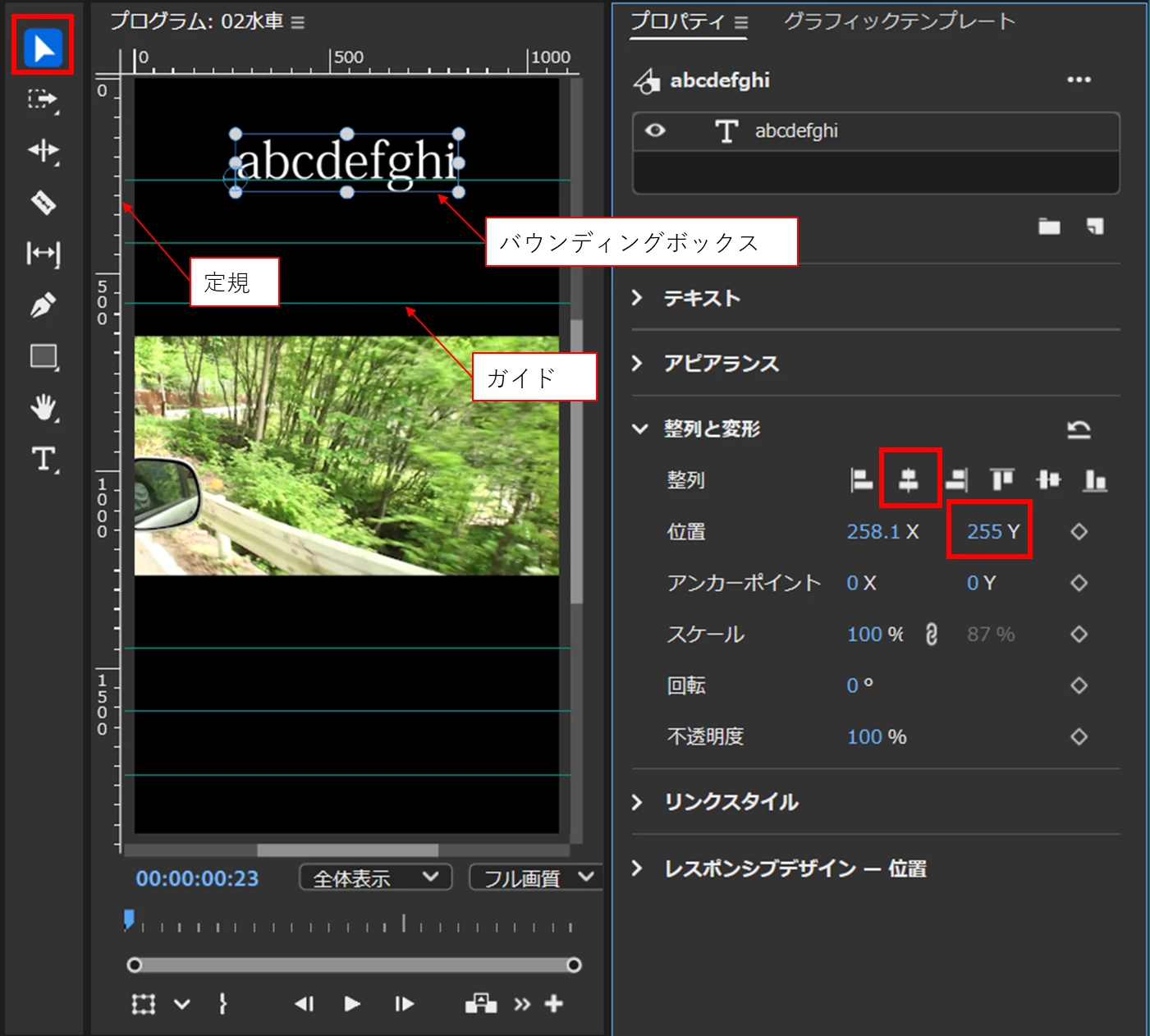
 

④2行目以降のテロップに対しても同様に行います。
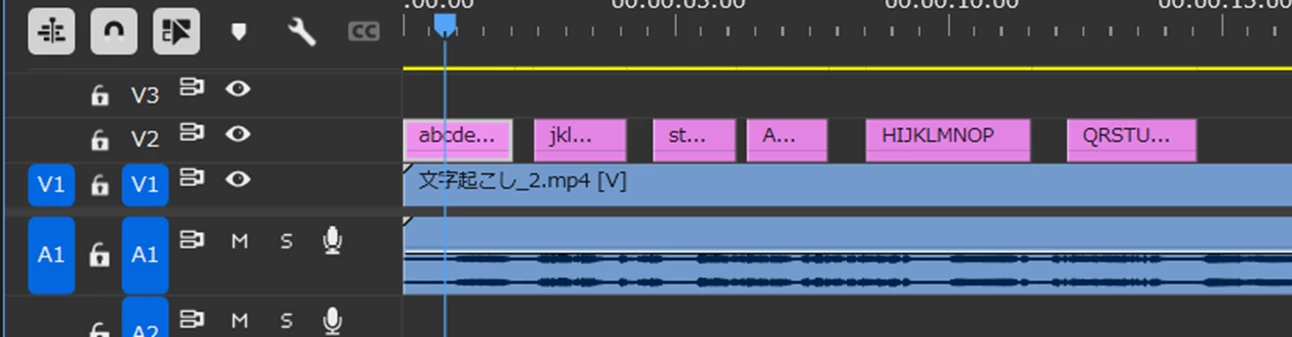
 

◆1個のクリップですべてのテロップを作成し、テロップのマスクパスと不透明度で切り替える方法

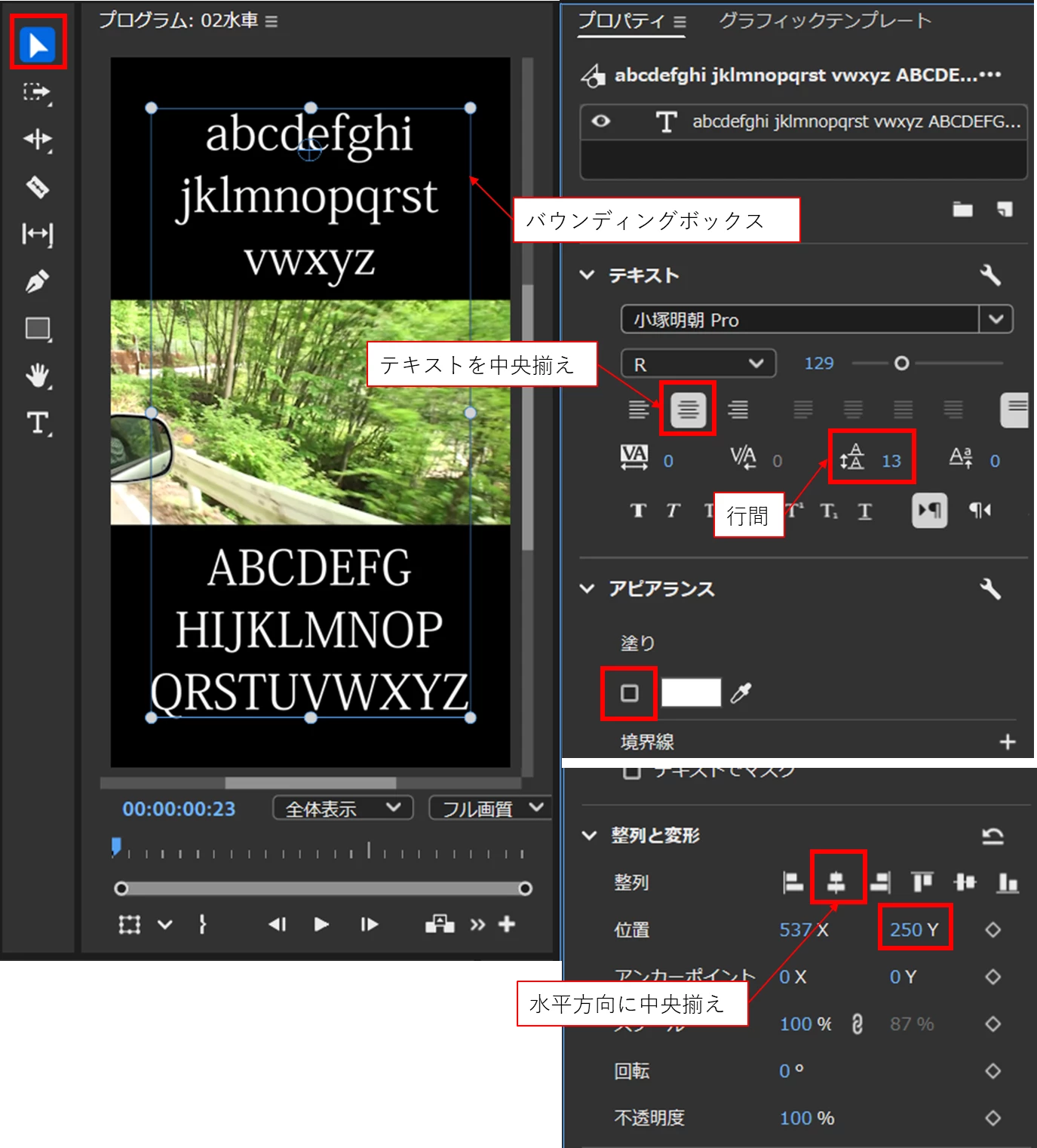
①テロップを1行ごとに改行しながら作成します。

「横書き文字ツール」から「選択ツール」に持ち替えると「バウンディングボックス」が表示されます。「テキスト」項の「行間」で行間を調整し、「テキストを中央揃え」続いて「整列と変形」項の「水平方向に中央揃え」アイコンをクリックしてテロップ体裁を整えます。「位置」の「Y」数値で上下方向を調整します。

*映像とテキストとのバランスが取れない場合は、映像の部分にダミーのテキストを書き、テキストを選択してフォントサイズを調整してバランスをとり、「アピアランス」項で「塗り」のチェックを外せばダミーのテキストは非表示になります。
 

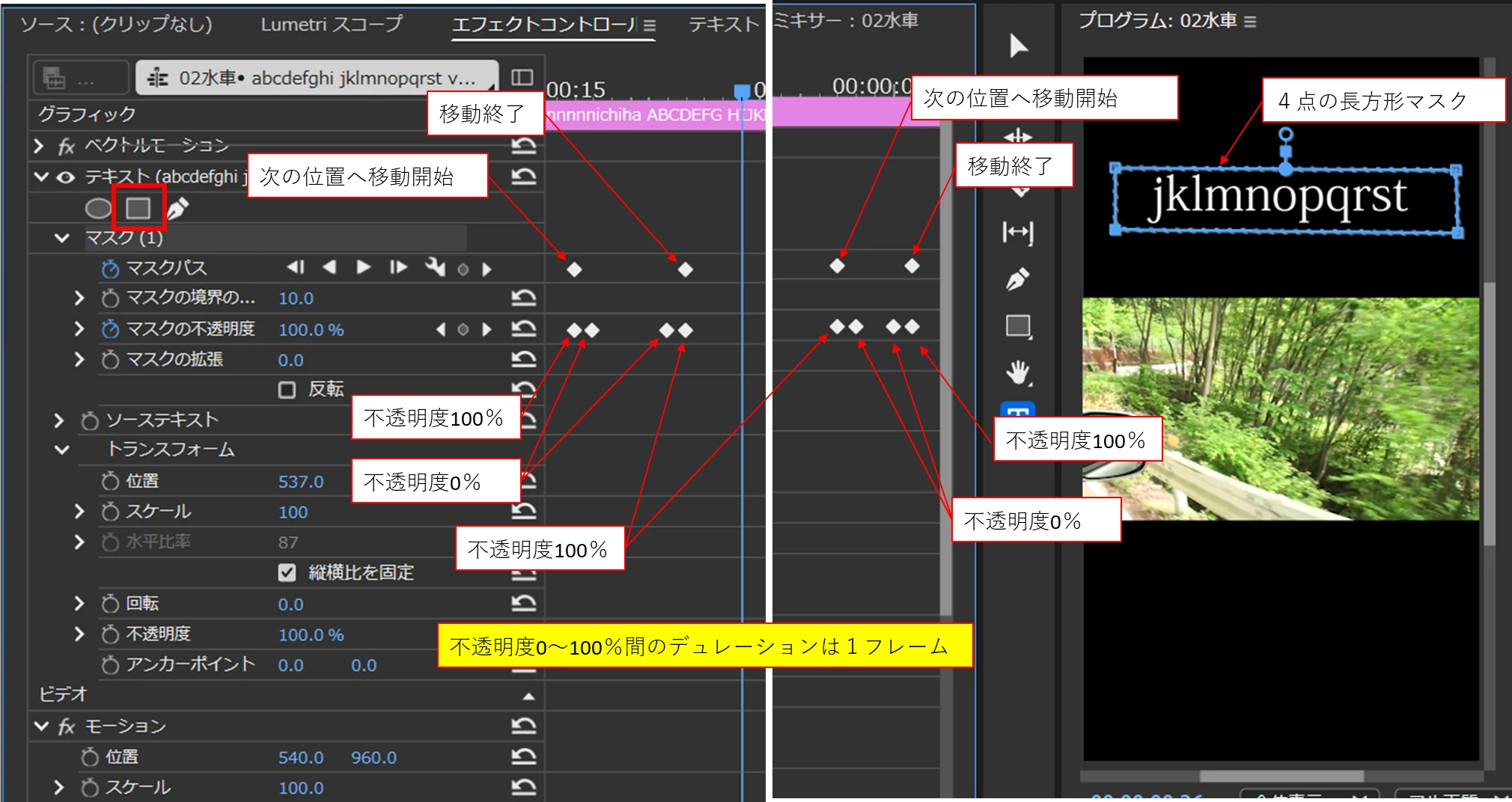
③「タイムライン」パネルでテロップクリップを選択し、「エフェクトコントロール」パネルの「テキスト(・・・・)」で「4点の長方形マスク」をかけ1行目のテロップが表示されるようマスクのサイズと位置を調整します。

次に「マスクパス」と「マスクの不透明度」に下図のようにキーフレームを打ちます。
 

1 reply

150kw
Community Expert
150kwCommunity ExpertCorrect answer
Community Expert
November 4, 2024

お早うございます、blue_1592 さん


まず、OSとそのバージョン、Premiere Proのバージョンを教えていただけますか。


方法はいくつかありますが、次の方法はいかがでしょうか。

◆クリップを1行ごとに用意する方法

①「プログラムモニター」を選択し、メニューの「表示」→「定規を表示」、「表示」→「ガイドを表示」を選択し、各テロップの位置の証となるように「ガイド」を配置します。

②「横書き文字ツール」から「選択ツール」に持ち替えると「バウンディングボックス」が表示されます。「整列と変形」項の「水平方向に中央揃え」アイコンをクリックして水平方向中央に移動し、「位置」の「Y」数値で上下方向を「ガイド」に合わせます。

③クリップの位置とデュレーションを音声に合わせます。


④2行目以降のテロップに対しても同様に行います。


◆1個のクリップですべてのテロップを作成し、テロップのマスクパスと不透明度で切り替える方法

①テロップを1行ごとに改行しながら作成します。

「横書き文字ツール」から「選択ツール」に持ち替えると「バウンディングボックス」が表示されます。「テキスト」項の「行間」で行間を調整し、「テキストを中央揃え」続いて「整列と変形」項の「水平方向に中央揃え」アイコンをクリックしてテロップ体裁を整えます。「位置」の「Y」数値で上下方向を調整します。

*映像とテキストとのバランスが取れない場合は、映像の部分にダミーのテキストを書き、テキストを選択してフォントサイズを調整してバランスをとり、「アピアランス」項で「塗り」のチェックを外せばダミーのテキストは非表示になります。


③「タイムライン」パネルでテロップクリップを選択し、「エフェクトコントロール」パネルの「テキスト(・・・・)」で「4点の長方形マスク」をかけ1行目のテロップが表示されるようマスクのサイズと位置を調整します。

次に「マスクパス」と「マスクの不透明度」に下図のようにキーフレームを打ちます。


blue_1592Author
Participant
November 4, 2024

150kwさん

ありがとうございます。

OSはwin11

Premia Pro 25.0 (ビルド61)

まだ数日前に始めたばかりの超初心者です。

教えていただいた方法で一度試してみます。

ご丁寧にありがとうございました。

150kw
Community Expert
Community Expert
November 4, 2024

情報ありがとうございます。


最近習い始めたということですので、1番目の「◆クリップを1行ごとに用意する方法」で行ってみていただけますか。2番目の方法はキーフレームを打ちますのでちょっと難しいと思います。


不明なところはお気軽に書き込んでください。
