Participating Frequently
March 6, 2025
Answered

a7siiiで撮影した10bit素材log素材のプレビューが重すぎる

  • March 6, 2025
  • 1 reply
  • 1094 views

初めまして。

以前のパソコンだとスペック不足のため新しく

DAIV Z6-I7G60SRへパソコンを買い替えたのですが15秒ほどの素材一つ乗せてプレビューしてみたところプレビューが重すぎて1/4でももたつきが発生します。


確認したところプレビュー時CPU使用率が100%でGPUは15%前後しか使われていません。


premiaはCPU依存の動作というのも承知してますがここまでカクつくのは少しおかしいなとおもいます。


フル画質だとカクつきが酷く話になりません。


こちらでもネットに転がってる情報を見てみたものの解決できずレンダリング設定なども確認済みです。


以下スペックです↓

CPU

  インテル(R) Core(TM) i7-13700H プロセッサー ( 14コア / 6 P-cores / 8 E-cores / 20スレッド / 最大5.00GHz / 24MB )

■CPUグリス

  液体金属グリス

■メモリ

  64GB メモリ [ 32GB×2 ( DDR5-5200 ) / デュアルチャネル ]

■SSD (M.2)

  4TB NVMe SSD ( M.2 PCIe Gen4 x4 接続 )

■グラフィックス

  NVIDIA GeForce RTX 4060 Laptop GPU / GDDR6 8GB


スペック的には問題ないとは思うのですがパソコンには詳しく無くよくわかりません。

しかし今積めるスペックだとそれなりに良いものが入ってると思ってます。


皆様の知識を貸していだけますと助かります。

Correct answer Ckun

色々と言葉足らずで申し訳なかったです。


仲間がMacbook proでスラスラ再生していたのでそこまでとはいかなくてももう少し再生できるかなと思ってましたがスペック比較してみると自分のに対して仲間のはそうとうなモンスタースペックでした。


ショート以外はプロキシ作成してPCへの負担減らしてあげようと思います。


>後世に残す貴重な記録のために高解像度・高フレームレートで撮影する必要があるものの、今の時点での編集・公開はFHDで標準的なフレームレートといったこともあります。


シーケンス設定を変更するということでしょうか?


解像度、フレームレートは編集前に落として作業するようにしてみます!


経緯のご返信、ありがとうございました。


>仲間がMacbook proでスラスラ再生していたので


アーキテクチャが異なるのでWindows機と単純比較はできませんものの、AppleシリコンのMacは10bit 4:2:2のハードウェアデコードに対応しているので(GPU アクセラレーションレンダリングとハードウェアエンコーディング )、その点も有利なのかもしれませんね。


手元の少し古いM1のMac(MacBook Pro 13-inch, M1, 2020, RAM 16GB)にて、XAVC S 4K 10bit 4:2:2 280Mbpsのファイルで試してみましたら、コマ落ちはしているものの、見た目ではかなりスムーズに再生できました。
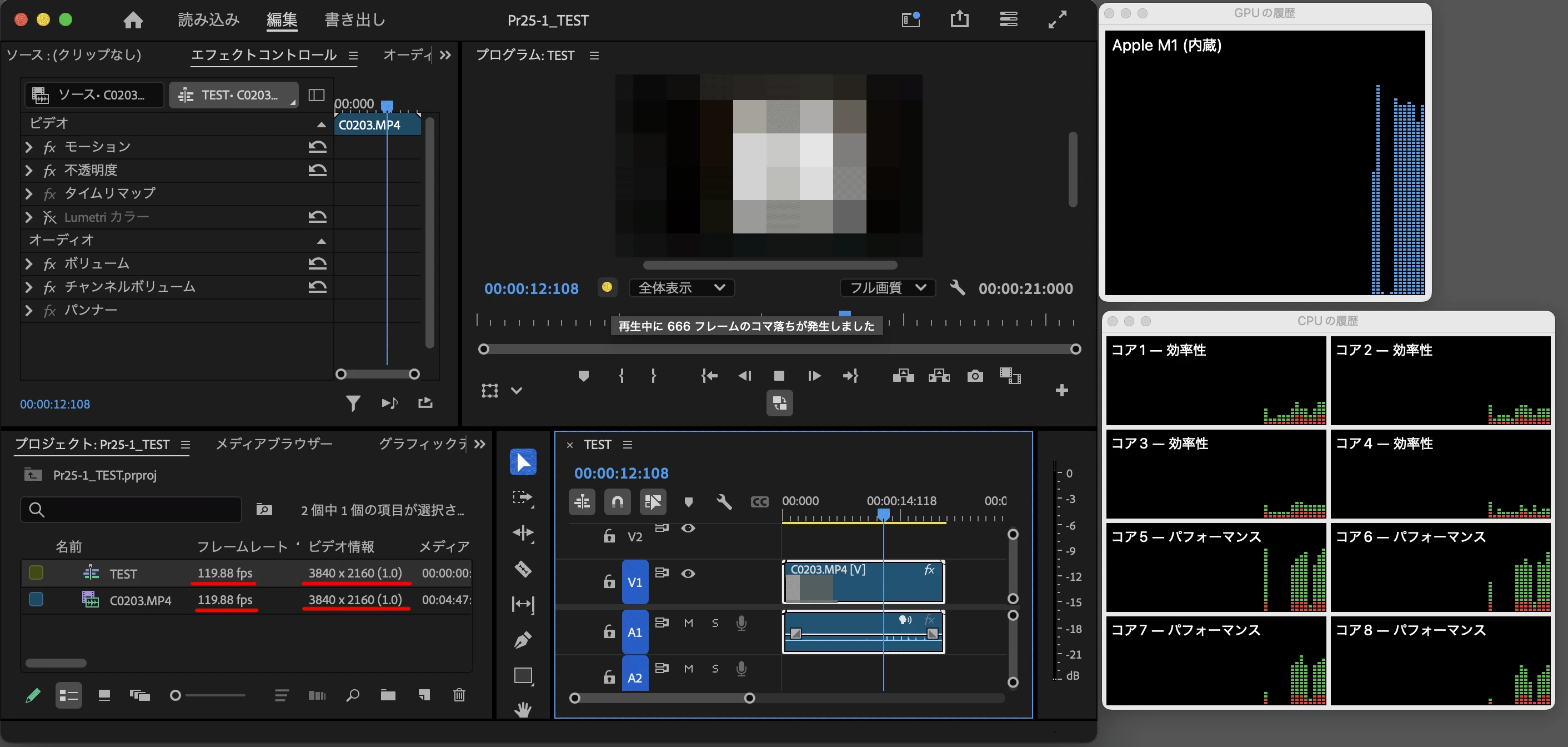
これなら確かにシンプルな編集作業はできそうです。

(前回の返信内容の一部を修正いたします。)


>>後世に残す貴重な記録のために高解像度・高フレームレートで撮影する必要があるものの、今の時点での編集・公開はFHDで標準的なフレームレートといったこともあります。


>シーケンス設定を変更するということでしょうか?


こちらにつきましては、シーケンスの設定を変更するだけではなく、元々の素材を変換するという手順です。


3840 × 2160 119.88fps 10bit 4:2:2の素材を用いるけれども、公開は1920 × 1080 29.97fpsのYouTubeだったと仮定します。


シーケンスの設定を1920×1080 29.97fpsに変更するだけでは、元素材を展開(デコード)するために内部的には3840×2160 119.88fpsの動画として扱われますので、それなりに負荷がかかります。


編集の過程で映像をズームアップしたり、スローにしたりといった場合には、元素材をそのまま使った方が良いのですが、そういった効果を使わない場合は「1920×1080 29.97fps」のファイルに変換・書き出ししてからPremiere Proに読み込んで編集すると、はじめから1920×1080 29.97fpsで撮影したことと同等の軽快さで作業ができるという理屈です。


アドビ製品の中では、Adobe Media Encoderでまとめて変換していただくのが便利です。

(119.88fpsの素材を29.97fpsや59.94fpsに変換するために使える適切なプリセットが無いようなので、一度手動で設定する必要がありそうです。Log素材なので、ProRes 422など10bit以上のコーデックをお使いください。)


編集で用いる手法(拡大・スローの有無)や求めるクオリティ、どの程度の「処理の重さ」まで許容できるか、ストレージの速度と容量などなど、様々な要因が絡んでくるので、「常にベストな方法」は残念ながら存在しません。


いろいろな方法の中から、ご自身のワークフローに合うやり方を編み出していただくと良いのではないかなと思います。


ちなみに、もしお仲間の方やお取引先の方と「編集プロジェクトのやり取り」がある場合には、あらかじめ作業のすすめ方(ファイル変換やプロキシの有無など)を十分に打ち合わせしていただくことを強くお勧めします。


1 reply

Ckun
Community Expert
Community Expert
March 7, 2025

a7siiiの記録モードは10bitのものでも複数あるかと思いますので、XAVC HS (HEVC)なのかXAVC S (AVC)なのか、フレームレートやフレームサイズといったものも負荷に影響してくるかと思います。


>15秒ほどの素材一つ乗せてプレビューしてみたところ


とのことですので、エフェクトや加工など行われていない状態だと思いますので、CPUの負荷は「デコード」

が主ではないかと推測しております。

(タスクマネージャーのパフォーマンスタブにて、GPUのVideo Decordのグラフが最低値で動きが無い場合、GPUのデコーダーが動作していないことになります。)


NVIDIAの下記サイトに、GPUの機種ごとに対応したコーデックとその仕様(10bitなどビット深度や、4:2:2などカラーサンプリング)のマトリクスがございます。

Video Encode and Decode GPU Support Matrix | NVIDIA Developer 

※この表で対応しているフォーマットでも、細かい仕様の差でGPUデコードが有効にならないことや、Premiere Proで対応していないこともあるようです。


大きい表なので確認しにくいのですが、「RTX 4060 Laptop GPU 」は10bitのAVCや4:2:2のHEVCのデコードに対応していないので、CPUによってデコードされることになると思います。


そうなりますと、「シーケンスに素材をのせただけ」の状態ですと(カラーマネージメントなどを除き)エフェクトなどの処理が無いため、GPUの負荷は低いままという状況になることも矛盾は無さそうです。

??_??0790Author
Participating Frequently
March 7, 2025

回答ありがとうございます。


  • Ckun様の書かれている通りGPUのグラフの動きがほとんど無いため使用されてない状態です。

RTX4060がそもそも対応されてないのですね。

無知でした。表まで送ってくださりありがとうございます。

稼働状態としては設定通り通常動作してるということを知れただけでもよかったです。


もう一つお聞きしたいのですが素の素材でCPUがほぼ100%使われるとなるとプレビュー画質を下げるしか使用率を下げる方法はないのでしょうか?


Ckun
Community Expert
Community Expert
March 7, 2025

お使いの素材のコーデック次第なのですが、デコードをNVIDIAのGPUではなくIntelのCPU内蔵GPUの方に切り替えると、改善される可能性はあると思います。


「環境設定」の「メディア」にある「H.264/HEVC ハードウェアによる高速処理デコーディング(再起動が必要)」のところに、おそらくNVIDIAとIntelの選択肢があると思うので、Intelの方にチェックを入れて、再起動していただく流れになります。


※添付画像は、dGPUを搭載していないパソコンの物なので、Intel以外選べない状態になっています。