
Answered
Adobe premiere proの画像、静止画をマウスで移動させたり、大きくする方法
例えばV1に動かしたり、大きくしたい画像があるとします。上のV2に何もテロップや画像が無ければ、V1の画像をクリックするとマウスで大きくしたりできますが、V2にテロップや画像があるとV1の画像をマウスで大きくしたり、動かしたりできません。
エフェクトコントロールの数値をいじったりすると出来ますが、マウスで大きくしたり、移動する方法はありますか?

例えばV1に動かしたり、大きくしたい画像があるとします。上のV2に何もテロップや画像が無ければ、V1の画像をクリックするとマウスで大きくしたりできますが、V2にテロップや画像があるとV1の画像をマウスで大きくしたり、動かしたりできません。
エフェクトコントロールの数値をいじったりすると出来ますが、マウスで大きくしたり、移動する方法はありますか?
お早うございます、ライトム87515450さん
「プログラムモニター」に表示されている映像または画像(最上位トラックにあるクリップの映像または画像)をダブルクリックすると、「バウンディングボックス」が表示され拡大縮小・移動・回転等ができます。
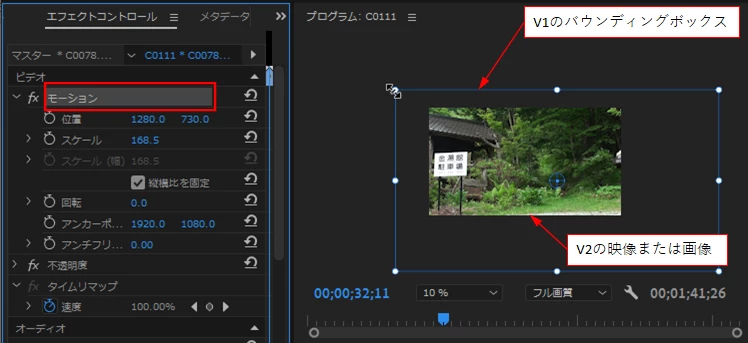
お望みの操作は、V1トラックのクリップを選択し、「エフェクトコントロール」パネルを開いて、「モーション」の文字(下図赤枠部)の上をクリックすると、「プログラムモニター」に「V1のバウンディングボックス」表示されますので、この「バウンディングボックス」をマウスで操作することによりできます。
Already have an account? Login
No account yet? Create an account
Enter your E-mail address. We'll send you an e-mail with instructions to reset your password.


 AdChoices