Inspiring
July 25, 2026
Answered

BGMとSEを別のラベルカラーにしたい

  • July 25, 2026
  • 5 replies
  • 60 views

BGMとSEをpremierにアップロードすると同じカラーラベルになるのですが、SEだけ色変えてアップロード行うなどできるのでしょうか?
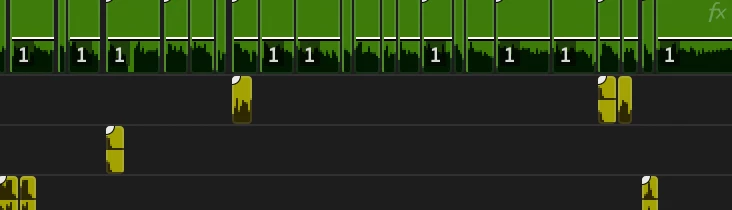
現状はアップロードした音系は緑で、手動でSEだけ色変えるという手順です。
画像などはアップロード時に他の色に設定できたのですが、SEは設定する箇所が見当たらなかったため、教えていただきたいです。


[タイトル編集を行いました:モデレーター]

    Correct answer 150kw

    こんばんは、​@虎さん さん


    音声ファイルを、BGMとSEに分けてラベル色を自動的に振り分ける機能はないと思いますが、代替案として次の方法はいかがでしょうか。多少は作業の効率化が図れるのではと思います。


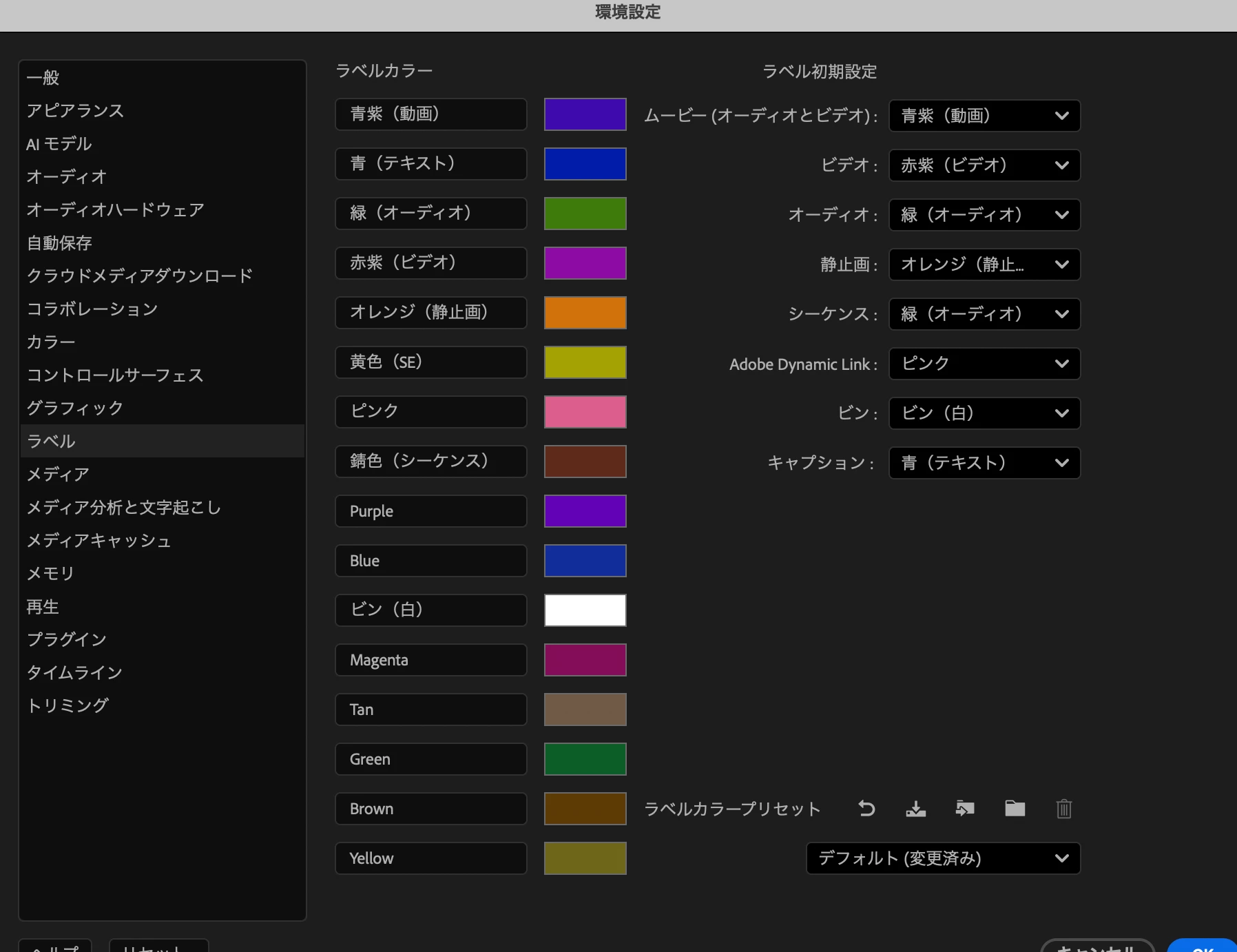
    ①SEファイルを「プロジェクト」パネルの専用ビンに読み込み、その中のファイルをすべて選択し、右クリックして、開いたコンテキストメニューから「ラベル」⇒「色を選択」。

    すると、SEファイルをオーディオトラックに配置すると指定のラベル色になります。

    *ファイルの選択はリスト表示にしておきます。

    *クリップの全選択は、最初のクリップをクリック、最後クリップをShift+クリックします。


    ②SEクリップのラベル色をショートカットキーに割り当てておき、オーディオトラックでSEクリップを選択(複数選択可)してショートカットキーを押す。


    5 replies

    150kw
    Community Expert
    150kwCommunity ExpertCorrect answer
    Community Expert
    July 25, 2026

    こんばんは、​@虎さん さん


    音声ファイルを、BGMとSEに分けてラベル色を自動的に振り分ける機能はないと思いますが、代替案として次の方法はいかがでしょうか。多少は作業の効率化が図れるのではと思います。


    ①SEファイルを「プロジェクト」パネルの専用ビンに読み込み、その中のファイルをすべて選択し、右クリックして、開いたコンテキストメニューから「ラベル」⇒「色を選択」。

    すると、SEファイルをオーディオトラックに配置すると指定のラベル色になります。

    *ファイルの選択はリスト表示にしておきます。

    *クリップの全選択は、最初のクリップをクリック、最後クリップをShift+クリックします。


    ②SEクリップのラベル色をショートカットキーに割り当てておき、オーディオトラックでSEクリップを選択(複数選択可)してショートカットキーを押す。


    虎さんAuthor
    Inspiring
    August 8, 2026

    ありがとうございます!
    そういった機能はないんですね!

    いただいた代替案でやってみます!

    150kw
    Community Expert
    Community Expert
    August 8, 2026

    こんばんは、​@虎さん さん


    代替案で、何とかうまく行けるか教えていただければ幸いです。


    それから、「ベストアンサー」をクリックしていただき有難うございます。