Answered
Command+Tでテキストを出したあと、テキスト編集モードにするショートカットキーはありますか?
テキストを出したい時に、MacではCommand+Tでテキストを出すことができると思います。
そのあと、マウスでテキストの箇所をクリックしてテキスト編集できる状態になりますが、この編集できる状態にするのをマウスではなくてショートカットキーですることはできますか?
使用環境:Premiere Prov25、macbook

テキストを出したい時に、MacではCommand+Tでテキストを出すことができると思います。
そのあと、マウスでテキストの箇所をクリックしてテキスト編集できる状態になりますが、この編集できる状態にするのをマウスではなくてショートカットキーですることはできますか?
使用環境:Premiere Prov25、macbook
こんにちは、good_5527 さん
「キーボードショートカット」ウィンドウで、検索欄に「テキスト」と入力し、表示された「グラフィックレイヤーのテキスト編集を開始」コマンドにショートカットキー例えば「B」を割り当てるとうまくいくようです。
①「ツールボックス」で「選択ツール」(または「横書き文字ツール」)で「プログラムモニター」を選択します。
②「command + T」を押します。
「選択ツール」で「プログラムモニター」を選択した場合は、青い「バウンディングボックス」が表示されます。
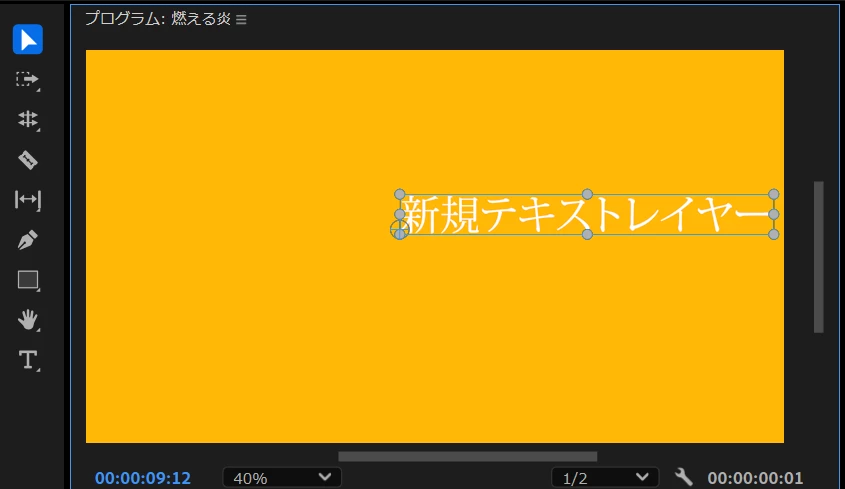
③続いて「B」を押します。
「横書き文字ツールが選択されて、赤い「テキスト入力ボックス」に変わり、内部の文字が選択されて、カーソルが左端に配置されます。
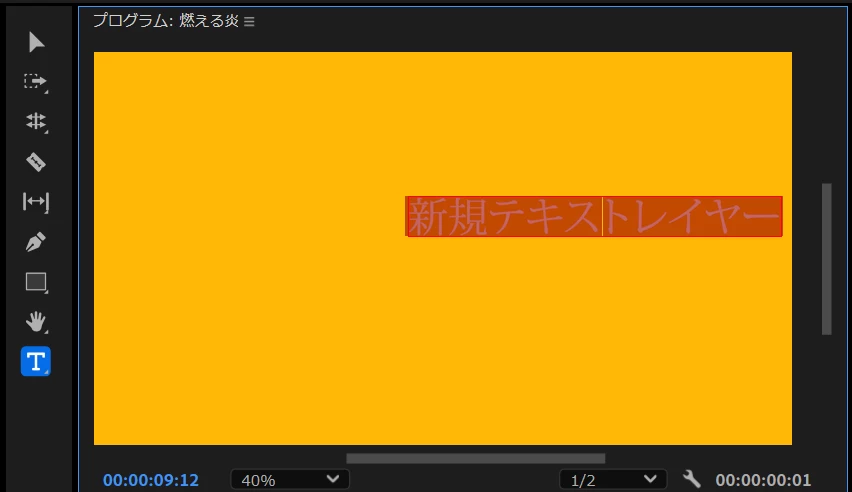
④文字を入力します。
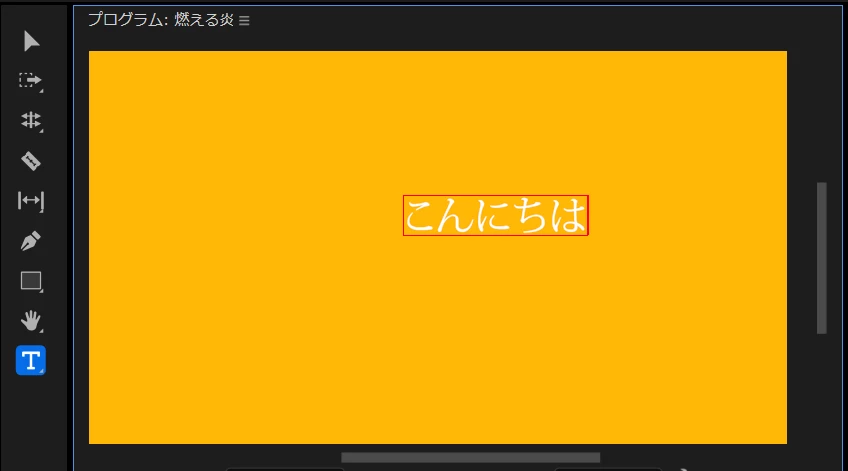
*Windowsの場合は入力した文字の頭にショートカットキーが入力されます(この場合は「B」)。
Already have an account? Login
No account yet? Create an account
Enter your E-mail address. We'll send you an e-mail with instructions to reset your password.


 AdChoices