お早うございます
>元の映像ですが、DVD4:3だと思います。
Premiere Proでの編集もプリセット「DV NTSC 標準」になっていると思います。
ここではDVDに焼く方法で説明します。
まず、Adobe Encore CS6をインストールし、使用できるようにしてください(2個前の書き込みの通りです)。
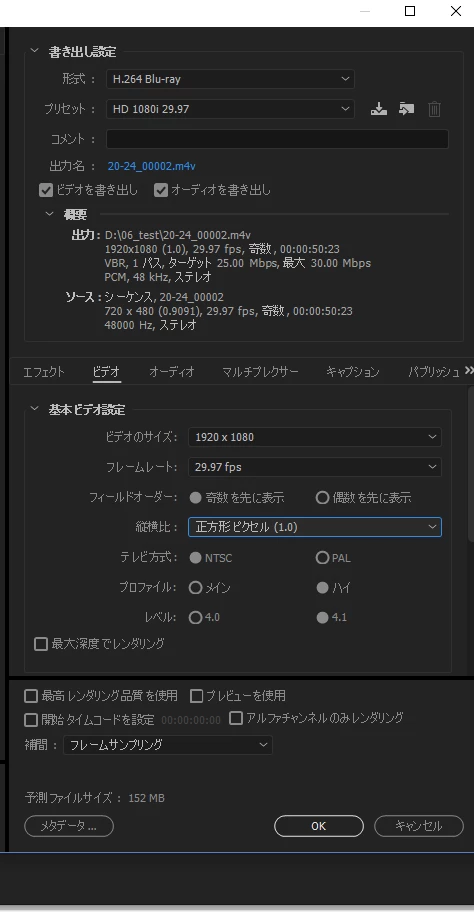
次に、Premiere Proから書き出しを行ってください。設定内容は次の通りです。
◆「書き出し設定」について
「書き出し設定」を行うときは、必ずタイムラインパネルの書き出すシーケンスを選択することを忘れないでください。
【書き出し設定】
ここでは初期設定に対し、変更する箇所のみ記載しました。
・形式
「MPEG2-DVD」を選択します。
・プリセット
「NTSC DV」を選択します。
・出力名
青文字の上をクリックして、開いた「別名で保存」ウィンドウで「保存場所」と「ファイル名」を設定します。ファイル名の拡張子は変更できません。
・ビデオタブ
初期設定のままにします。
・オーディオタブ
オーディオ形式で「Dolby Digital」を選択します。この時プリセットが「カスタム」に変わります。
・マルチプレクサータブ
初期設定のままにします。
設定が終了したら、「書き出し」をクリックします。
「.m2v」、「.ac3」、「.xmp」、「.m2v.xmpses」の4個のファイルが出力されます。1番目は映像ファイル、2番目は音声ファイル、3と4番目は情報管理ファイルです。 Encoeでファイルを読み込むときは、1と2番目を指定します。3と4番目は自動的に読み込まれます。
Encoreの操作方法は後日書き込みます。
こんばんは
Encore CS6の使用方法は、下記リンクをクリックして開くページの右上にある「ダウンロード」ボタンをクリックし、「xlsx (元の形式)」を選択してダウンロードできるExcelファイルに記載してあります。その中の「1.メニューなしDVDディスクの作成方法」の項をご覧ください。
尚ダウンロード期限は2016年12月31日迄とさせていただきます。
Adobe Creative Cloud
 AdChoices