Participant
December 22, 2018
Answered

Lightroomでの写真をプレミアプロ で使いたい

  • December 22, 2018
  • 2 replies
  • 1518 views

写真が多いなか、Lightroomで選抜できているのでそ、その状態からプレミアプロ に落としたいのですが

できないものななのでしょうか?

    This topic is closed to new replies. Start a new post to keep the conversation going.
    Correct answer Ckun

    Premiere Proで使用したい写真を、使いやすい場所に複製する方法が良いように思います。

    選抜なさっている写真を全選択して、右クリックかファイルメニューから「保存先」を選択し、「場所」はわかりやすい場所(例えばPremiere Proのプロジェクトファイルを保存した場所にphotoといった名前のフォルダを作るなど)を選び、ファイル形式は元画像を選択します。
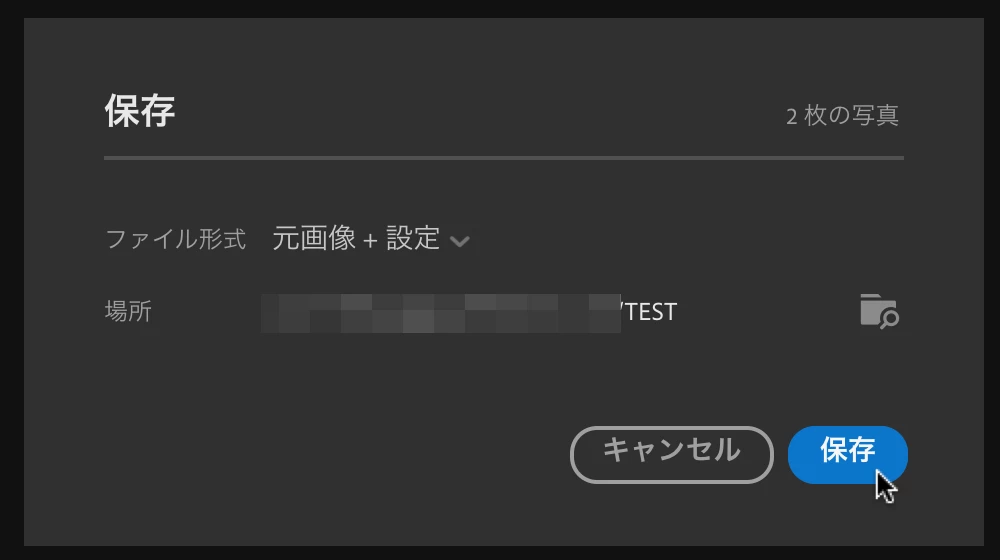
    その後、そこに保存された写真をPremiere Proに読み込みます。

    例えば、使いたい写真に「採用」のフラグを立てている場合には、Lightroomの検索機能で簡単に抽出できるようですので、あらかじめ使いたい写真を検索機能で抽出してから「すべてを選択」して上記方法で複製を保存すると簡単にできると思います。
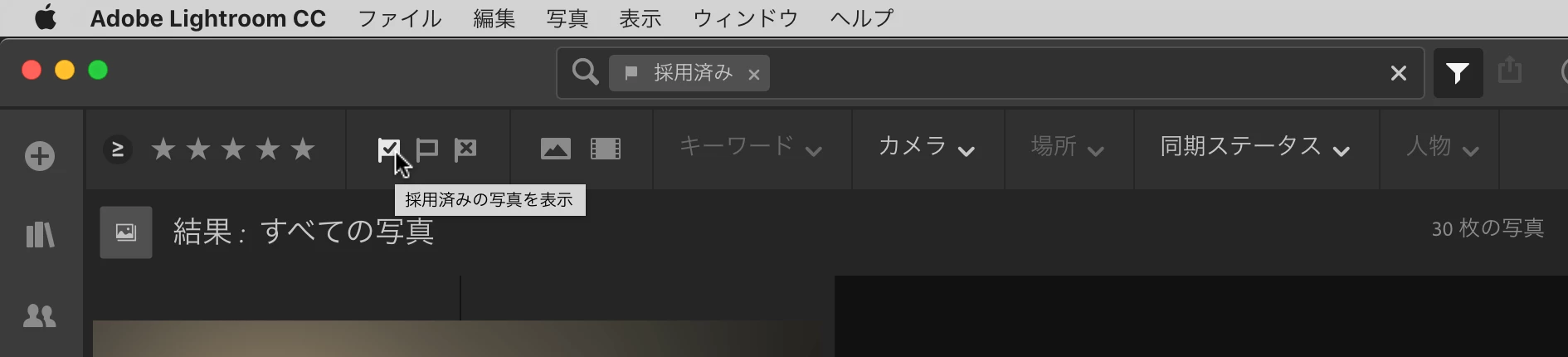
    私はLightroomについてはあまり詳しくないので、もしかするともっと良い抽出方法があるかもしれません。

    2 replies

    Ckun
    Community Expert
    CkunCommunity ExpertCorrect answer
    Community Expert
    December 22, 2018

    Premiere Proで使用したい写真を、使いやすい場所に複製する方法が良いように思います。

    選抜なさっている写真を全選択して、右クリックかファイルメニューから「保存先」を選択し、「場所」はわかりやすい場所(例えばPremiere Proのプロジェクトファイルを保存した場所にphotoといった名前のフォルダを作るなど)を選び、ファイル形式は元画像を選択します。

    その後、そこに保存された写真をPremiere Proに読み込みます。

    例えば、使いたい写真に「採用」のフラグを立てている場合には、Lightroomの検索機能で簡単に抽出できるようですので、あらかじめ使いたい写真を検索機能で抽出してから「すべてを選択」して上記方法で複製を保存すると簡単にできると思います。

    私はLightroomについてはあまり詳しくないので、もしかするともっと良い抽出方法があるかもしれません。

    150kw
    Community Expert
    Community Expert
    December 22, 2018

    こんにちは

    >Lightroomで選抜できているのでそ、その状態からプレミアプロ に落としたいのですが

    その状態から落とすのではありませんが、次のような方法でいかがでしょうか。

    Windows 10、Premiere Pro CC2019、Lightroom Classic CC2019で確認しました。

    ①Windowsの「ごみ箱」を空にします。

    Lightroomのグリッド表示で、選抜した以外の写真画像を選択し「X」を押して「除外フラグ」を付けます。

    ③次に「Ctrl+Back Space」を押すと、「除外フラグ」を付けた写真画像が表示され「確認」ウィンドウが開きます。続いて、「ディスクから削除」を選択すると、写真画像ファイルはLightroomのライブラリフォルダーから削除され、「ごみ箱」に入ります。この時点で選抜された写真画像ファイルは、Lightroomのライブラリフォルダー残っています。

    ④Premiere Proの「メディアブラウザ」からLightroomのライブラリフォルダーを開き、そのフォルダーに残っている選抜された写真画像ファイルを読み込みます。

    ⑥最後に、「ごみ箱」に入った写真画像ファイルを「すべての項目を元に戻す」ボタンをクリックし、元に戻します。すると、Lightroomのライブラリフォルダーに「ごみ箱」に入った写真画像ファイルが戻ります。