Participant
June 7, 2019
Answered

pcの画面録画をして、録画したものをアニメーションGIFとして使いたいのですが、出力したものを再生してみると両端に黒い余白が表示されてしまいます。 画面録画した際には余白がないように範囲を指定しましたが、編集画面にインポートすると黒い余白が表示されてしまいます。スケールやフレームサイズを変更しましたが黒い余白はそのまま表示されました。この黒い余白を削除することはできないのでしょうか? またwindows10のフォトというアプリで黒いバー(黒い余白)の削除をクリックしても何も変わりませんでした
  • June 7, 2019
  • 4 replies
  • 1608 views

This topic is closed to new replies. Start a new post to keep the conversation going.
Correct answer Ckun

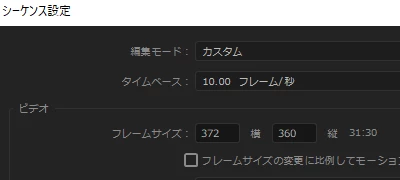
「シーケンス」メニューの「シーケンス設定」の「ビデオ」の項目にあるフレームサイズの設定で、「横」の値を黒い余白が無くなるまで小さくしてみるといかがでしょうか。

【追記】

添付されていたGIF動画は640x360ピクセルでしたが、左右の黒味を削除しますと幅は372ピクセルのようです。GIF書き出し時にサイズ変更を行っていなければシーケンス設定が640x360になっているかと思いますので、「横」を372にしますと左右の余白が消えると思います。

試しに、添付されていたGIFの冒頭だけ書き出してみました。

4 replies

150kw
Community Expert
Community Expert
June 8, 2019

こんばんは、tokiwokakeruさん

>出力したものを再生してみると両端に黒い余白が表示されてしまいます。

動画を拝見しますと、どうも縦横比1:1で録画領域を設定しているように感じるのですが。

一度録画領域設定を確認されたらいかがでしょうか。

参考ですが、私が使用している画面録画ソフトは下図の様に種々縦横比の録画領域設定が出来るようになっています。例えば、画面全体を録画したい場合は、「1920×1080 YouTube HD」を選択します。

>Windows 10のフォトというアプリで黒いバー(黒い余白)の削除をクリックしても何も変わりませんでした。

フォトというアプリで何をしようとされたのでしょうか。

>それになぜかGIFとして動作せず、静止画が表示されました(フォト)。

Premiere Pro CC2019の書き出し設定で「形式;GIF」を選択して出力したら、GIFとして動作しないで静止画になってしまったということでしょうか。

また、ご使用の画面録画ソフト名を提示頂ければ、ご使用されていらっしゃる方が使用方法を書き込んで下さるかも知れません。

Ckun
Community Expert
CkunCommunity ExpertCorrect answer
Community Expert
June 8, 2019

「シーケンス」メニューの「シーケンス設定」の「ビデオ」の項目にあるフレームサイズの設定で、「横」の値を黒い余白が無くなるまで小さくしてみるといかがでしょうか。

【追記】

添付されていたGIF動画は640x360ピクセルでしたが、左右の黒味を削除しますと幅は372ピクセルのようです。GIF書き出し時にサイズ変更を行っていなければシーケンス設定が640x360になっているかと思いますので、「横」を372にしますと左右の余白が消えると思います。

試しに、添付されていたGIFの冒頭だけ書き出してみました。

Participant
June 9, 2019

本当にありがとうございます!できました

Participant
June 7, 2019

それになぜかGIFとして動作せず、静止画が表示されました(フォト)。

premiere proはCC2019です。