Participating Frequently
June 25, 2025
Answered

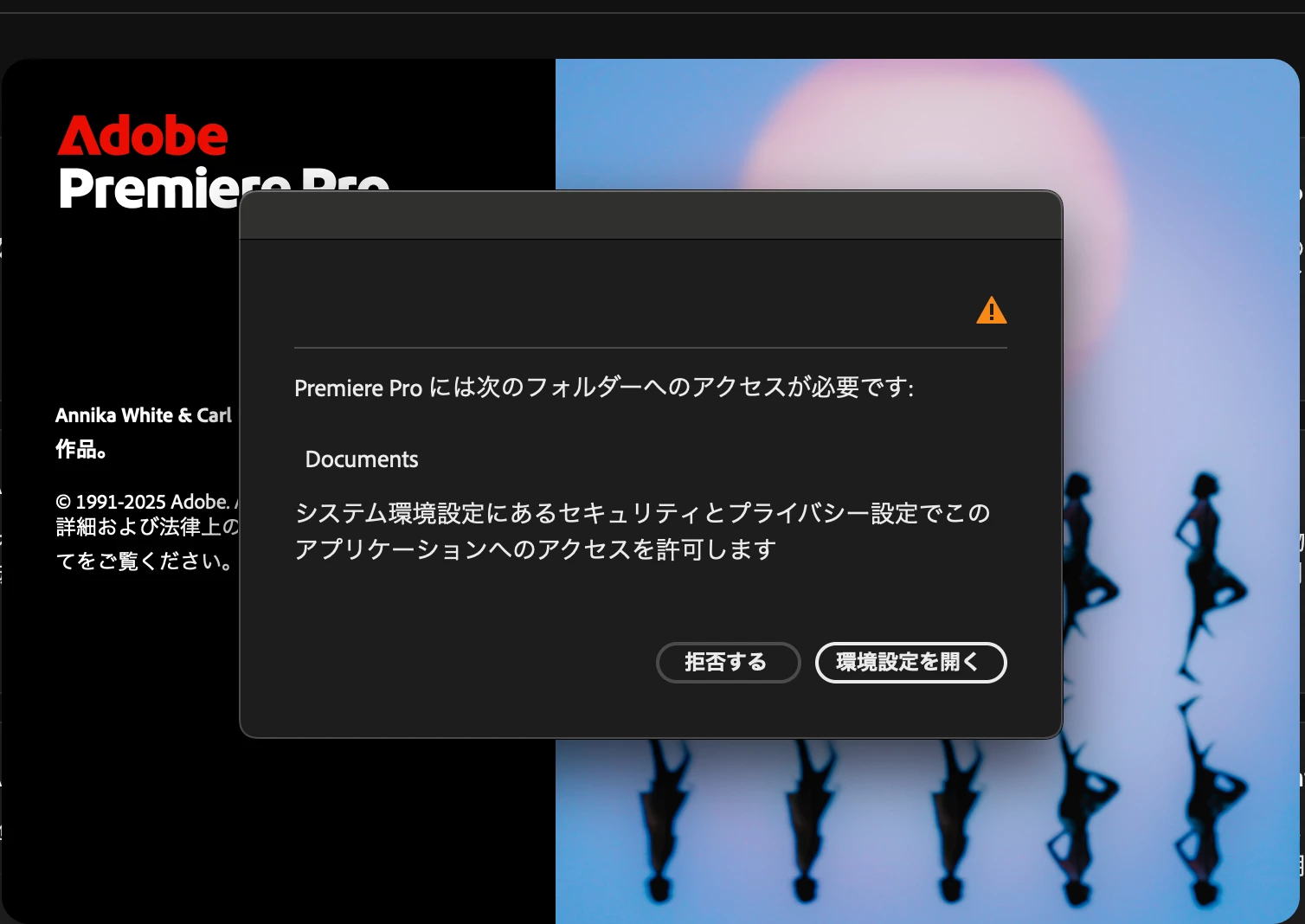
Premiera Pro 2025 が開けられない

  • June 25, 2025
  • 1 reply
  • 1293 views

初めまして。

Creative Cloud デスクトップからダウンロードした後、開こうとしたら開けません。

・Documentsへのアクセスを許可するよう促されるので、ファイルとフォルダ項目でプレミアプロをフルディスクアクセス許可済み。

・プライバシーとセキュリティ項目でプレミアプロに許可済み。

・権限を変更した後、プレミアプロを一旦終了。

するとまたDocumentsへのアクセスを許可するよう促されてなすすべなくループ状態です。

そもそもDocumentsが何なのかわかりませんし、フルディスクアクセス許可だけではダメなのでしょうか?


さらにこの他にも

・Adobe関連のファイルを全削除と再ダウンロード、再全削除と再々ダウンロードも済み。

・違うIDを作ってみたものの最初にPOSAカードでCCコンプリートプラン12ヶ月分支払い済みなのでそのIDから移行できなさそうなので違うIDも削除。


ただ一点、5年前にクラウドワークスでAdobe無料キャンペーンがあったことがあり、その時に作ったIDと今回紐づいてしまったので、もしかしたら5年前に大事なファイルとか誤って削除したのかもしれません。

と申しますのも、当時Photoshopとフォントのやつと他に何か入れた後、プレミアプロをダウンロードしようとして容量がフルになった関係で、不要なファイルを片っ端から削除していったのです。

その際、今回必要な何かしらのファイルを誤って削除したかもしれません。

もしそうだった場合、返品返金手続きしたとして、また改めて違うIDを作り、違うPOSAカードCCコンプリートプラン12ヶ月分で手続きしたらスムーズに作業できますか?


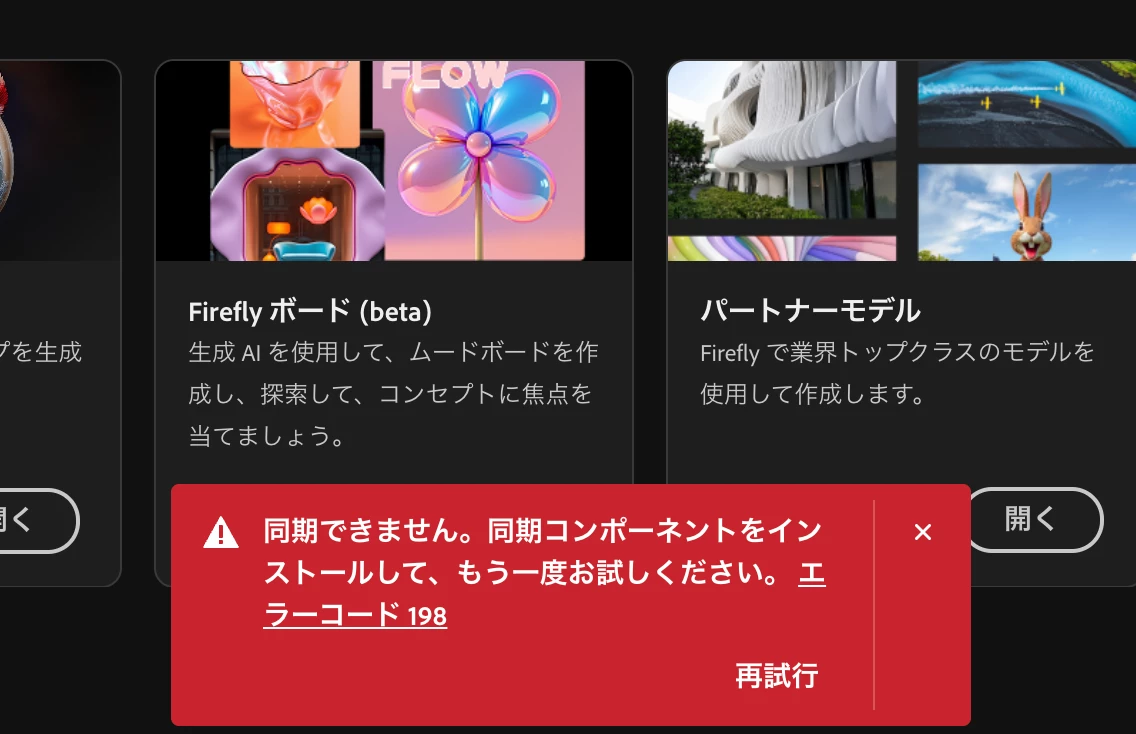
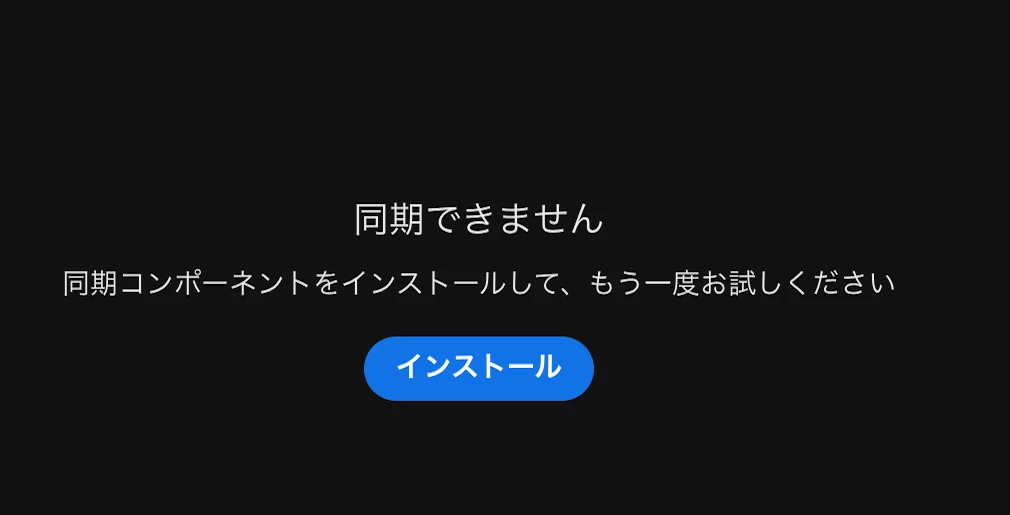
また本件とは別に、CCデスクトップの画面ではエラーコード198が出ており、同期コンポーネントをインストールしようとしても上手くいかず、エラーコード198が出る無限ループ状態でもあります。


今のPCのスペックですが

Apple M3 MAX、64GB、Sonoma14.6

ハードディスクの空き容量は994.66GB

ほぼ新品状態です。

5年前のPCは

Intel Mac Core i5 8GB


わかりにくい説明で申し訳ありませんが、何卒よろしくお願い申し上げます。


Correct answer Ckun

(Safariの日本語問題は解決済み。)

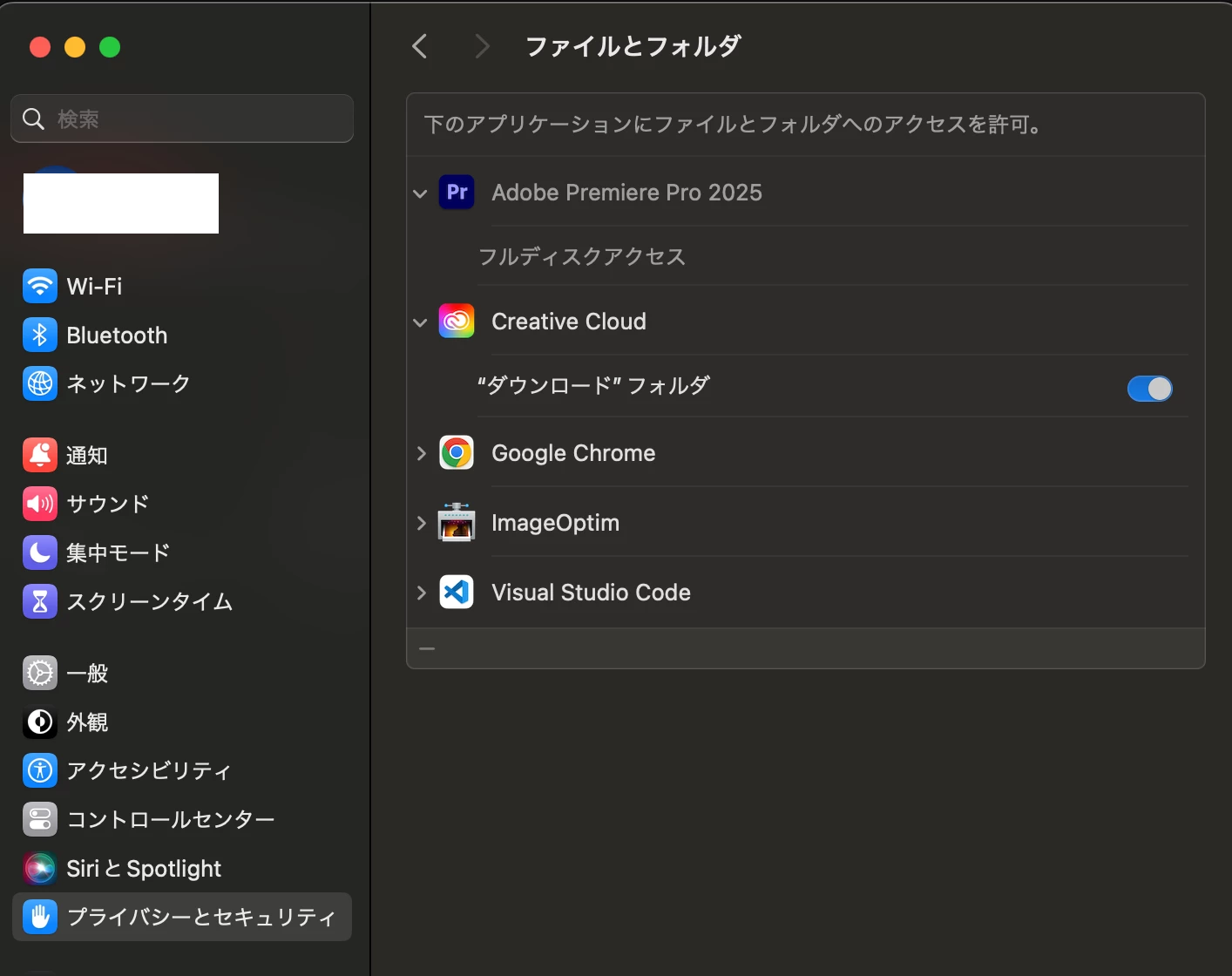
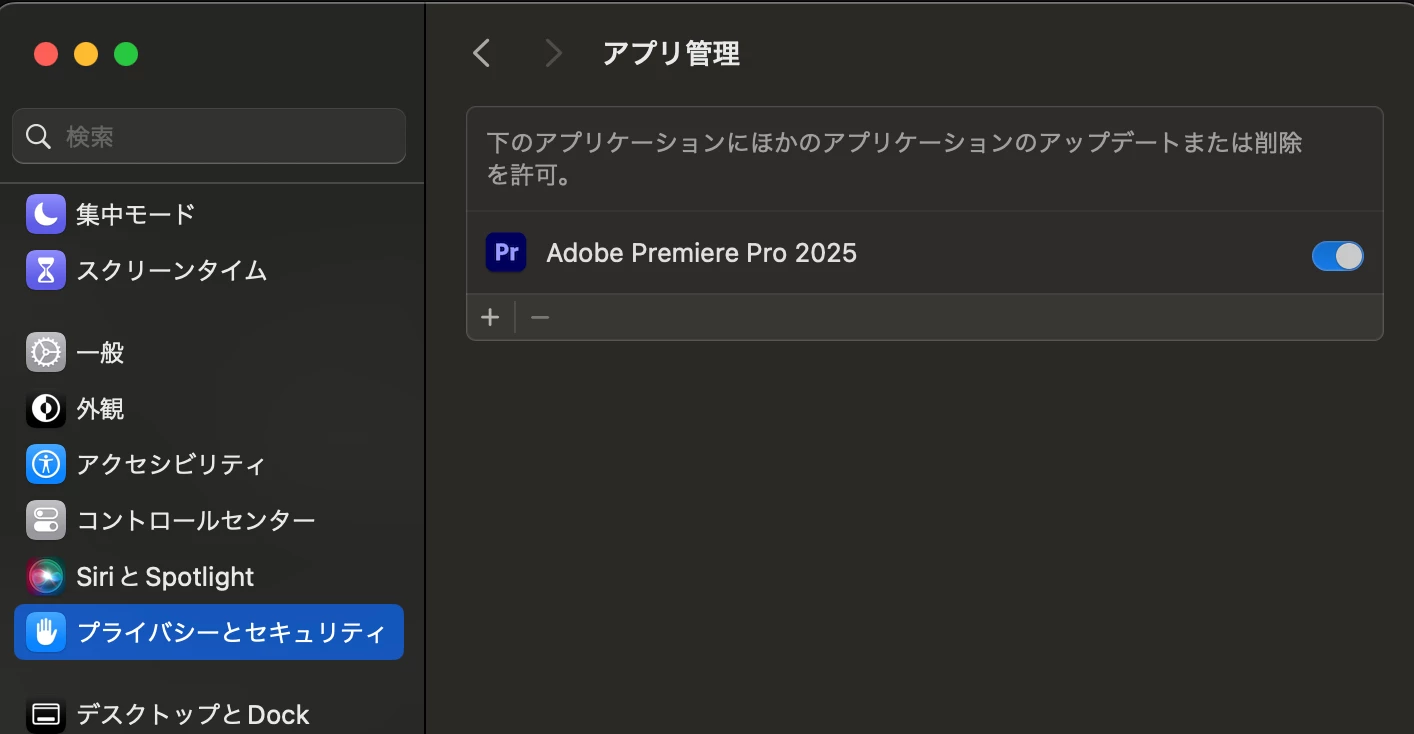
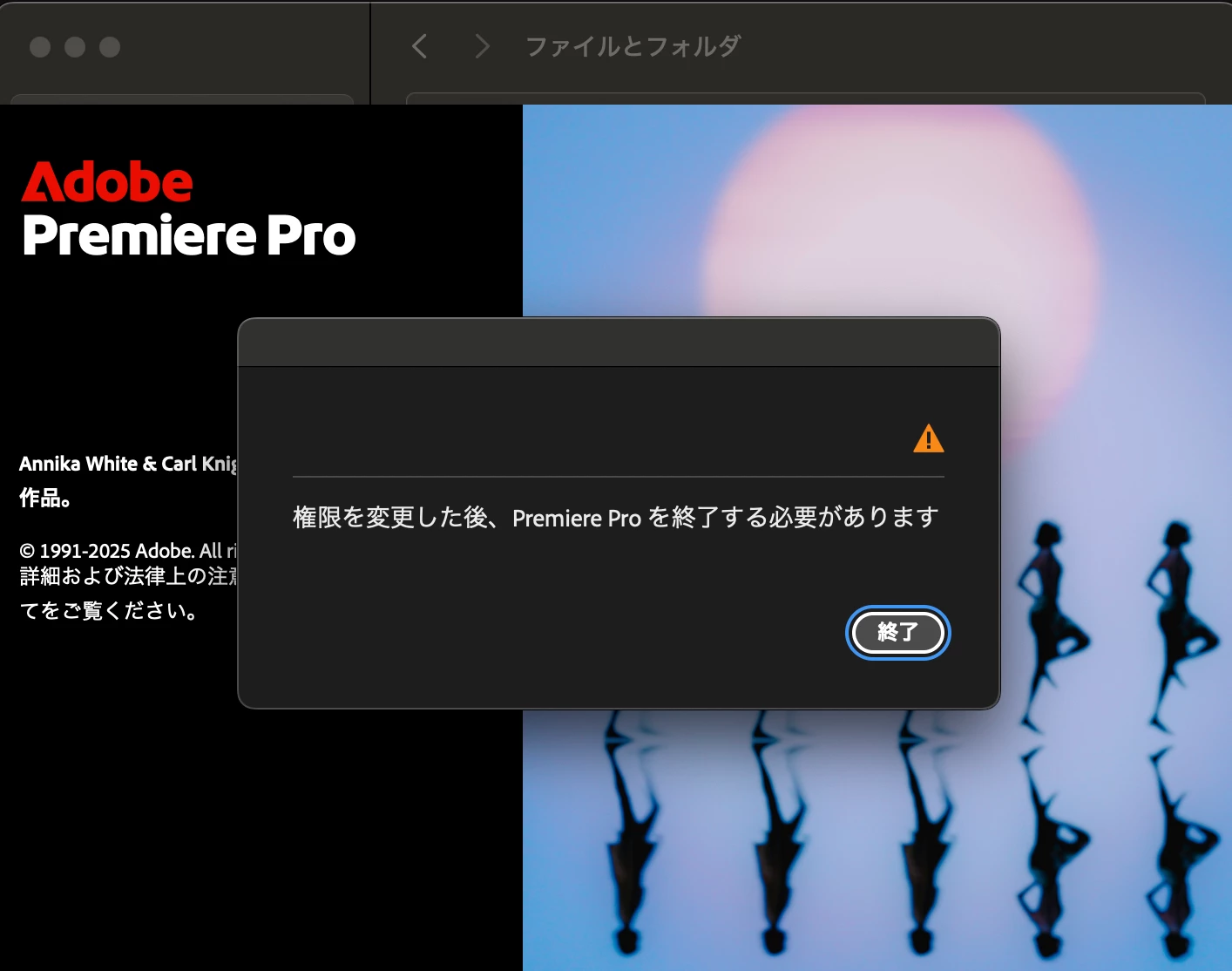
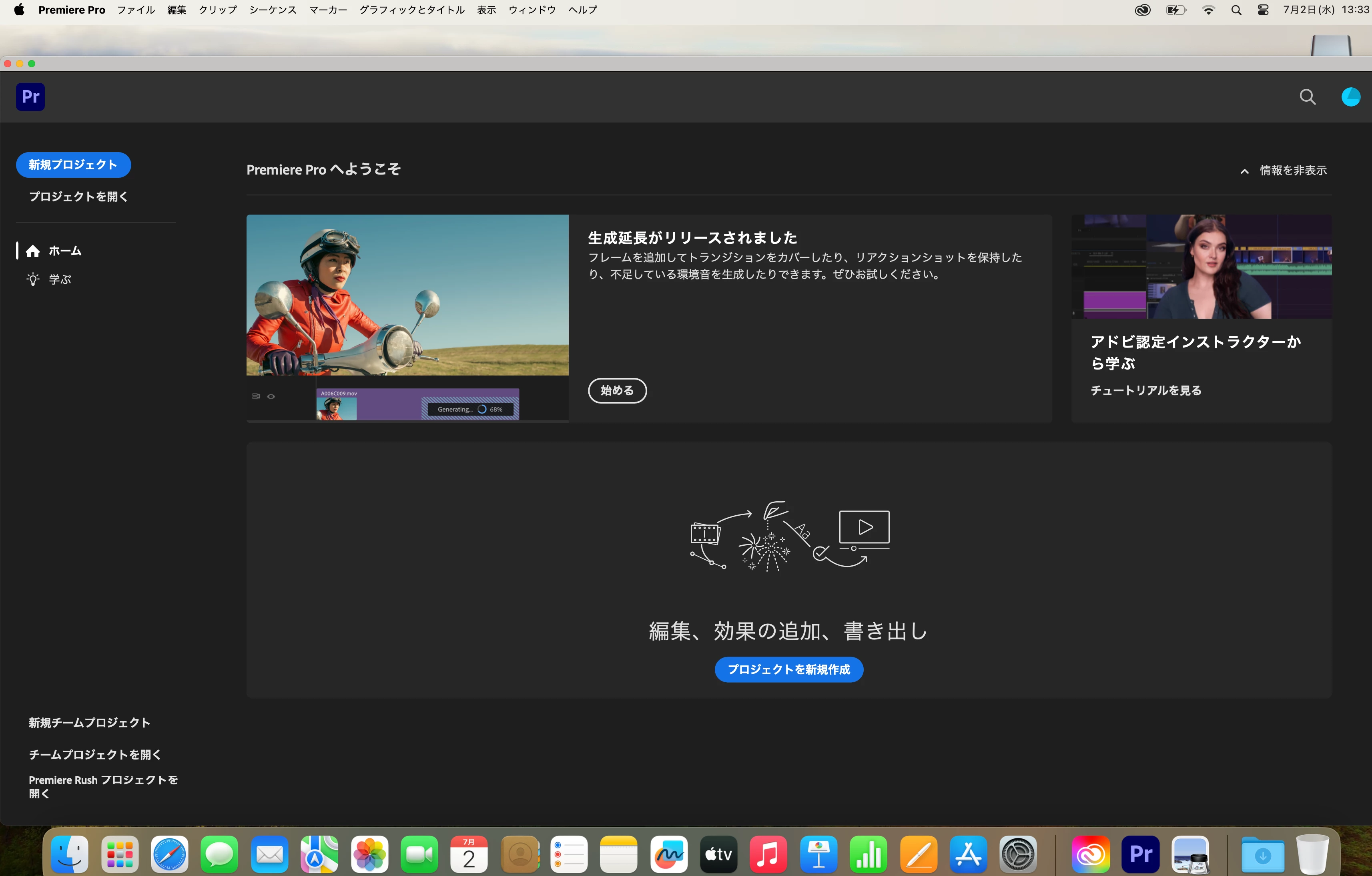
v25.3にアップデート後、手のひらマークが再び出ることもなくあっさり開きました(画像1枚目)。

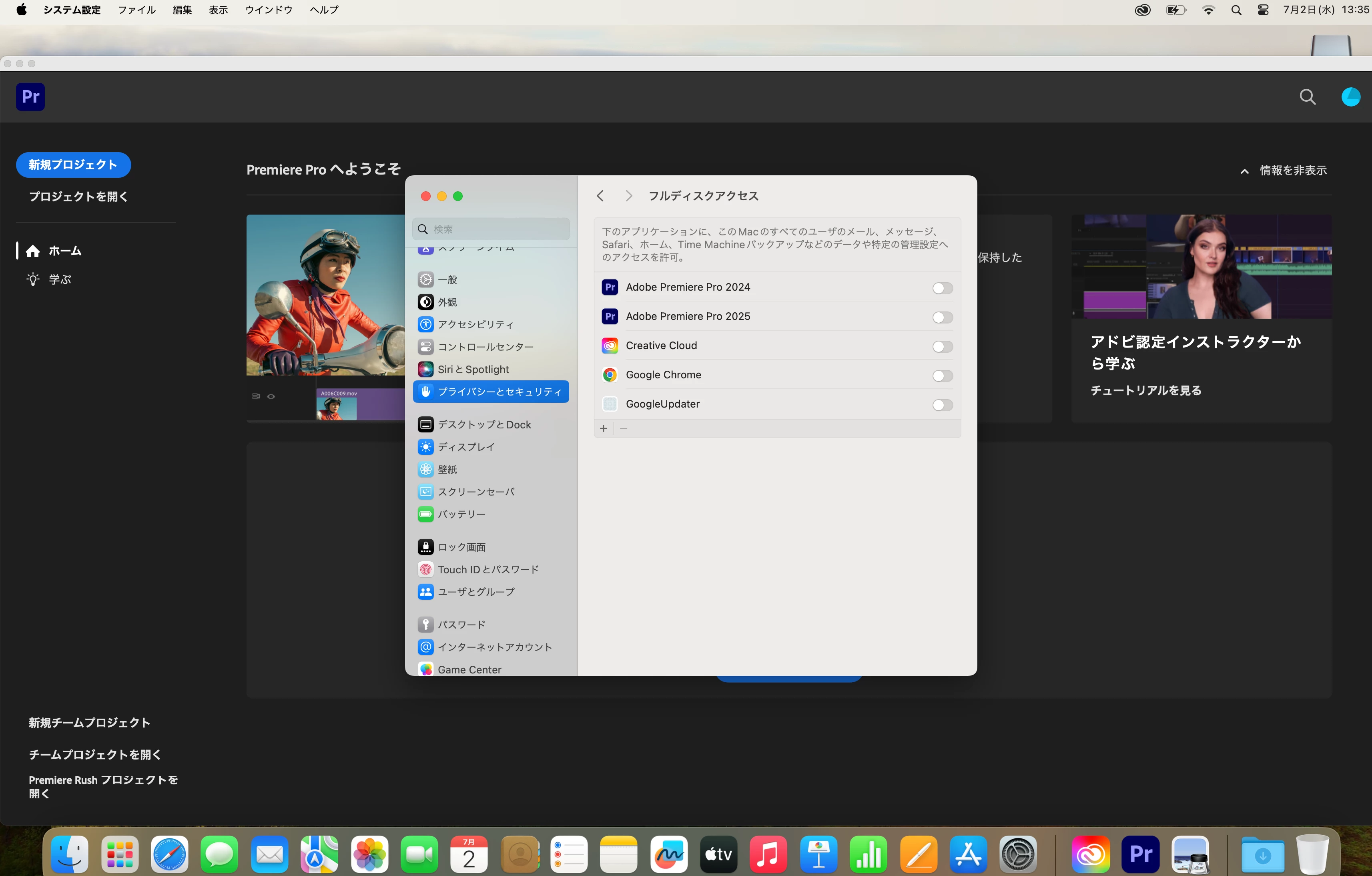
フルディスクアクセスに2024と2025があるからそうなるのかもと思い確認するも、スライドボタンはオフのまま(2枚目)。

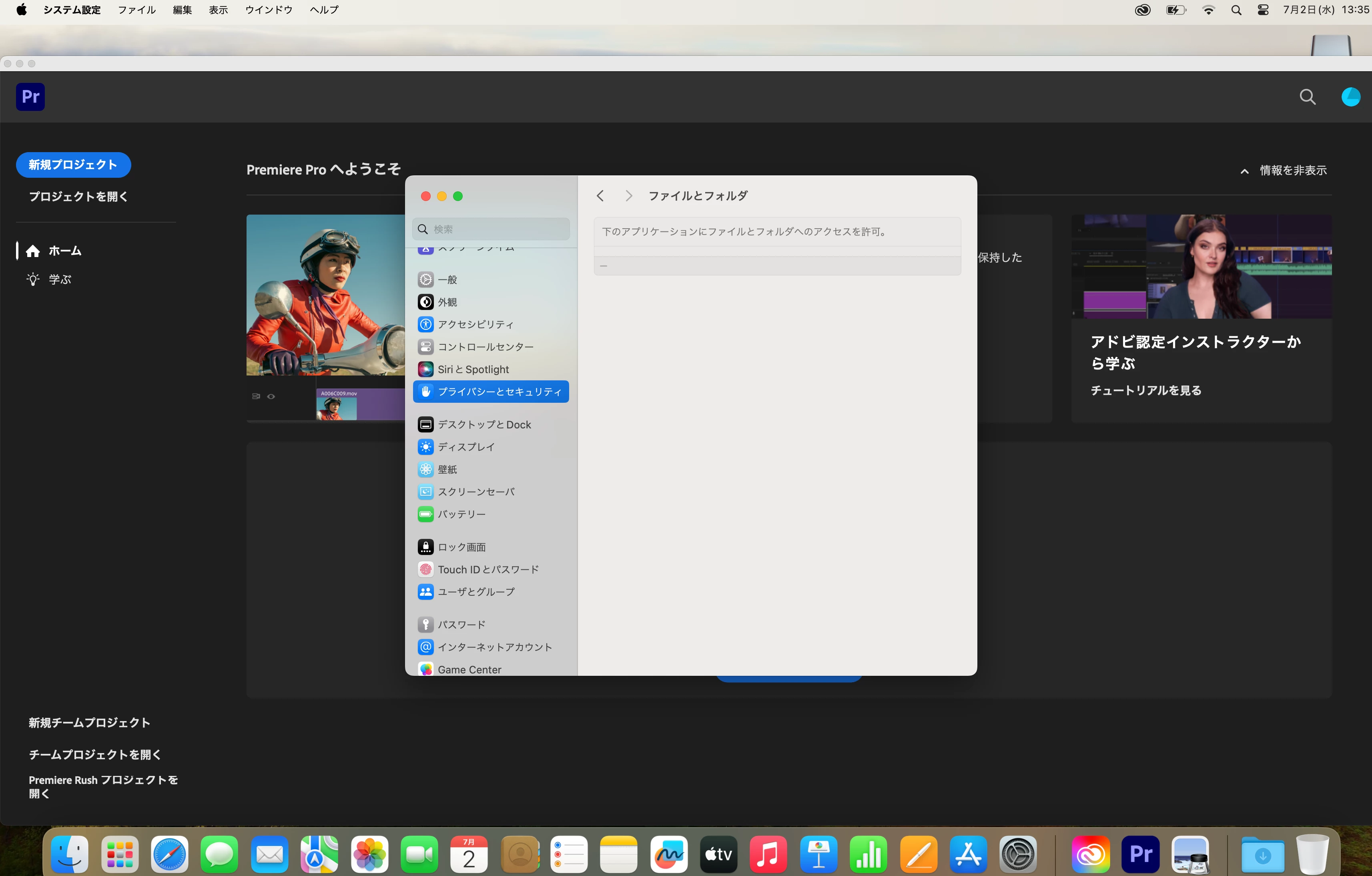
でもファイルとフォルダ内には何もありません(3枚目)。

フルディスクアクセス内の2024と2025を一旦削除して、再度v.25.xを開こうとするとまた状況はかわってくるのでしょうかね?

それに関しては勝手にやらずCkun氏の指示を待ちます。


新規ユーザーアカウントでは問題なくPremiere Proが使用できるようですね。


私も検証用のアカウント(管理者ではないもの)で試すと、ファイルとフォルダのアクセスを許可の部分が空欄のまま動作してますので、特に問題は無いのではないかなと思います。


基本的に、アクセス権の設定周りの設定は必要な時以外は触らない方が良いものなので、正常に動作している状況では何もしない方が良いと思います。

(ただし、検証の過程でセキュリティが緩くなる方向に手動で設定変更した部分があれば、正常動作の確認後にそれを元に戻す操作は必要になることはあります。)


今回のケースは、元々お使いだったmacOSのユーザーアカウント側に何か問題が生じていたのだとは思いますが、macOSの深い部分のパーミッションやらファイルについてユーザーが調べるのはかなり難しく、専門知識が必要になります。


基本的には、この新たなユーザーアカウントの方でお使いいただくというのが、今回の解決策ということになると思います。


ちなみに、新規ユーザーアカウントで起動させたことをきっかけに、元のユーザーアカウントでも正常起動するようになっている可能性もゼロとは言えないので、一応元のアカウントでも起動確認する価値はあるのではないかなと思います。

1 reply

Ckun
Community Expert
Community Expert
June 26, 2025

>そもそもDocumentsが何なのかわかりませんし、フルディスクアクセス許可だけではダメなのでしょうか?


こちら、手順に沿って進むと「"書類"フォルダ」へのアクセスが許可されるような流れになるかと思います。


Premiere Proが立ち上がっていない状態で、一度「Adobe Premiere Pro 2025」へのアクセス権を削除(アプリ名をクリックして選択したうえで、画像の赤丸で囲った「-」ボタンを押下)していただき、再度Premiere Proを立ち上げていただいて手順に従って「許可」ボタンを押下していただくといかがでしょうか。

Participating Frequently
June 26, 2025

プレミアプロが立ち上がっていない状態で教えてくださった画像通りにアプリ名を選択した上で赤丸で囲われた「−」ボタンを押そうとしたのですが、押せないので(ボタンが薄グレー色で機能していない状態)一旦降るディスクアクセスに戻りアプリ名を選択して「-」を押し削除したところ、ファイルとフォルダ内のプレミアプロも消えていた状態をアクセス権の削除とします。


再度プレミアプロを立ち上げ手順に従い「許可」ボタンを押そうとしたのですが、「-」ボタンしかなく画面下中央付近でプレミアプロのアプリマークがドックからポップアップしている状態なのですが、どうすればいいのかわからない為また再びフルディスクアクセスに行き「+」ボタンを押してからファイルとフォルダを見ると、フルディスクアクセスのみ表示され、”書類”フォルダという項目は表示されないのですが。


ポップアップしてる状態で何かした方が良いのでしょうか?


これから出勤しますので、続きはまた深夜か明朝午前になります。

すみませんがまたアドバイスよろしくお願い申しあげます。

Ckun
Community Expert
Community Expert
June 26, 2025

先ほど返信した手順に誤りがありまして、大変失礼しました。


おそらく、手動で「フルディスクアクセス」の設定をなさったのではないかと思いますので、まずはmacOSのシステム設定の「フルディスクアクセス」から、Adobe Premiere Pro 2025を取り除いてみてください。


そのうえで、macOSのシステム設定の「ファイルとフォルダ」をご確認いただき、Adobe Premiere Pro 2025が表示されていないことをご確認いただければと思います。


その状態で、Premiere Pro 2025を起動していただきますと、フォルダへのアクセス権を求めるダイアログが開きまして、それに「許可」していただくと自動的にフォルダへのアクセス権がつく流れになるかと思います。以下に、その様子の画面録画を貼ってみます。


通常はこのような流れで正常に起動するはずなのですが、上記の検証に使用している私のMacBook Proが2020年モデルの初代M1(macOS 15.5)でして、最新の機種では無いことと、既に正常動作している環境で意図的にアクセス権を削除して試行しているので、今回のケースで同様の操作をして改善につながるか否かは、あまり自信はが無いのが正直なところです。