
Answered
Premiere Pro CC 2017でのモザイクのトラッキングについて
Premiere pro cc 2017でモザイクのトラッキングをやりたいのですが、「楕円形のマスク・4点長方形のマスク」が出てきません。
OSはWin7、ノートPCでCPUは3610QMです。スペックの不足などあるのでしょうか?状況は画像の通りです。
どうぞよろしくお願いします。
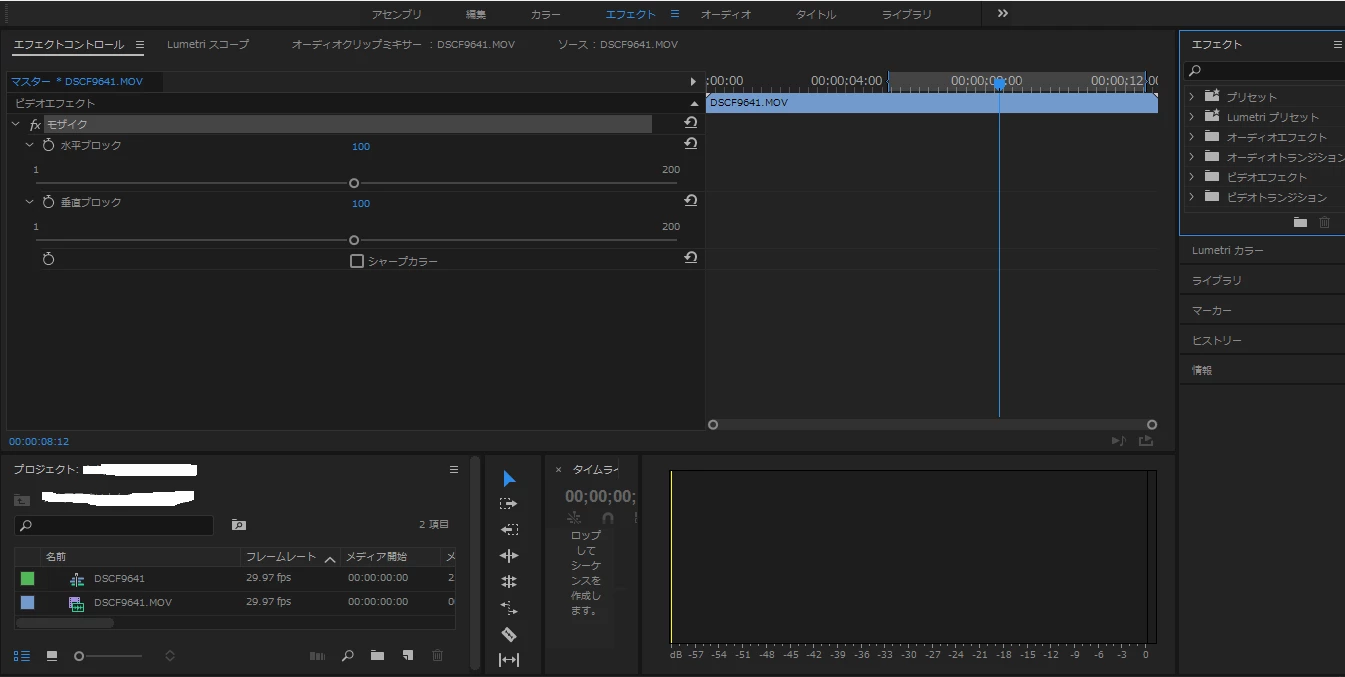
Premiere pro cc 2017でモザイクのトラッキングをやりたいのですが、「楕円形のマスク・4点長方形のマスク」が出てきません。
OSはWin7、ノートPCでCPUは3610QMです。スペックの不足などあるのでしょうか?状況は画像の通りです。
どうぞよろしくお願いします。
こんにちは、橋崎晋1466678さん
Windows 10、Premiere Pro CC2017を使用し、乗用車に楕円形モザイクをかけ、トラッキングする方法を説明します。
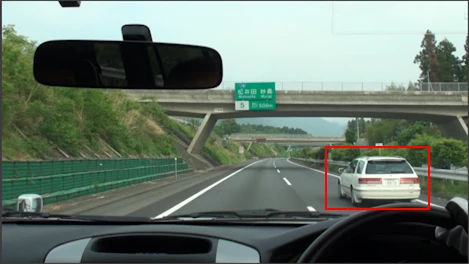
①対象のクリップでモザイクをかけ始める時間に再生ヘッドを移動します。
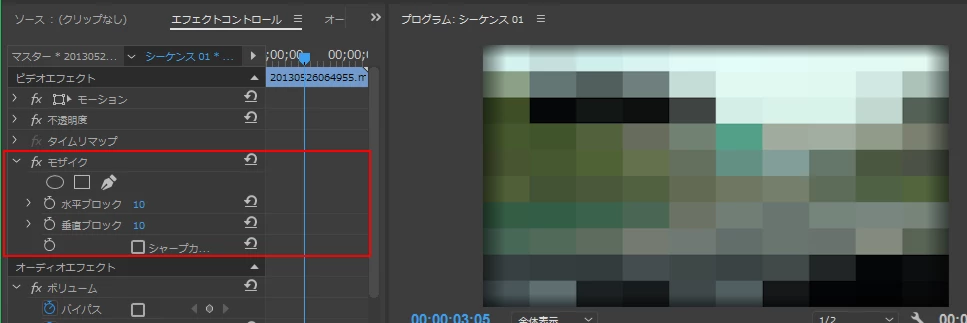
②対象のクリップに「モザイク」エフェクトを適用します。
すると、「エフェクトコントロール」パネルには「モザイク」が追加され、「プログラムモニター」には全体にモザイクがかかります。
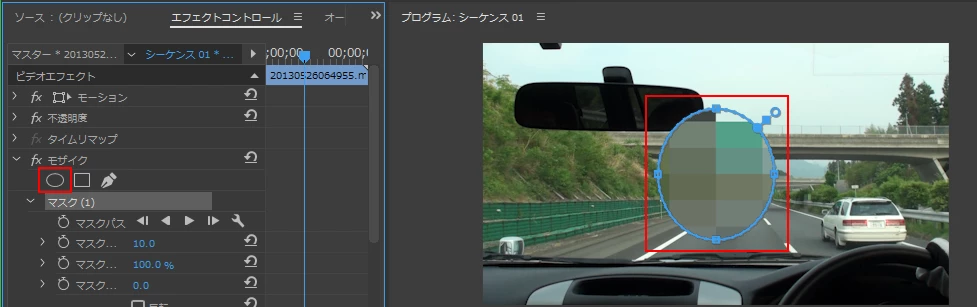
③「エフェクトコントロール」パネルの「モザイク」の「楕円形マスクの作成」をクリックします。
すると、「プログラムモニター」中央部にマスクが作成されます。
④作成されたマスクを乗用車の位置に移動し、サイズを調整します。
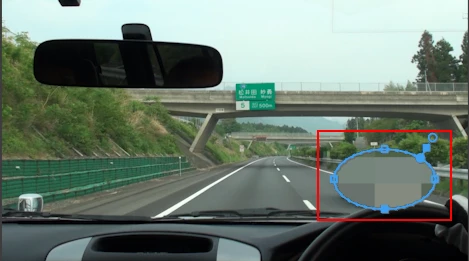
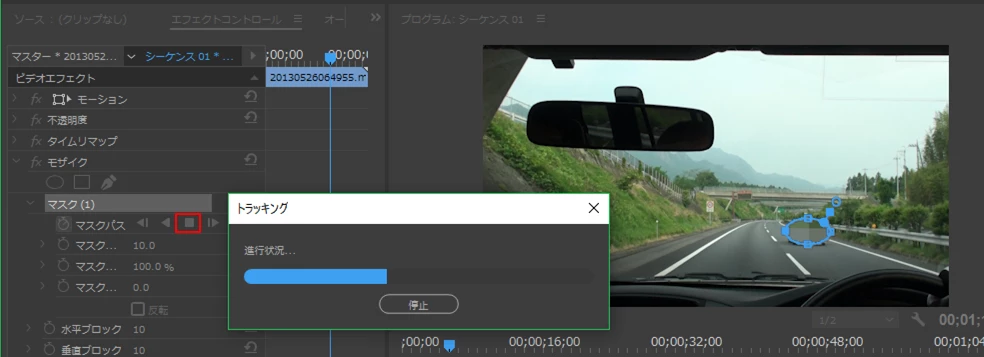
⑤「モザイク」の「マスクパス」の「選択したマスクを順方向にトラック」をクリックします。
すると、「トラッキング」ウィンドウが開き、乗用車のトラッキングが始まります。終了するとウィンドウは消えます。
⑥再生して確認します。
⑧「モザイク」の「水平ブロック」と「垂直ブロック」でブロックの細かさを調整します。
以上基本的なところを説明しました。
下記リンクも参考にしてください。
Already have an account? Login
Enter your E-mail address. We'll send you an e-mail with instructions to reset your password.
 AdChoices