Participant
March 15, 2020
Answered

Premiere Pro クロスディゾルブとエンコードについて

  • March 15, 2020
  • 1 reply
  • 1299 views

動画編集を始めて間もない為、調べたり試行錯誤しても下記事項が解決できません。


・クロスディゾルブについて

 動画にクロスディゾルブを適用しても、片方の動画のみに適用されてしまい動画が上手く繋がらない


・エンコードについて

 動画の一部範囲をエンコードしようにも適用方法がわからず、サイト等で調べても上手くいかない


特にクロスディゾルブで動画をかっこ良く?編集したいので、お分かりになる方がいらっしゃれば何卒お教え頂ければ幸いです。

    This topic has been closed for replies.
    Correct answer 150kw

    こんにちは、foodyさん


    ・クロスディゾルブについて

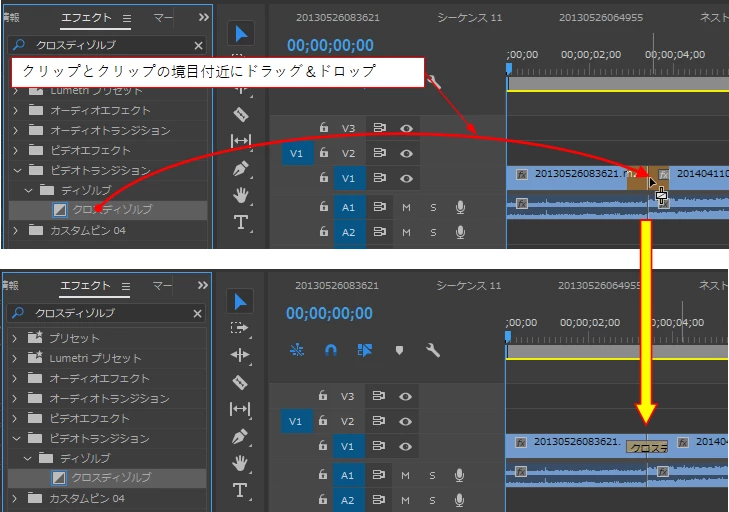
    「エフェクト」パネルの「クロスディゾルブ」トランジションを、ビデオトラックの前後クリップの境目付近へドラッグ&ドロップします。すると前後クリップに均等にトランジションがかかります。

    クリップの境目から少し離れた位置にドロップすると、トランジションはドロップした側にのみ適用されます。

    作成されたトランジションをダブルクリックすると、詳細設定ウィンドウが開き、トランジションの詳細を設定できます。


    ・エンコードについて

    エンコードとは「レンダリング」または「書き出し」のどちらを指しているのでしょうか。いずれも、「ワークエリア」を設定すればその範囲のみレンダリングまたは書き出すことができます。


    ①ワークエリアを設定するワークエリアバーが表示されていない場合は、ワークエリアバーを表示します。

    表示するには、シーケンスの「パネルメニュー」をクリックし、開いたメニューから「ワークエリアバー」を選択します。するとワークエリアバーが表示されます。

    次にワークエリアバーの上でダブルクリックすると、ワークエリアバー両端に青い縦棒が表示されます。
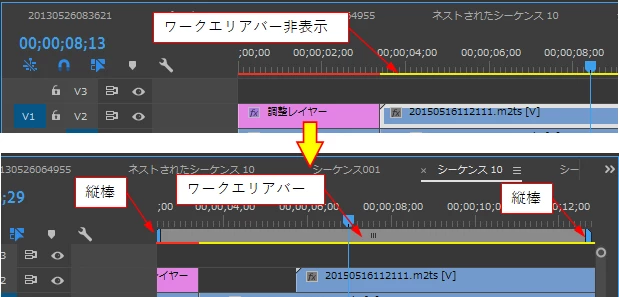


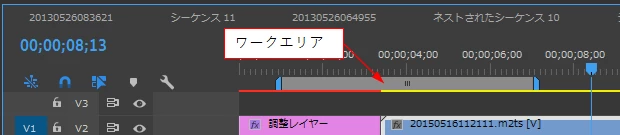
    ②「ワークエリアバー」両端の「縦棒」をドラッグしてレンダリングまたは書き出す範囲へ移動します。この縦棒で囲まれた範囲が「ワークエリア」で、この範囲をレンダリングまたは書き出すことができます。


    ③レンダリングの場合は「Enter」キーを押せばレンダリングが始まります。

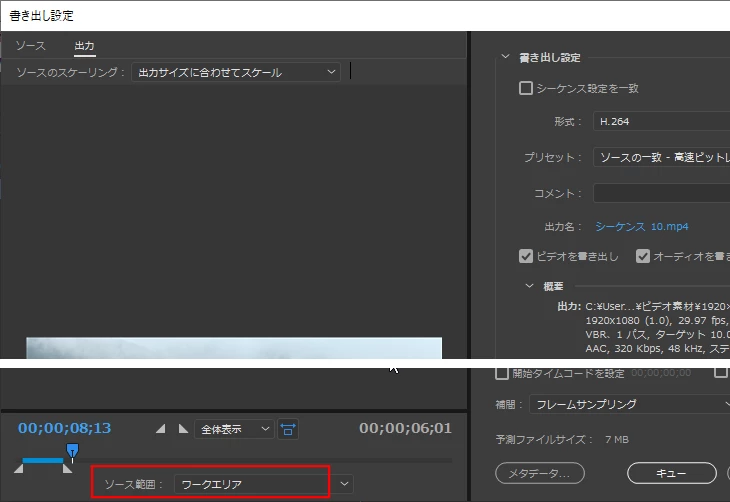
    書き出しの場合は、さらに「書き出し設定」で「ソース範囲」を「ワークエリア」に設定します(下図赤枠部)。

    すると、ワークエリアの範囲のみ書き出すことができます。


    トランジションやエフェクトをかけまくって(笑)、カッコいい動画を作成してください。



    1 reply

    150kw
    Community Expert
    150kwCommunity ExpertCorrect answer
    Community Expert
    March 15, 2020

    こんにちは、foodyさん


    ・クロスディゾルブについて

    「エフェクト」パネルの「クロスディゾルブ」トランジションを、ビデオトラックの前後クリップの境目付近へドラッグ&ドロップします。すると前後クリップに均等にトランジションがかかります。

    クリップの境目から少し離れた位置にドロップすると、トランジションはドロップした側にのみ適用されます。

    作成されたトランジションをダブルクリックすると、詳細設定ウィンドウが開き、トランジションの詳細を設定できます。


    ・エンコードについて

    エンコードとは「レンダリング」または「書き出し」のどちらを指しているのでしょうか。いずれも、「ワークエリア」を設定すればその範囲のみレンダリングまたは書き出すことができます。


    ①ワークエリアを設定するワークエリアバーが表示されていない場合は、ワークエリアバーを表示します。

    表示するには、シーケンスの「パネルメニュー」をクリックし、開いたメニューから「ワークエリアバー」を選択します。するとワークエリアバーが表示されます。

    次にワークエリアバーの上でダブルクリックすると、ワークエリアバー両端に青い縦棒が表示されます。


    ②「ワークエリアバー」両端の「縦棒」をドラッグしてレンダリングまたは書き出す範囲へ移動します。この縦棒で囲まれた範囲が「ワークエリア」で、この範囲をレンダリングまたは書き出すことができます。


    ③レンダリングの場合は「Enter」キーを押せばレンダリングが始まります。

    書き出しの場合は、さらに「書き出し設定」で「ソース範囲」を「ワークエリア」に設定します(下図赤枠部)。

    すると、ワークエリアの範囲のみ書き出すことができます。


    トランジションやエフェクトをかけまくって(笑)、カッコいい動画を作成してください。


    foodyAuthor
    Participant
    March 20, 2020

    ご丁寧にありがとうござます。


    クロスディゾルブを動画の間に設定すると、上手くつながる時もあれば、上手く設定できない事があります笑

    ある程度、動画の尺が必要なのか、、、


    バチっと決めたいところですが笑


    うーむ。


    PCM ichii
    Participating Frequently
    March 20, 2020

    こんばんは。

    トランジション(クロスディゾルブも含む)は、双方のクリップにのりしろが必要です。

    編集点(イン点・アウト点)がギリギリだと、ディゾルブしろがなくなり、適用することはできません。

    これはどの編集ソフトでも同じ仕様だと思います。