
Participant
August 29, 2024
Answered

「Premiere Pro 以外での文字起こしの編集」の際に、「読み込み/修正した文字起こし(txt)を読み込む」がアクティブにならずtxtファイルを読み込めない

  • August 29, 2024
  • 2 replies
  • 2328 views

「Premiere Pro 以外での文字起こしの編集」の際に、「読み込み/修正した文字起こし(txt)を読み込む」がアクティブにならずtxtファイルを読み込めません。想定していた作業手順は以下のようです。


  1. PremiereProの機能で動画内の日本語音声を自動文字起こし
  2. PremierePro上で粗修正
  3. 文字起こしデータをtxtファイルとして書き出し
  4. 書き出したtxtファイルをWordにコピーペーストして添削・修正
  5. 修正後のテキストをtxtファイル化
  6. 修正後のtxtファイルをPremiereProに読み込み→ここで「修正した文字起こし(txt)を読み込む」が選択できません。


最終的には、文字起こしデータは極力元の音声に忠実なものをPremierePro形式のデータとして残し、キャプションには日本語を英訳したものを手作業で貼り付けて作成するという計画です。


バージョンなどは:


Windows 11 Pro 23H2 (22631.4112) (64bit)

Adobe PremierePro ver 24.6.0


です。
 

Correct answer 150kw

こんにちは


改めて試してみましたら、正常にできました。

*Premiere Proからの書き出し、読み込みは、textファイルではなく.srtファイルで行ってください。

①「文字起こし」タブで文字起こしを行ないます。

②「文字起こし」タブで語間を適用します。

③「文字起こし」タブで「キャプションの作成」アイコンをクリックするか、または「三点リーダー」から「キャプションを作成」を選択します。

④「キャプション」タブで「三点リーダー」から「書き出し」→「srtファイルに書き出し」を選択します。

⑤「メモ帳」で、書き出した.srtファイルを読み込みます。

8/29の書き込みの⑤のスクリーンショットを参照ください。赤枠部注意願います。

⑥「メモ帳」で誤字修正等のテキスト編集を行います。

⑦「メモ帳」から.srtファイルで書き出します。

8/29の書き込みの⑦のスクリーンショットを参照ください。赤枠部注意願います。

⑧Premiere Proでメニューの「ファイル」→「読み込み」を選択して書き出した.srtファイルを「プロジェクト」パネルに読み込みます。

⑨読み込んだ.srtファイルを「プロジェクト」パネルから「ビデオトラック」へドラッグ&ドロップします。

⑩「新しいキャプショントラック」ウィンドウが表示されます。そのまま「OK」をクリックします。

⑪読み込んだsrtファイルからキャプショントラックが作成されキャプションセグメントクリップが配置されます。


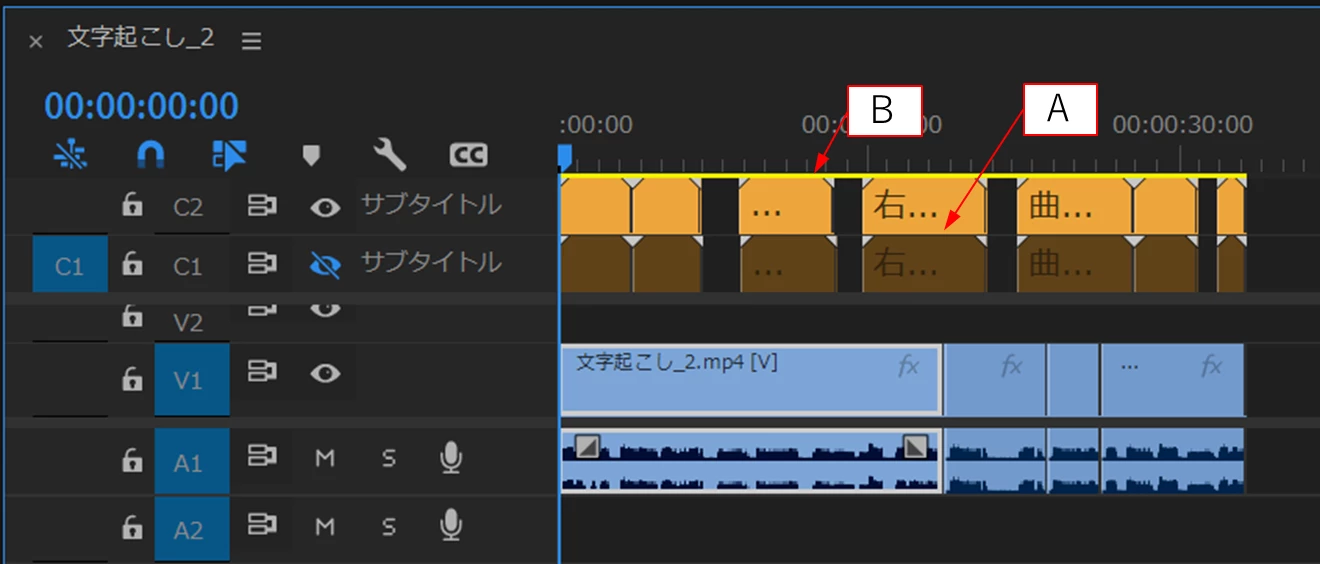
下図Aは、「文字起こし」タブで「キャプションの作成」アイコンをクリックするか、または「三点リーダー」から「キャプションを作成」を選択して作成されたキャプショントラックです。

Bは、Premiere Proから.srtファイルに書き出し、メモ帳でテキスト編集した後.srtファイルに書き出し、Premiere Proで.srtファイルを読み込んで作成されたキャプショントラックです。


2 replies

Ckun
Community Expert
Community Expert
August 29, 2024

私はPremiere Proの文字起こしをほとんど使用していないので認識に誤りがあるかもしれないのですが、おやりになられていることはこちらのリンク先の「Premiere Pro 以外での文字起こしの編集」の項目の内容でしょうか。

Premiere Pro での文字起こしベースの編集 


上記リンク先の内容は、ソースクリップの文字起こしをして、テキストファイルに書き出して修正後にそのテキストファイルを読み込む流れですが、この場合には対象のクリップをソースモニターで開いた状態でソースモニターをアクティブにする必要があるようです。


おそらく今回のケースは、シーケンスのタイムライン上にクリップを並べて編集した状態でテキストファイルを書き出しなさった(つまりシーケンスで編集済みの状態のテキストが出来上がっている)という状況かと思いますが、その場合は一旦シーケンスの「静的な文字起こし」をすると「修正した文字起こし(txt)の読み込み」を行うことができるようです。


しかしながら、実際にその操作をしてみますと修正を加えた文字が違うブロックに入り込むなど、少し怪しい挙動をしておりました(改行コードの問題か否かなどの検証は、まだできておりません)。正直なところ、うまく使えるかどうか判断に悩むところではあります。


このあたりは、Premiere Proの文字起こし機能を実際にお使いいただいている方から操作のコツなど返信いただけると助かります。


なお、上記内容をお試しいただく際は、問題が発生した時に操作前の状態に戻れるよう、元のプロジェクトファイルを残して「ファイル」メニューから「別名で保存」を選んで、お試し用のプロジェクトファイルを作成してから行っていただければと思います。


【追記】

上記のやり方ですと、静的な文字起こしをした時点でブロックの数が変わってしまいうまくゆかないことが多々あることが分かりました。

少しまどろっこしいのですが、修正用のテキストとは別に「文字起こしデータを書き出し...」でprtranscriptファイルを書き出したのち、「読み込み」の「静的な文字起こしを読み込み...」で先ほど書き出したprtranscriptファイルを読み込んでいただくと、「修正した文字起こし(txt)の読み込み」が選択・実行できるようになりました。


不思議な挙動なので、私自身もこれが正しい方法なのか否か見当がつかないので、引き続きお詳しい方から返信いただけることを期待しております。

Participant
August 30, 2024

ご回答いただきありがとうございます。


まず、


>私はPremiere Proの文字起こしをほとんど使用していないので認識に誤りがあるかもしれないのですが、おやりになられていることはこちらのリンク先の「Premiere Pro 以外での文字起こしの編集」の項目の内容でしょうか。Premiere Pro での文字起こしベースの編集 


について、ご理解の通りです。


調べていただいた方法を拝見しますと、「いったん書き出した文字起こしデータ」と「再度取り込んだ文字起こしデータ」の完全一致の保証は難しいように感じました。


目の前の作業としては、キャプション用のテキストデータは別途作成し手作業でPremiereProにコピーペーストしていく予定ですので、文字起こしデータと必ず完全合致している必要はないのですが、他の人が後から手を加える際に混乱を招きかねないので、もうすこし自分でも試行錯誤してみます。


どうもありがとうございます。

150kw
Community Expert
Community Expert
August 29, 2024

こんにちは、Hiroyuki_1979 さん


次のように行ったら書き出した字幕を修正して再度読み込むことができました。

①「文字起こし」タブで文字起こしを行ないます。

②続いて、フィラーワードや語間の削除、誤字修正等の粗編集を行ないます。

③「文字起こし」タブから「キャプションの作成」を行ないます。

④「キャプション」タブで右上の「三点リーダー」から「書き出し」→「SRTファイルに書き出し」を選択し、.srtファイルで書き出します。

⑤メモ帳で書き出した.srtファイルを読み込みます。

⑥メモ帳で字幕を編集します。

⑦メモ帳から.srtファイルで書き出します。


⑧Premiere Proでメニューの「ファイル」→「読み込み」を選択して書き出した.srtファイルを「プロジェクト」パネルに読み込みます。

⑨読み込んだ.srtファイルをビデオトラックへドラッグ&ドロップします。


⑩「新しいキャプショントラック」ウィンドウが表示されます。そのまま「OK」をクリックします。


⑪読み込んだsrtファイルからキャプショントラックが作成されキャプションセグメントクリップが配置されます。

アレレレ、ずれが出てしまいました。フィラワードや語間を削除したためでしょうか。これから調べます。

とりあえず、メモ帳で編集した内容を取り込むことができました。


*Wordにも書き出して編集し、.srtファイルに変換してPremiere Proに読み込もうとしたのですが、「インポーターから予期せぬエラーが報告されました。」と表示されて読み込めませんでした。


Participant
August 30, 2024

ご回答ありがとうございます。


この再読み込みの方法は:


  1. PremiereProの文字起こしのテキストデータをtxt形式で書き出し
  2. 書き出したtxtファイルを適宜修正
  3. srt形式に置換
  4. srtファイルをPremierePro上のキャプションとして読み込み


という手順で、それでもずれがでてしまうということですね。


私の意図としては、PremierePro上の文字起こしデータ、書き出したtxtファイル、修正したtxtファイル、キャプションに(手作業で一つづつ)付けるためのtxtないしWordファイルについて、後から混乱しないようにできる部分は書き出し・読み込みで完全一致させたいということなのですが、ちょっと難しいように思いました。


自分でももうすこし試行錯誤してみます。


ありがとうございました。

150kw
Community Expert
150kwCommunity ExpertCorrect answer
Community Expert
August 30, 2024

こんにちは


改めて試してみましたら、正常にできました。

*Premiere Proからの書き出し、読み込みは、textファイルではなく.srtファイルで行ってください。

①「文字起こし」タブで文字起こしを行ないます。

②「文字起こし」タブで語間を適用します。

③「文字起こし」タブで「キャプションの作成」アイコンをクリックするか、または「三点リーダー」から「キャプションを作成」を選択します。

④「キャプション」タブで「三点リーダー」から「書き出し」→「srtファイルに書き出し」を選択します。

⑤「メモ帳」で、書き出した.srtファイルを読み込みます。

8/29の書き込みの⑤のスクリーンショットを参照ください。赤枠部注意願います。

⑥「メモ帳」で誤字修正等のテキスト編集を行います。

⑦「メモ帳」から.srtファイルで書き出します。

8/29の書き込みの⑦のスクリーンショットを参照ください。赤枠部注意願います。

⑧Premiere Proでメニューの「ファイル」→「読み込み」を選択して書き出した.srtファイルを「プロジェクト」パネルに読み込みます。

⑨読み込んだ.srtファイルを「プロジェクト」パネルから「ビデオトラック」へドラッグ&ドロップします。

⑩「新しいキャプショントラック」ウィンドウが表示されます。そのまま「OK」をクリックします。

⑪読み込んだsrtファイルからキャプショントラックが作成されキャプションセグメントクリップが配置されます。


下図Aは、「文字起こし」タブで「キャプションの作成」アイコンをクリックするか、または「三点リーダー」から「キャプションを作成」を選択して作成されたキャプショントラックです。

Bは、Premiere Proから.srtファイルに書き出し、メモ帳でテキスト編集した後.srtファイルに書き出し、Premiere Proで.srtファイルを読み込んで作成されたキャプショントラックです。