


Premiere Proの色味とPhotoshopの色味がピッタリ一致する方法に関しまして
お世話になります。
macOS Sonoma 14.4 / プレミアプロ25.2.1の利用者です。
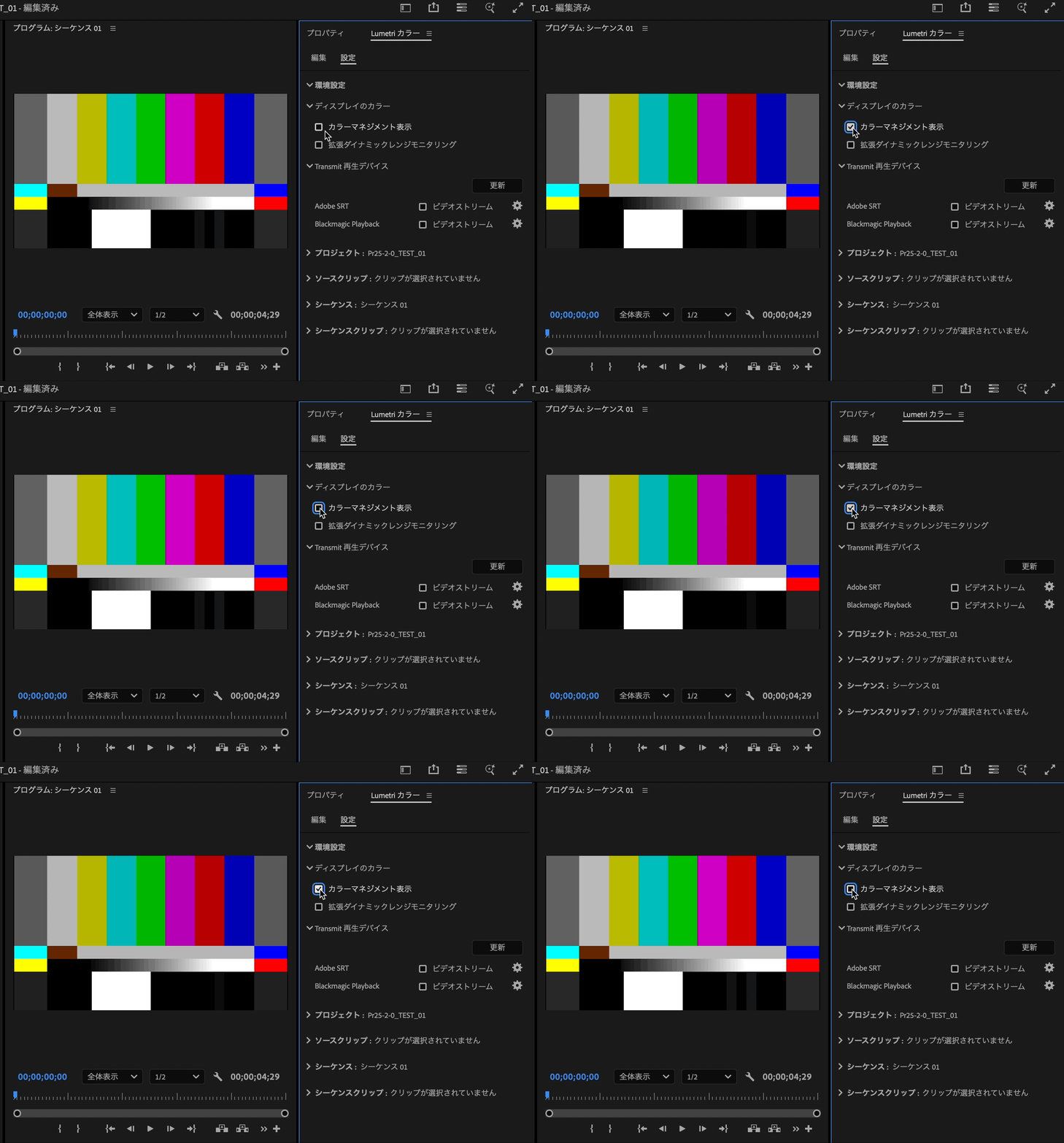
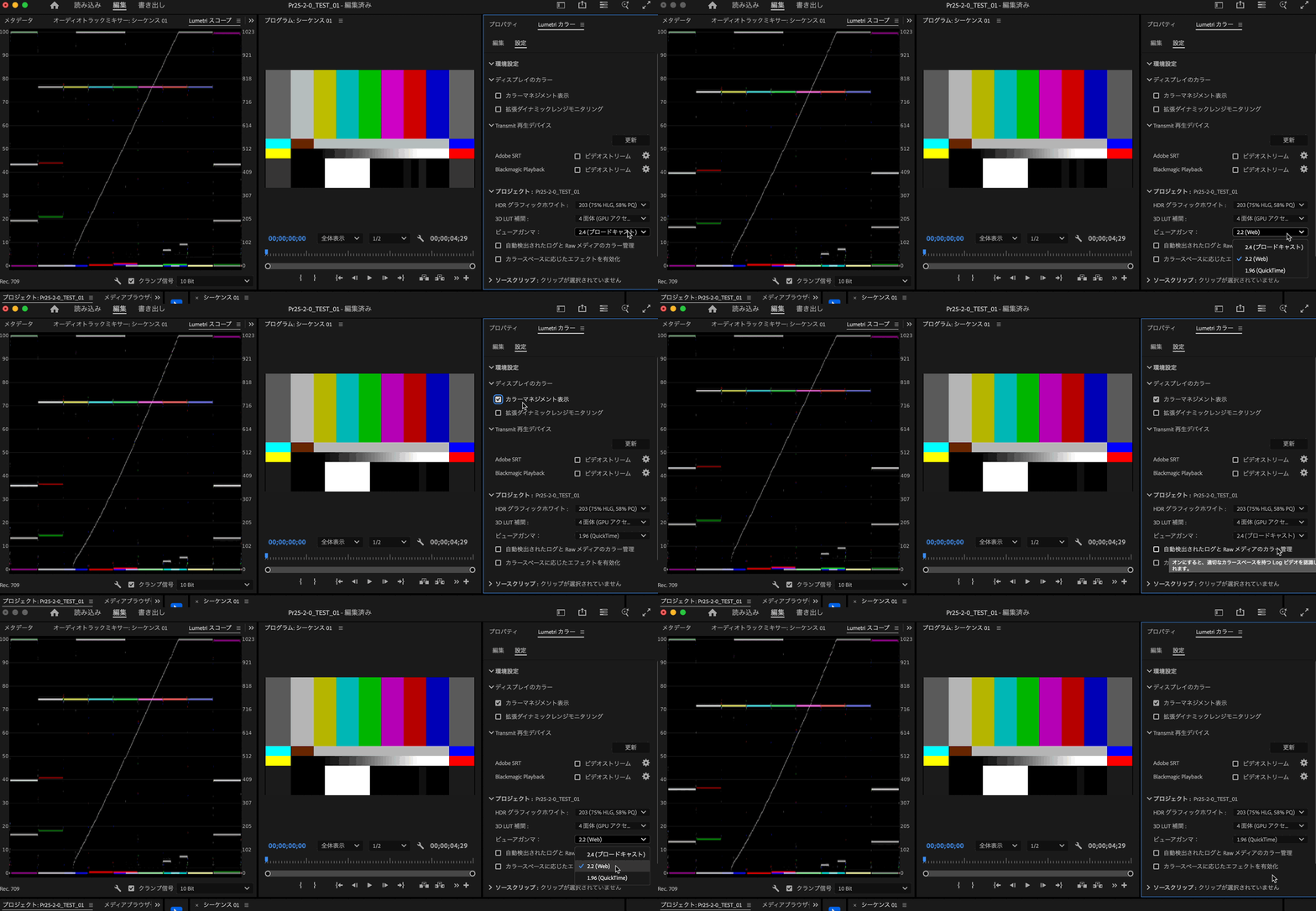
Photoshopで色味を調整したjpgの画像を書き出します。その後、そのjpgの画像をプレミアプロで読み込むと色味が変わってしまいます。
チャットGPTで確認したところ下記のような答えでしたが、同じにはなりませんでした。多少緩和されたものの少し赤みが強くなってしまいます。
ピッタリ同じにする方法はありますでしょうか?
教えてもらえたら嬉しいです。よろしくお願いいたします。
===
【ステップ1】Photoshopでの設定
① カラープロファイルを明示的に「sRGB IEC61966-2.1」にする
Photoshopで画像を開く
メニュー「編集」>「プロファイル変換」
変換先:sRGB IEC61966-2.1 を選択
OKを押す
※もともとsRGBだったとしても、ここで明示的に「変換」するのがポイントです。
② 書き出し時にカラープロファイルを埋め込む
「ファイル」>「書き出し」>「書き出し形式」または「Web用に保存(従来)」
「カラープロファイルを埋め込む(ICCプロファイルを含める)」にチェックを入れる
✅ JPEGファイルの中にsRGBプロファイルが埋め込まれます
【ステップ2】Premiere Proでの設定
Premiere Proはカラープロファイルを自動で適用しない場合があり、色味が暗くなったり彩度が落ちたりします。
以下のように対応します:
① Premiere Proでのカラー解釈を調整する
Premiere Proで画像(JPEG)を読み込んだ後、プロジェクトウィンドウで右クリック
「変更」>「フッテージの解釈」
下の方にある「カラー管理」セクションを展開
「カラースペースを補正」を ONにする
または、「使用するカラースペース」を「sRGB IEC61966-2.1」に明示的に設定(表示される場合)
② シーケンスのカラーワークスペースもチェック
メニュー「ファイル」>「プロジェクト設定」>「一般」
「カラー管理」オプションがある場合、sRGBなどに合わせる
または
Lumetriカラーで補正することで手動で合わせる方法もありますが、本来は必要ないです。

 AdChoices