

chitose22
Known Participant
August 1, 2022
Answered

PremierePro(2022)で[基本3D]の「スウィベル」を使うと回転の最中に画像が消える

  • August 1, 2022
  • 3 replies
  • 2534 views

お世話になります。質問させてください。
PremierePro(2022)で背景透過されたpngファイルに対し[基本3D]の「スウィベル」を使うと、回転する過程の一部で画像が消えてしまいます。
複数のpng で試しましたが同様でした。
jpgなどでは上手くいく模様。
原因や対応方法についてご教示可能な方はおられますでしょうか?


[症状動画]
https://youtu.be/ilWNcH913QM

[PC情報]
Intel(R) Core(TM) i7-7700 CPU @ 3.60GHz 3.60 GHz
16.0 GB
Windows 10 Home
NVIDIA GeForce GTX 1060 6GB
1920x1080 60.000 Hz
This topic has been closed for replies.
Correct answer 150kw

私もその後、「.png」ファイル形式画像でレンダリングをかけて確認したら、やはり途中が欠落する症状がでました(この時は、ソフトウェア処理)。

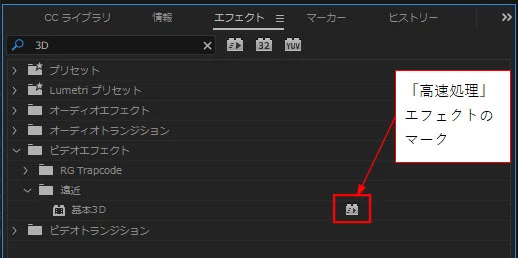
おかしいなと思い、いろいろ調べたら「基本3D」エフェクトは「高速処理」エフェクトということが分かりました(下図)。

で、「Mercury Playback Engine - GPU 高速処理 (CUDA)」に設定したら正常に再生されました。

ソフトウェア処理でも正常に再生される映像(.mp4)や画像(.jpg)もありましたが、「.png」ファイル形式は欠落が発生し、正常に動作しないようです(バグ?)。


【追記】

アドビサポートへ連絡したら、「ソフトウェア処理」に設定し、「.png」ファイルの「基本3D」エフェクトの「スウィベル」で途中欠落の症状が確認されたので開発部門へ上申するとのことでした。「チルト」も同症状が出ることを伝えました。

3 replies

150kw
Community Expert
150kwCommunity ExpertCorrect answer
Community Expert
August 2, 2022

私もその後、「.png」ファイル形式画像でレンダリングをかけて確認したら、やはり途中が欠落する症状がでました(この時は、ソフトウェア処理)。

おかしいなと思い、いろいろ調べたら「基本3D」エフェクトは「高速処理」エフェクトということが分かりました(下図)。

で、「Mercury Playback Engine - GPU 高速処理 (CUDA)」に設定したら正常に再生されました。

ソフトウェア処理でも正常に再生される映像(.mp4)や画像(.jpg)もありましたが、「.png」ファイル形式は欠落が発生し、正常に動作しないようです(バグ?)。


【追記】

アドビサポートへ連絡したら、「ソフトウェア処理」に設定し、「.png」ファイルの「基本3D」エフェクトの「スウィベル」で途中欠落の症状が確認されたので開発部門へ上申するとのことでした。「チルト」も同症状が出ることを伝えました。

chitose22
chitose22Author
Known Participant
August 2, 2022

150kwさん、実証いただいたうえにAdobeに連絡までしていただき、本当にありがとうございます!
チルトも実は同じ症状でした(今回私が使いたいのがスウィベルだったので言わなかったのですが)。
それにしても、背景透過したロゴを回転させるとかよくあるケースだと思っていたのですが、いまのいままでAdobeが知らなかったというの驚きです。
いろいろ勉強させていいただきました。感謝いたします!

Ckun
Community Expert
Community Expert
August 2, 2022

リンク先のYouTubeが削除されているようなので症状はわかりませんが、150kwさんのご返信に少しだけ補足してみます。


レンダリングバーが赤くなっているとのことですので、まずは「プロジェクト設定」のレンダラ―をご確認いただき、「CUDA」が選択されているかご確認いただくと良いのではないかと思います。


また、部分的なレンダリングについては、「ワークエリアを非表示」でお使いになられているようですので「インからアウトをレンダリング」をお使いいただくのも一つの方法かと思います。


例えば、ショートカットで「Shift+Enter」に「インからアウトをレンダリング」を割り当てていただきますと、編集作業中レンダリングしたいと思った個所に「I」と「O」でイン点・アウト点を打ち、「Shift+Enter」を押せばレンダリングできます。


環境設定の「タイムライン」にある「プレビューのレンダリング後に再生」にチェックが入っていれば、レンダリング後再生が始まるので、すぐに内容を確認できます。

chitose22
chitose22Author
Known Participant
August 2, 2022

コメントありがとうございます!
ちょっと取り込み中につきすぐに実践できないのですが、本日中に実践してみて結果を書き込ませていただきます!

150kw
Community Expert
Community Expert
August 1, 2022

こんばんは、chitose22さん


レンダリングバーが赤になっていますので、再生が追い付いていないような気がします。

「基本3D」エフェクトを適用したクリップ(=レンダリングバーが赤になっているクリップ)をワークエリアに設定し、メニューの「シーケンス」→「ワークエリアでエフェクトをレンダリング」を選択してレンダリングをかけます。

すると、レンダリングバーが緑になりますので、再生はスムーズにいくと思います。


※ワークエリアバーが非表示になっているようですので、シーケンスのシーケンスメニューからメニューを開き、「ワークエリアバー」を選択してチェックを入れると表示されるようになります。両サイドの青色の部分をドラッグして移動します。

※pngファイルの画像サイズは極力小さくしたほうが良いです。顔のサイズをカバーするくらい。


※それから、ここはUSフォーラムです。Japanフォーラム(下記リンク)は別にありますので、次回からはJapanフォーラムに投稿するようお勧めします。

Adobe Support Community

今回は係の方が移動して下さると思います。


chitose22
chitose22Author
Known Participant
August 2, 2022

150kwさん、ご丁寧に画像付きでご返信くださりありがとうございました。
(ここはもうJapanのフォーラムに移動している?Adobeのトップページから探したのですが、どこでUSとJapanが分けられているのかどうしても分かりませんでした)

アドバイスいただいた内容を実践してみました。

--------
①「基本3D」エフェクトを適用したクリップ(=レンダリングバーが赤になっているクリップ)をワークエリアに設定(カエルさんの画像)

②メニューの「シーケンス」→「ワークエリアでエフェクトをレンダリング」を選択してレンダリング→レンダリングバーが緑になった!

③それでも変わらないのでpngの画像を小さくし(150×150px)、さらに回転速度を半分にして上記の工程を再実行しました
--------

…が結果変わらずでした。

しかしながらワークエリアについてやワークエリアバーの見方などについて知識をいただけましたこと、深く感謝いたします。本当にありがとうございました。

一度書いた内容が消えてしまったので書き直していますが、もし二重に掲載されてしまったらご容赦ください。また何度投稿しても削除されてしまうので、YouTubeへのリンクが原因ということも考え、リンクは別に再投稿いたします。