Answered
PremierePro2024でのマウス操作(エフェクトなどの数値操作)について
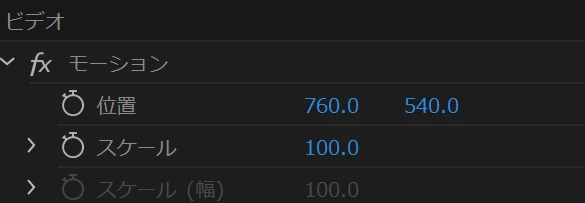
位置などの数値の上にマウスを合わせると、左右に矢印がでて、数値をマウスで変更することができると思いますが、具体的なマウス操作方法を教えてください。
数値を直接入力できることは知っていますが、
パネル画面をみながら数値を徐々に上げたり下げたりしたいためです。
マウスでスクロールしてみたりしたのですが、うまくいきません。

位置などの数値の上にマウスを合わせると、左右に矢印がでて、数値をマウスで変更することができると思いますが、具体的なマウス操作方法を教えてください。
数値を直接入力できることは知っていますが、
パネル画面をみながら数値を徐々に上げたり下げたりしたいためです。
マウスでスクロールしてみたりしたのですが、うまくいきません。
こんにちは、soleil08 さん
まず、OSとそのバージョン、Premiere Proのバージョンを教えていただけますか。
数値の上へマウスのカーソルを置くと「手+両方向矢印」が表示されます。
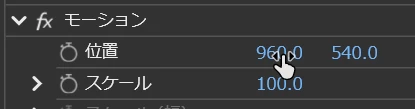
その状態で、マウスの左ボタンを押したまま、左または右方向へドラッグします。
左へドラッグすると、数値は1ずつ小さくなります。
右へドラッグすると、数値は1ずつ大きくなります。
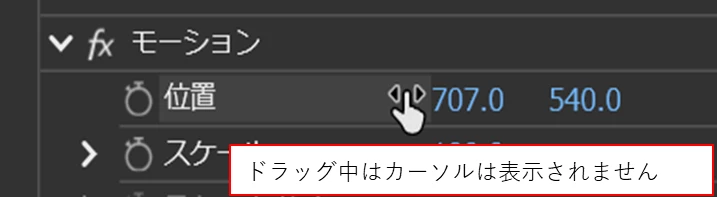
この時、「Shift」キーを押したままドラッグすると、数値は10ずつ変化します。
また、「Ctrl」キーを押したままドラッグすると、数値は0.1ずつ変化します。
Already have an account? Login
No account yet? Create an account
Enter your E-mail address. We'll send you an e-mail with instructions to reset your password.


 AdChoices