Inspiring
April 15, 2025
Answered

PremierePro2025 ダウンロードしたテンプレートの編集はどのようにしたらよいでしょうか

  • April 15, 2025
  • 1 reply
  • 1108 views

PremirePro2025  25.1.0(ビルド73)
Windows11 Enterprise(22H2)


上記環境において、下記のサイトなどでダウンロードしたテンプレートの

テキストを編集するにはどのようにすればよいでしょうか。

教えていただけると助かります。

(画面上でテキスト部分をダブルクリックなどしていますが、編集できません)

 

【2025年最新版】Premiere Proで使える無料テンプレート17選を一挙公開! | Creators+

Correct answer 150kw

150kwさん


ありがとうございます。

ダブルクリックでシーケンスが作成されました。


下記の素材も同じくテキスト編集(タイトル自体を編集)したいのですが、

同じようにダブルクリックしてもシーケンスが作成されないのですが、

この素材の場合は、違うやり方なのでしょうか。

教えていただけますとうれしいです。


Bold Lower-third - Free Premiere Pro Template | Mixkit


こんにちは


こちらは、モ-ショングラフィックステンプレートですので、方法が異なります。


①「ダウンロード」フォルダーにダウンロードしたzipファイルを解凍すると「mixkit-312.mogrt」と「mixkit-312-previer.mp4」の2個のファイルがダウンロードされています。

後者はこのモ-ショングラフィックステンプレートのサンプル映像で、任意のフォルダーに移動してOKです。


②mixkit-312.mogrtファイルは下記フォルダーに移動することをお勧めします。C:/Users/username/AppData/Roaming/Adobe/Common/Motion Graphics Templates/

*他の.mogrtファイルもこのフォルダーに保存されています。


③.mogrtファイルを「グラフィックテンプレート」パネルへ「モ-ショングラフィックステンプレート」として登録します。

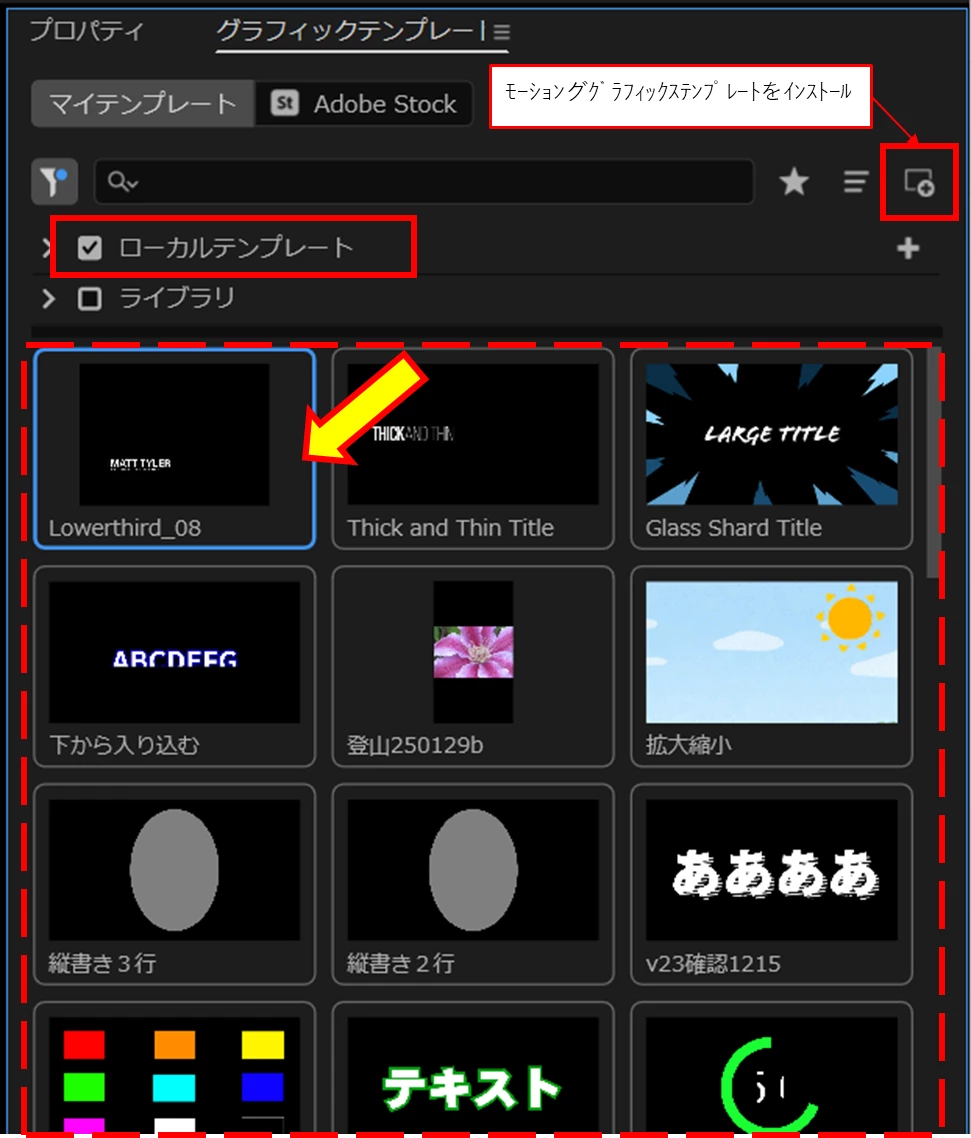
・上記②のフォルダーの.mogrtファイルを「グラフィックテンプレート」パネルの下図赤破線枠部へドラッグ&ドロップします。

・「グラフィックテンプレート」パネルの上右端の「モーショングラフィックステンプレートをインストール」アイコンをクリックし開いた「開く」ウィンドウからフォルダーとファイルを指定して読み込みます。


④すると、「グラフィックテンプレート」パネルで、「ローカルテンプレート」にチェックを入れると「モーショングラフィックステンプレート」として表示されます(下図黄矢印)。


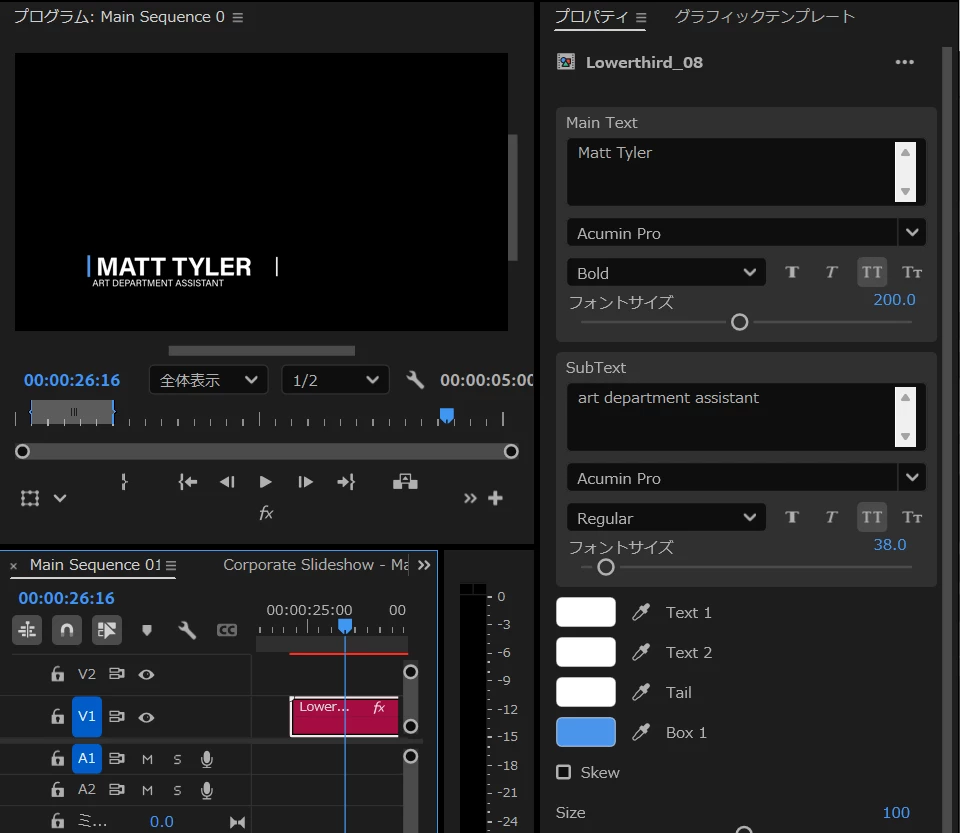
⑤「グラフィックテンプレート」パネルの「モーショングラフィックステンプレート」をビデオトラックへドラッグ&ドロップします。


⑥クリップを選択して、「プロパティ」パネルを開くと編集できます。


1 reply

150kw
Community Expert
Community Expert
April 15, 2025

こんにちは、soleil08 さん


テキスト編集について、具体的なテンプレート名を教えていただければ、説明できると思います。

soleil08Author
Inspiring
April 15, 2025

150kwさん


ありがとうございます。

下記となります。

どうぞよろしくお願いいたします。


City Slideshow - Free Premiere Pro Template | Mixkit

150kw
Community Expert
Community Expert
April 15, 2025

情報ありがとうございます。


そのテンプレートはPremiere Pro v22.x以前のPremiere Proでレガシータイトルを使用して作成されたものですね。

ですからレガシータイトルをグラフィックタイトルに変換する工程が入ったと思います。しかしその変換したグラフィックタイトルの「プロパティ」パネルは「トランスフォーム」と「クロップ」項が表示され、「テキスト」や「アピアランス」項は表示されませんので残念ながら編集できないようです。


どうしてもテキストの編集を行いたい場合は、グラフィックタイトルを新たに作成し元のクリップと置き換えたらいかがでしょうか。最初にコツをつかめば、意外と簡単にできるのではないでしょうか。


ここの例では、元のタイトルクリップを右へ移動し、その上にグラフィッククリップを配置してテキストを写し取ります(青色)。


グラフィッククリップのテキスト位置を元のタイトルクリップと同じ位置へ移動し、さらにクリップを元のクリップ位置へ移動して置き換えます。最後にキーフレームを打ちます。