Answered
PremiereProの編集点についてのしつもんです質問です
質問失礼します。
PremiereProついて質問です。
編集点の入ったクリップと編集点の入っていない調整レイヤークリップがあります。
編集点の入ったクリップと同じ位置に一括で編集点を入れたいのですが可能でしたっけ?
可能でしたらやり方が
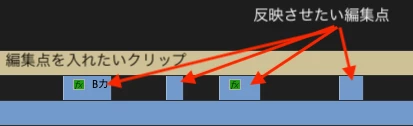
わかる方教えていただけると助かります🙏

質問失礼します。
PremiereProついて質問です。
編集点の入ったクリップと編集点の入っていない調整レイヤークリップがあります。
編集点の入ったクリップと同じ位置に一括で編集点を入れたいのですが可能でしたっけ?
可能でしたらやり方が
わかる方教えていただけると助かります🙏
お早うございます、NEWAIM さん
まず、OSとそのバージョン、Premiere Proのバージョンを教えて頂けますか。
調整レイヤーにビデオトラックのクリップと同じように編集点を入れギャップを作成するということですよね。
一括ではちょっと難しいと思いますが、ショートカットキーを使用すれば意外と早く作成できると思います。ここでは 、音声トラックのクリップに合わせてビデオトラックのクリップに編集点を入れギャップを作成する方法を説明します。トラックを読み替えて試してみてください。
ショートカットキ―は1文字のショートカットキーにカスタム設定すればよりすばやく作業できます。
①「V1」と「A1」トラックの「トラックターゲット」アイコンを「ON」にし、「再生ヘッド」を最初のクリップの範囲内へ移動します。

②再生ヘッドを次の編集点へ移動します(ショートカットキー;↓)。

③V1トラックの再生ヘッド位置に編集点を追加します(ショートカットキー;Ctrl+K)。

④再生ヘッドを次の編集点へ移動します(ショートカットキー;↓)。

⑤前の編集点を再生ヘッド迄トリミングします(ショートカットキー;Ctrl+Alt+Q)。

⑥上記②③④⑤を最後まで繰り返します。

Already have an account? Login
Enter your E-mail address. We'll send you an e-mail with instructions to reset your password.


 AdChoices