Participating Frequently
November 26, 2023
Answered

PremiereにPhotoshopのテロップを使う際、光彩や影などの描画モードを反映する方法

  • November 26, 2023
  • 2 replies
  • 2459 views

閲覧ありがとうございます。


Photoshopで例えばレイヤースタイルを使うと、光彩や影を設定できます。

この時、光彩はスクリーン。

影は乗算とする事で、背景に馴染ませることができます。


しかし、これをPremiereに素材として持って行くと、描画モードが全て一律となって個別に設定できず、光彩や影の部分が背景になじまず、変になってしまいます。


どうすれば、Photoshopのレイヤースタイル等の描画モードのまま、Premiereで合成できるでしょうか?

特に、サイドテロップにキラキラした光彩のテロップを使う際などに問題になっています。


例えばAfter Effectsでしたら、「コラップストランスフォーム」をチェックすることで、コンポジション内のレイヤー「それぞれの描画モード」で合成することができます。

これがPremireではできないのでしょうか?


ご確認いただけますと幸いです。

よろしくお願いいたします。
This topic has been closed for replies.
Correct answer Evangelist ittsui

なるほど。わかりやすい画像ありがとうございます。


どこまで描画モードにこだわるかですが・・・

僕がやる時は、描画モードは「通常」のまま、

基本レイヤースタイルで作り込んで使用しています。

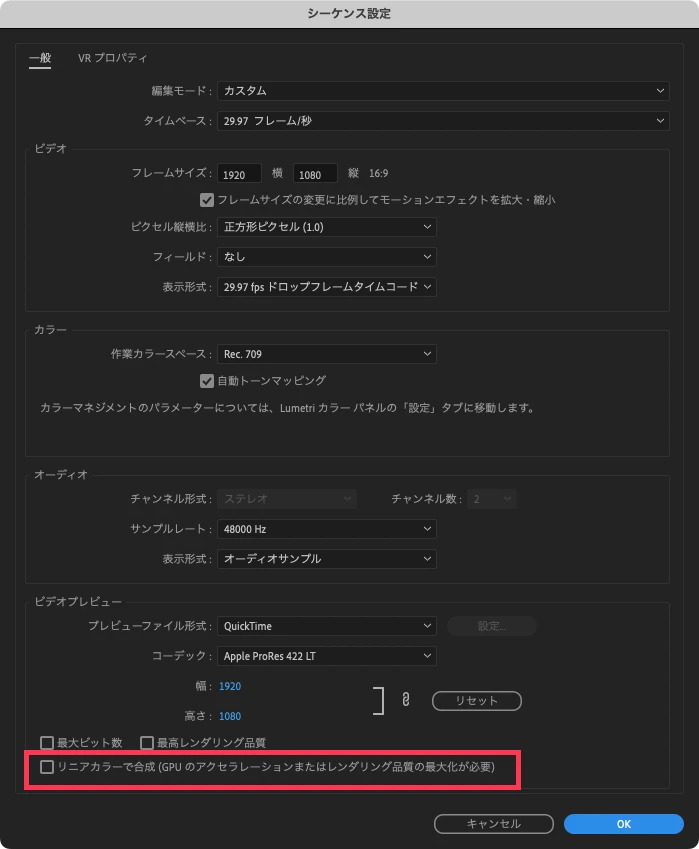
psdやpngで、PremiereProに読み込んで配置し、シーケンス設定の「リニアカラーで合成」をオフにすると、だいたいイメージ通りのものになります。

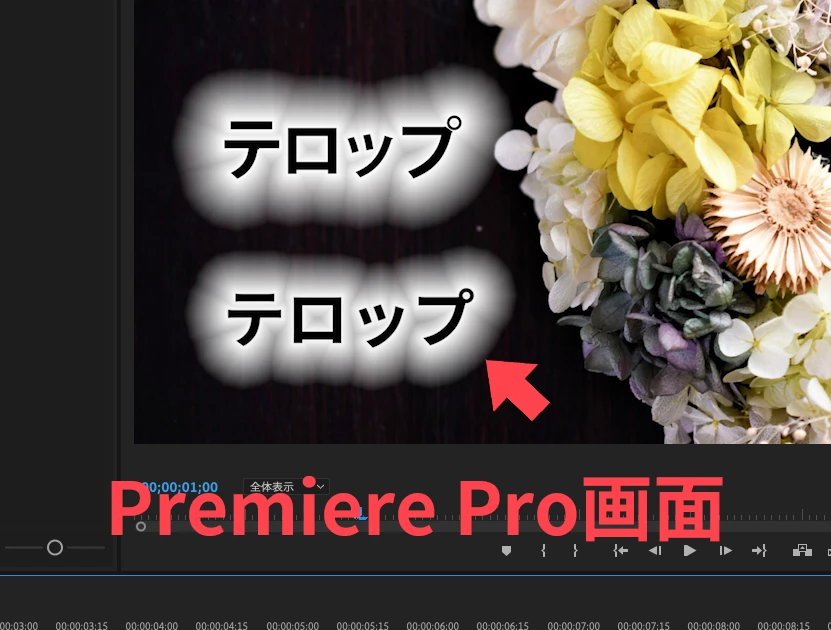
添付画像は、描画モード「通常」のままのpngファイルです、いかがでしょうか?


2 replies

Evangelist ittsui
Community Expert
Community Expert
November 26, 2023

こんにちは。

Ckunさんのおっしゃっている内容がとてもわかりやすいと思います。

ちなみに、実際にどのようになっているのかスクリーンショットなどの画像を添付いただけると

背景になじまず、変になってしまいます」と言う内容が具体的にわかって判断・対策しやすいと思うので

可能であれば、画像で状況を共有いただけますでしょうか。

RickyJpAuthor
Participating Frequently
November 27, 2023

ご回答いただきありがとうございます。


サンプルをご用意させていただきました。

Photoshop


Premiere


上記の通り、Photoshopのレイヤースタイルでテロップを作成しましたが、

Photoshopの方では光彩がふんわりとしている印象ですが、

これをPremiereに持って行って合成すると、全く違うデザインになってしまいます。


これは描画モードが異なるから、という事は分かったのですが、

良い解決手段が見つからず困っておりました。


描画モードが毎にレイヤー分けして合成する、というのはちょっと不便過ぎる気がするので、

もし良い解決方法をご存知の方がいらっしゃればお伺いしたいと投稿させていただきました。

RickyJpAuthor
Participating Frequently
November 27, 2023

追記です。


描画モードだけでなく、透明度の扱いもPhotoshopとPremiereで違うようなので、記載させていただきます。


Photoshop


Premiere


下に円を追加しましたが、Photoshopで透明度50%で作っています。

しかし、これをPremireに持って行くと、明らかに透明度が高くなっているように見えます。


今回はPhotoshopで描画モードは通常にしていいて、Premireでも同じく通常です。

にも関わらず見え方が違うというのは、ちょっと納得がいきません、、


どうしたら同じように再現できるでしょうか…。

ご確認いただけますと幸いです。  

Ckun
Community Expert
Community Expert
November 26, 2023

Premiere ProにPSDファイルを読み込む場合、レイヤースタイルは「ラスタライズされた状態」(つまりFillとMaskの組み合わせの状態)になるかと思いますので、レイヤースタイルの描画モードをそのままPremiere Proで再現することはできなかったように思います。


実現したい映像効果の内容次第ですが、Photoshopのレイヤースタイルの描画モードは通常にしていただいて「アルファ付きの静止画」として扱って成立するように光彩など調整していただいたり、合成モードを変更したいレイヤーは塗りを0%にするなどして別のレイヤーとしてPremiere Proに読み込み、Premiere Proのエフェクトコントロール(不透明度)にて描画モードを変えていただくといった方法でうまくゆく可能性があるのではないかと思います。

RickyJpAuthor
Participating Frequently
November 27, 2023

ご丁寧にご回答いただき、ありがとうございます。


そうですよね、やはり「スクリーン部分」と「通常部分」など、描画モード毎にレイヤーを分けて合成するしかないのでしょうね…。


しかしそれだと、Premiereのタイムラインがテロップだけでゴチャゴチャになりますし、なのでせめてネストでまとめられればと思ったのですが、ネストすると描画モードが全て統一になってしまって使えないので…。


TVでよくキラキラのテロップ等が使われていますが、あれをどうPremiereで合成しているのか、とても気になります。

あの部分だけAEで合成しているのか、それともPremiere内で分けて合成しているのか、または描画モードは「通常」で合成して問題無いのか。別のソフトを使っているのか。


Premiereにそのような機能ができると本当に助かります。