Known Participant
March 12, 2018
Answered

PremierPro CC2018の書き出し

  • March 12, 2018
  • 20 replies
  • 2901 views

OS Windows 10 でPremierPro CC2018を使用しています。

昨年の10月のバージョンアップにて、今までやっていたオーサリングができなくなりました。

オーサリングソフトはCyberLinkのPowerProducer6を使用していました。

いままではプロジェクトの書き出しからH264-BDを選択、映像と音声を一緒にすると簡単なので

オーディオはドルビーデジタルを、TSはマルチプレクサーを選択していましたが、これができなくなり

先ほどのPowerProducer6ではm4vに対応していないようなのでやむなく映像用にはm4v、音声にはwavファイル

を出してEncore CS6で書き出しをしようとするのですがEncoreを立ち上げると、QuickTimeの最新バージョンでは

ないので更新するように警告が出ます。このことをヘルプセンターに問い合わせると、CS6はかなり以前のもので

現在対応がありません、たぶん最新のものが新し過ぎて認識できないのではないか?と言われていました。

オーサリングソフトを変えてみては?とも思っていますが、どのようなものが良いのか?など

考えあぐねていますので、ぜひアドバイスをお願いします。
This topic is closed to new replies. Start a new post to keep the conversation going.
Correct answer 150kw

こんにちは

最後のディスクに焼く所でービルドの進行(応答なし)になっています。

こういう時のためにも、BD-REディスク使用をお勧めします。

安定的にディスク作成が出来ている時でも希に失敗することもあるし、原因特定は大変難しいですね。最近では、Windows 10のアップデートが進み、その影響で正常に動作しなくなる可能性も考えられます。

残る手としては、EncoreからISOイメージファイルに書き出し、それをEncoreに読み込んでBlu-rayディスクに焼く方法を試すのも良いかも知れません。ディスクを焼く時にエラーが出る場合、効果がある可能性があります。

・ISOイメージファイルに書き出すには

「ビルド」パネルで「出力:Blu-rayイメージ」を選択します。

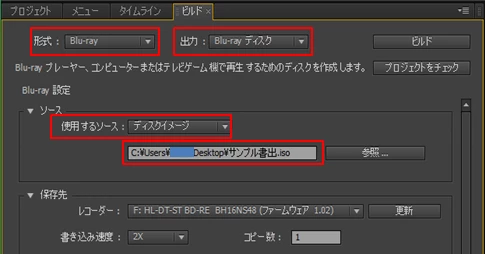
・ISOイメージファイルを読み込むには

「形式:Blu-ray」、「出力:Blu-rayディスク」、「使用するソース:ディスクイメージ」を選択し、ファイルの保存先を指定します(下図)。

「プロジェクトをチェック」ウィンドウが開いたら、「無視して実行」をクリックします。

>H264で・・・設定はBlu-rayでBDで宜しいのでしょうか?

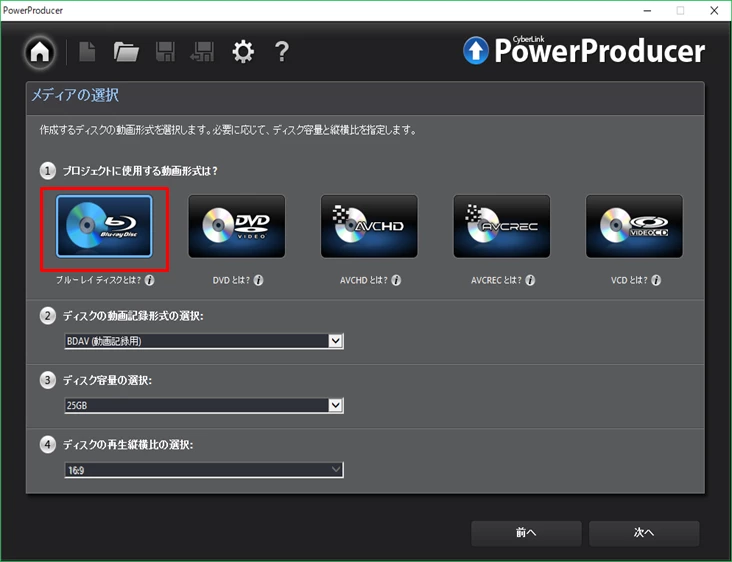
PowerProducer 6の設定方法ですか。

下図の通りです。赤枠部のボタンです。

20 replies

Known Participant
March 13, 2018

150kwさん

 その後、3/11 14;44の書きこみを参考にさせていただきながら、Encoreでトライしてみましたが

うまくいきませんでした。昨日Encore CS6のバージョンアップに気づいたのでやってみました。

これがいけなかったのか?少し手順が違っているようでした。それでもできるだけプロジェクトの

チェックを済ませ、ビルドの段階で書き出しの出力と形式を選び、正にビルドを始めようとすると

画面が変わった段階から無限ループのグルグルが始まってしまい、10分待ちましたが、ダメと判断しました。

 古いEncoreに頼らず、何かm4vとwavファイルが書き出せオーサリングソフトをご存知でしたら、

お教えいただけませんでしょうか? 今の時点ではペガシス社のTMPGEnc Authoring Works 6 と

RoxioのCreator NXT 6 に少しだけ注目しています。

150kw
Community Expert
Community Expert
March 13, 2018

こんばんは

>その後、3/11 14;44の書きこみを参考にさせていただきながら、Encoreでトライしてみましたがうまくいきませんでした。

EncoreでBlu-rayディスクを作成する場合は、3/11 20:56の書き込みをご覧ください。

通常は「ビルド」パネルで、「形式;Blu-ray」、「出力;Blu-rayディスク」に設定し、「プロジェクトをチェック」で問題がないことを確認後、「ビルド」ボタンをクリックすれば、ディスクに書き込みが始まるのですが。

もう一方のPremiere Pro CCから.mp4ファイルで書き出して、PowerProducerで焼く方法は試されましたか。こちらは3/12 21:59の書き込みです。まずはこの方法をお試しください。

書き出し設定で

「形式;H.264」、「プリセット;High Quality 1,080p HD」

に設定して、他はすべて初期設定のままとし、

最後に「書き出し」をクリックすると、.mp4ファイルで書き出されます。

私は本日午前中にWindows 10、Premiere Pro CC2018、PowerProducerの組み合わせで、Blu-rayディスクを作成し、ブルーレイレコーダーで正常に再生出来ることを確認しました。

150kw
Community Expert
Community Expert
March 13, 2018

こんにちは、健司林78247204さん

昨年の10月のバージョンアップにて、今までやっていたオーサリングができなくなりました。

私も.m2tファイルに書き出す方法でそこそこBlu-rayディスクを焼いていましたので、そのバージョンアップは大変ショックでした。

.m2tファイルに書き出し出来なくなった理由は、近くの投稿(下記リンク)の3/11 14:44の書き込みに記載してありますのでご覧ください。

書き出し時にオーディオと映像が切り離されて出力します。

◆PowerProducerを使用する場合

形式 H.264Blu-rayやMPEG2 Blu-rayで書き出した場合の.m4vや.m2vファイルはPowerProducerでは読み込むことが出来ません。対応していないようですね。

上記リンクの3/12 21:59の書き込みにも記載しましたが、.mp4ファイルで書き出せば、PowerProducerで読み込むことが出来ます。お試しください。私も確認してみました。

形式;H.264

プリセット;High Quality 1,080p HD

他は全て初期設定のままにします。

最後に「書き出し」をクリックします。すると、.mp4ファイルで書き出されます。

◆Encoreを使用する場合

QuickTimeの更新警告ウィンドウは、「×」、「はい」、「いいえ」等のどれかをクリックして、消してしまいましょう。QuickTimeは使用しませんので、ウィンドウを消しても大丈夫です。

Premiere Pro CCからの書き出し方法、Encoreへ読み込み方法は、上記リンクの3/11 20:56の書き込みに記載してありますので、ご覧ください。

それから、上記リンクの3/11 14:44の書き込みにある一覧表を、活用して頂けたら幸いです。

Known Participant
March 13, 2018

150kwさんへ

 僕にとって大変貴重なアドバイス、本当に有難うございました。

mp4でもトライしたのですが、プリセットがご指摘いただいたセットではなかったためか?

うまくいかず、オーサリング進んでいるようなのですが、ディスクへの書き込み音がまったくせず、

こちらもダメか、と半ば諦めていました。ご指摘事項を参考にしてもう一度やってみます。

それとEncoreへの書き込みにQuickTimeが使われていないこと、全く知りませんでしたし、

ヘルプセンターでもそのような指摘はありませんでしたので、2つ試してみることができますので

大変有難いです。感謝いたします。