


Participant
April 17, 2021
Answered

Rushから移したプロジェクト カットしても音が残ったまま
  • April 17, 2021
  • 10 replies
  • 1274 views

Adobe Premiere Pro 2020バージョン14.0.0を使用しています。

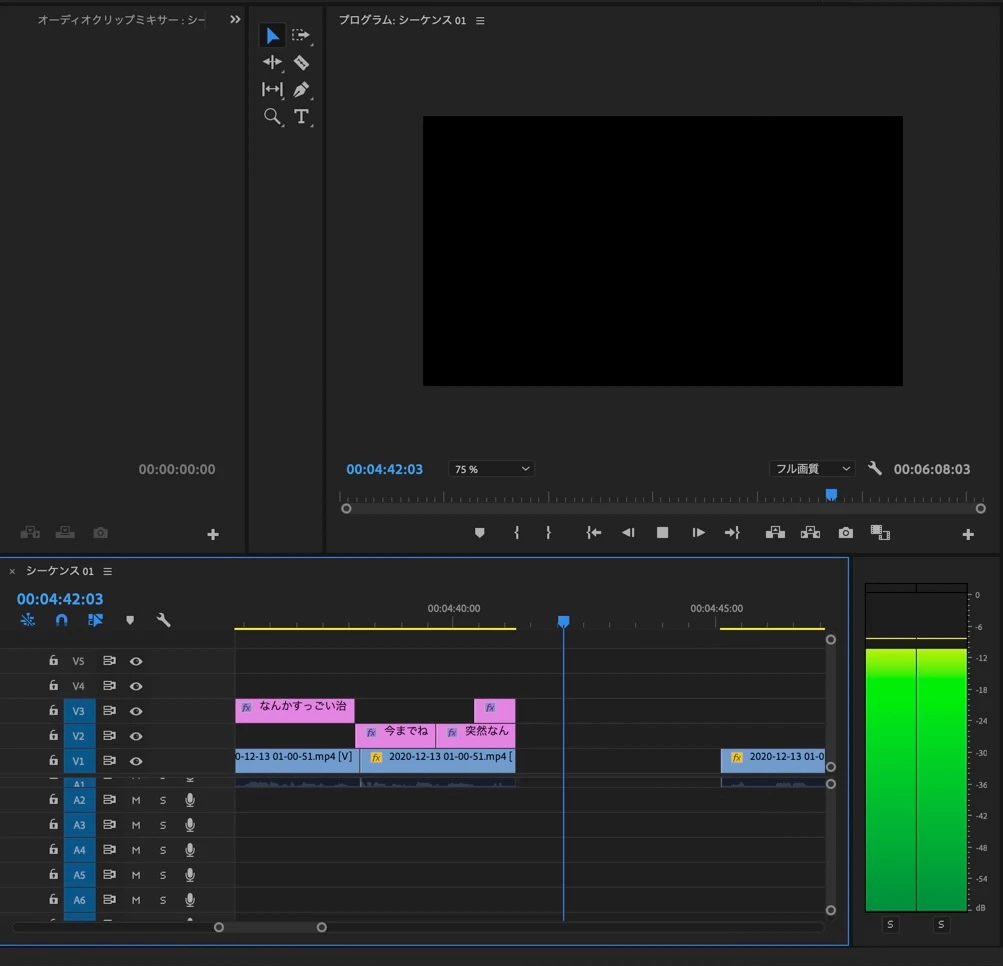
Premiere Rushでカット編集をしたプロジェクトをPremiere Proに移して字幕などの細かな編集していて、カットが不十分な箇所があったためレーザーツールで切り取り消去したところ、画面は消えたものの音声だけが残っていました。画像の通り、トラックには何もない状態です。トラックがあった場所をクリックすると「リップルを削除」のポップアップが出てきますが、クリックしても空白はなくならず、音もそのままです。一度「リップルを削除」をクリックしてから、もう一度空白をクリックすると、「リップルを削除」はグレーになって押せません。手動で後ろのトラックを詰めると、元あった音声と詰めた音声が重なって流れます。

これは、Rushを使ったことによるバグなのでしょうか。それともPremiere Proのバグなのでしょうか。又は私の操作に間違いがあったのでしょうか。この問題の解決策や情報などございましたら、教えていただきたく思います。よろしくお願いします。



This topic is closed to new replies. Start a new post to keep the conversation going.
Correct answer Ckun

添付画像を拝見しますと、A6の下にまだオーディオトラックが複数ある可能性も考えられるかと思うのですが、オーディオトラックの辺りを縦スクロールすると下の方に音声クリップが残っていませんでしょうか?


【追記】

オーディオトラックが暗い部分は、クリップが「無効」の状態なので、もしそれでも音が出ていたり、カットができないとなると、何かしらの異常が発生しているのかもしれません。

確認のため、暗くなっている音声クリップを右クリックして、「有効」にチェックを入れていただくといかがでしょうか。

その際に、映像も一緒に選択されてしまう場合には、シーケンスパネル左上のタイムコード表示下の左から3番目のアイコン「リンクされた選択」をいったんOFFにしていただくと音だけ選べると思います。

10 replies

Ckun
Community Expert
CkunCommunity ExpertCorrect answer
Community Expert
April 18, 2021

添付画像を拝見しますと、A6の下にまだオーディオトラックが複数ある可能性も考えられるかと思うのですが、オーディオトラックの辺りを縦スクロールすると下の方に音声クリップが残っていませんでしょうか?


【追記】

オーディオトラックが暗い部分は、クリップが「無効」の状態なので、もしそれでも音が出ていたり、カットができないとなると、何かしらの異常が発生しているのかもしれません。

確認のため、暗くなっている音声クリップを右クリックして、「有効」にチェックを入れていただくといかがでしょうか。

その際に、映像も一緒に選択されてしまう場合には、シーケンスパネル左上のタイムコード表示下の左から3番目のアイコン「リンクされた選択」をいったんOFFにしていただくと音だけ選べると思います。

Participant
April 18, 2021

返信ありがとうございます。ずうっと下にスクロールしたら、クリップがありました!助かりました!至極単純な見落としでお恥ずかしい限りです。

Ckun
Community Expert
Community Expert
April 19, 2021

無事解決できてよかったです。


そして、わかりにくい文章の返信になっており失礼いたしました。追記した際に、リンクされた選択についての行を、間違って追記前の前半に入れ込んでしまっておりました。

(先ほど修正しました。)

150kw
Community Expert
Community Expert
April 17, 2021

こんにちは、よるくまさん


クリップがないところでは、「リップル削除」はグレー色になり、また再生すると音声が残っているということですね。


それでは、キャッシュファイルの削除を試してみたらいかがでしょうか。

①Premiere Pro を起動し、「ホーム」ウィンドウが表示されている状態で(プロジェクトは開かない状態で)、Premiere Proのメニューの「編集」→「環境設定」→「メディアキャッシュ」を選択し、「環境設定」ウィンドウを開きます。


②開いた「環境設定」ウィンドウの「メディアキャッシュファイルの削除」項の「削除」をクリックします。


③開いた「メディアキャッシュファイルを削除」ウィンドウで、「システムからすべてのメディアキャッシュファイルを削除」を選択し、「OK」をクリックします


④環境設定のウィンドウに戻りますので、「OK」をクリックします。


Participant
April 17, 2021

返信ありがとうございます。削除してみましたが、音は残ったままでした…

150kw
Community Expert
Community Expert
April 17, 2021

>削除してみましたが、音は残ったままでした…

A1トラックをミュートすれば、その部分の音声はでないですよね、。


環境設定のリセットを試してみましょう。

「おかしいなと思ったら」(下記リンク)の「B. 環境設定フォルダーの再作成」項を行います。v15.xをご使用の場合は、フォルダーを「15.0」に読み替えます。

Windows おかしいなと思ったら(Windows 版 Premiere Pro CC) (adobe.com)

Mac  おかしいなと思ったら(Mac OS 版 Premiere Pro CC) (adobe.com)