Inspiring
August 23, 2023
Answered

Volume 1ことはじめドリル Premiere Proの⽂字起こしからラフカットを作成について

  • August 23, 2023
  • 20 replies
  • 1555 views

こんにちは。

度々失礼いたします。


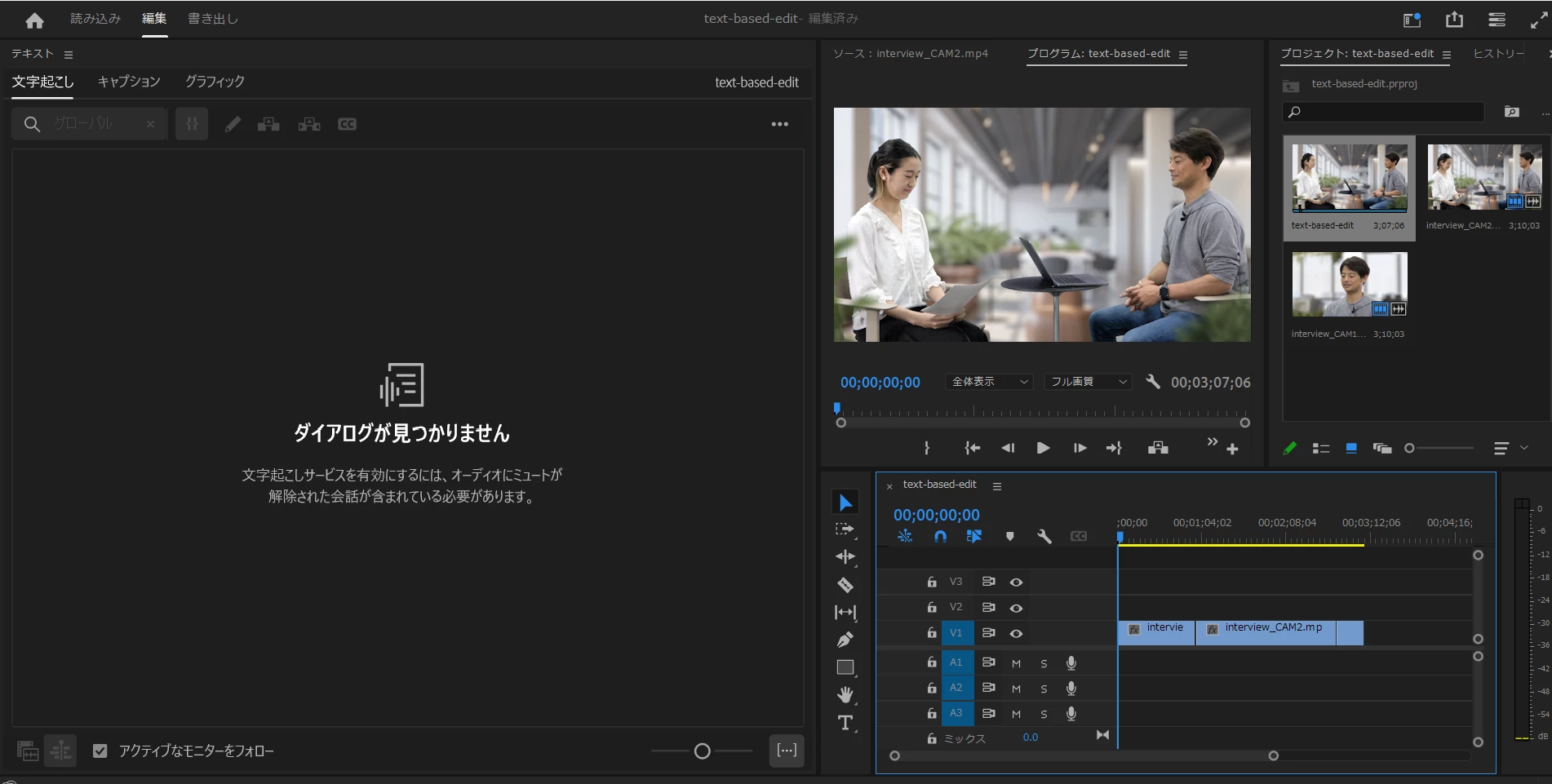
の部分なのですが、何故かダブルクリックをして選択しても、文字起こしが表示されません。

画像を見て気づくことがあったら、宜しくお願い致します。


This topic has been closed for replies.
Correct answer Ckun

お返事いただいていたのにご連絡が遅くなりました。


最初の数値が書いていないというのは文字通り数字が書いていないということで、

設定の仕方が分からないということではないんです。

それと、黄色いクリップを全部選択する仕方が分かっていないので、とりあえず一つだけ選択して、見てみましたが、やはり「キャプションをグラフィックにアップグレード」は選択できるようにはなっていないんです。
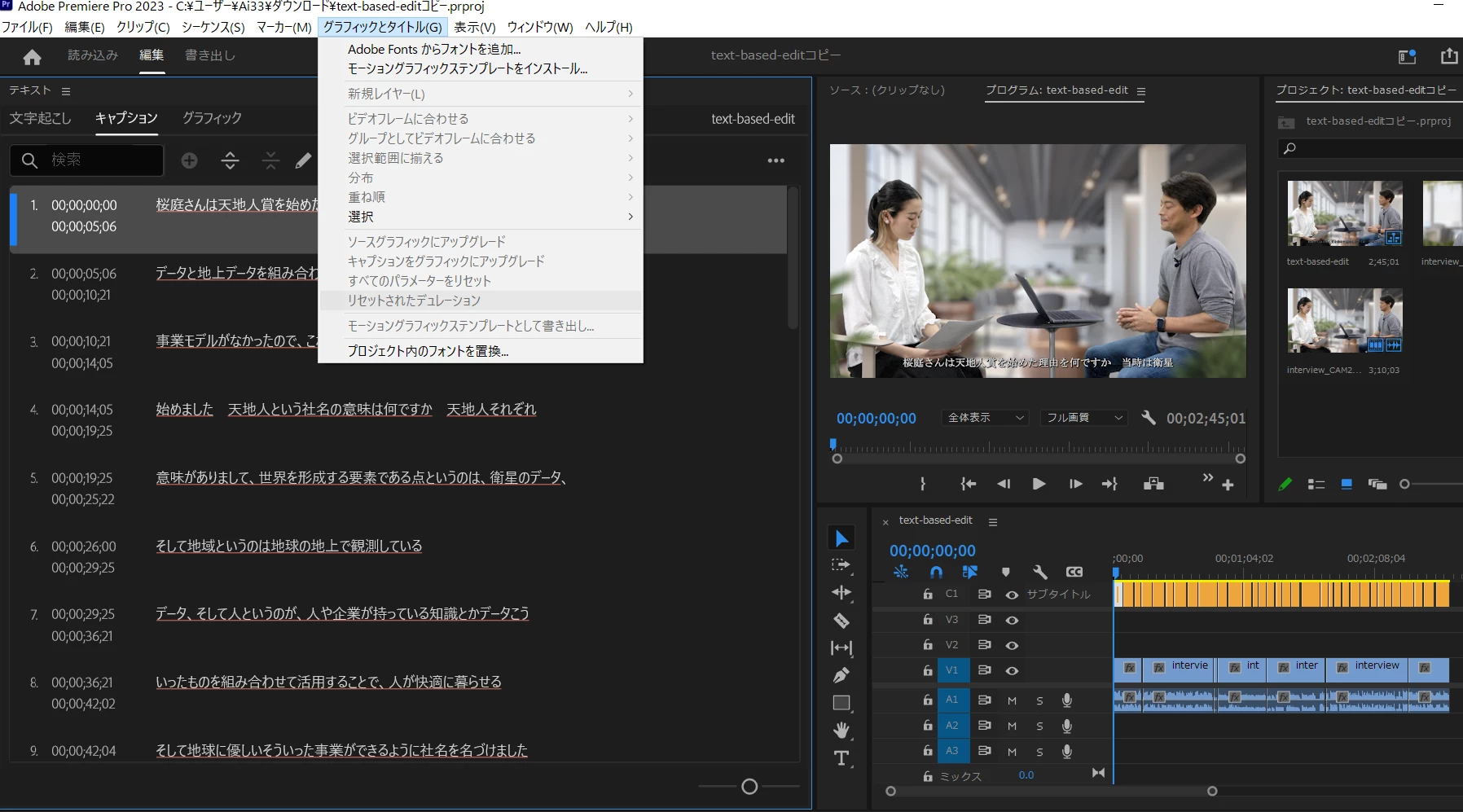
何だか最後にきて進まなくなってしまいましたが、これはクリエイティブカレッジの卒業生を対象に、毎⽉4つの課題に取り組んでくドリルで同じように作って提出しないといけないものなので、修了証明がもらえないのでなるべく同じになるようにしないといけないです。今月中。

どこかが間違えているはずですが何だか分かりません。

ご返答の注文が多くなってしまってすいません。

分かるようであったら宜しくお願い致します。


返信が遅くなり申し訳ございません。終日ロケのため取り急ぎ文字のみの返信で失礼します。。


>最初の数値が書いていないというのは文字通り数字が書いていないということで、

設定の仕方が分からないということではないんです。


Premiere Proの操作に関するご質問ではなく、課題の「ことはじめドリル」の不備に関することだったのですね。

あいにく私はクリエイティブカレッジやドリルに関することについては詳しくないので、課題の採点基準・合否判定に詳しい方からご返信いただけることを期待します(数値等具体的に説明がないので、その辺は自由に決めても大丈夫かなどなど……)。


>とりあえず一つだけ選択して、見てみましたが、やはり「キャプションをグラフィックにアップグレード」は選択できるようにはなっていないんです。


前回お貼りいただいた画像では「シーケンス」ウィンドウがアクティブになっていましたが(細い青線でウィンドウが囲まれていることでアクティブになっていることが分かります)、今回添付していただいた画像では「シーケンス」がアクティブになっておらず「テキスト」ウィンドウがアクティブになってますので、キャプションをグラフィックにアップグレードが選択できない状況かと思います。


シーケンス内の黄色いキャプションをクリックして「シーケンス」ウィンドウがアクティブになっている状態でお試しいただくといかがでしょうか。


また、

>黄色いクリップを全部選択する仕方が分かっていないので


こちらは、マウスのドラック操作や前方選択ツールなどでできるかと思います。


そのあたりの説明は、クリエイティブカレッジの方でもあるのではないかと想像しておりますが、もしそういった説明などがない状況で課題を提出する必要があるとなりますと、少々難しすぎる気も致します。


私自身がクリエイティブカレッジというものがどのように進められるものなのか存じ上げないのであくまでも現状を拝読しての感想ですが、もし説明もなしに課題提出の必要があるとするならば、カリキュラムに改善の余地があるようにも思えますね……。


 

20 replies

150kw
Community Expert
Community Expert
August 23, 2023

こんばんは、Ay5CBD さん


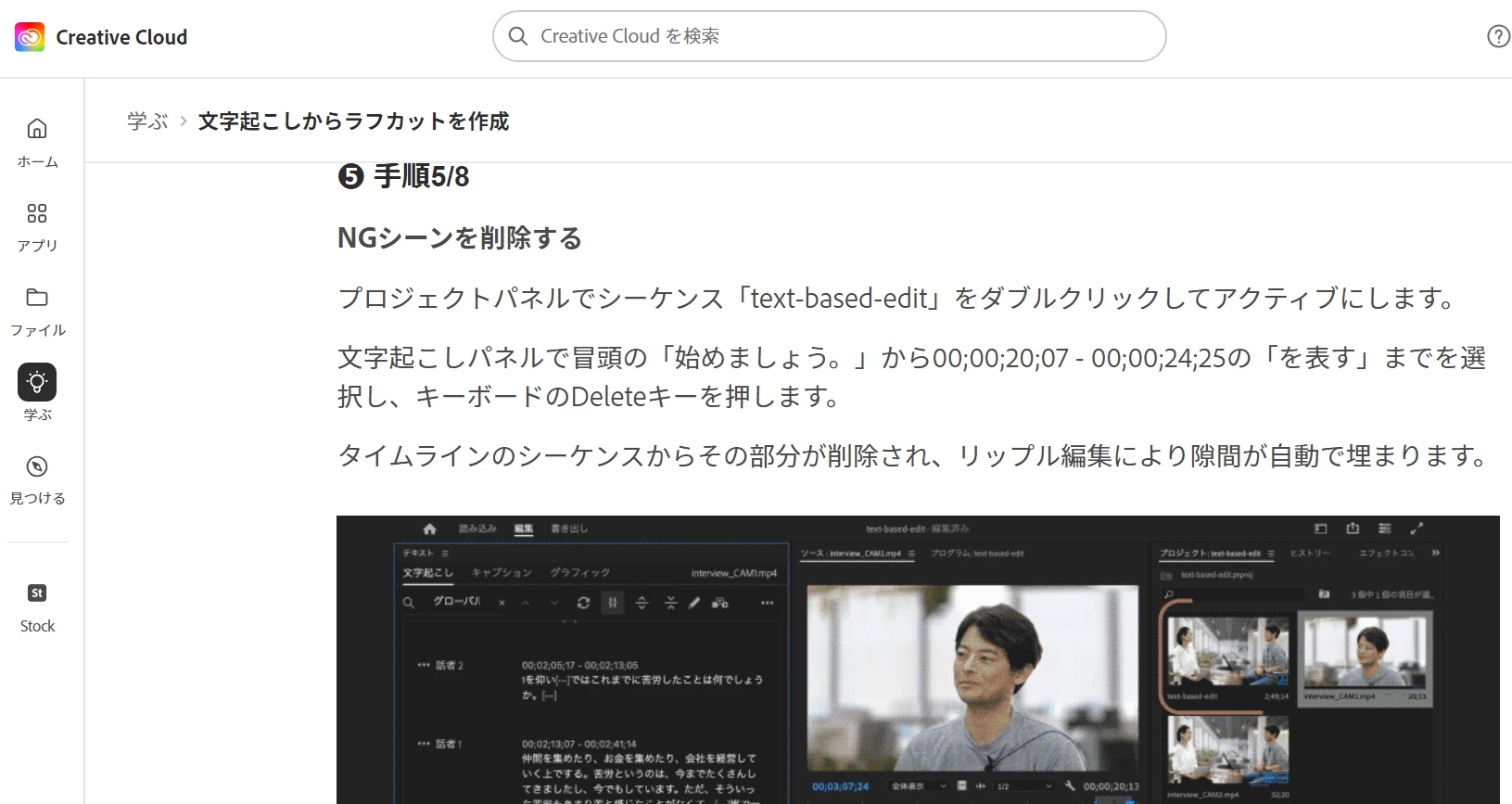
ここで行っているのは、テキストベースの編集ですから、文字起こしはされません。

「文字起こし」タブで00;00;20;07-00;00;24;25の部分を選択して、「Delete」キーを押すと、「タイムライン」の対象のシーケンスで、00;00;20;07-00;00;24;25の部分がリップル削除されるということです。


要はシーケンスの映像クリップの不要部分を「文字起こし」タブを使用して、リップル削除するというものです(ラフカット編集をする)。「文字起こし」することとは関係ありません


もし音声の文字起こしをする場合は、オーディオトラックに文字起こしする音声が入ったクリップを配置して行います。これからドリルで行うのではないでしょうか。


Ay5CBDAuthor
Inspiring
August 24, 2023

皆さんご連絡ありがとうございます。


Chunさんのお知らせ頂いたことはすいませんが、後ほどやってみます。

150kwさんの言われている

要はシーケンスの映像クリップの不要部分を「文字起こし」タブを使用して、リップル削除するというものです(ラフカット編集をする)。「文字起こし」することとは関係ありません

がいまいち分かりません。

一番最初の質問の時に載せた画像のように、私の方の画像は

文字起こしが選択されていても何も文字が出されない状態です。

ですが、課題の説明の画像では文字が出ていて、文章が選択でき、消せるようになっています。

同じように出来なくてどうすればいいのか分かりません。

課題のように文章を出すにはどうしたら良いのでしょうか??

Ckun
Community Expert
Community Expert
August 24, 2023

もしかすると状況が混乱しているかもしれないと思いましたので、「私(Ckun)」の視点でのみ返信してみますね。


シーケンス上のクリップの数がお手本と異なる点が少し気になりますが、おそらく手順4/8までは概ね順調に進まれていたかと思います。


⽂字起こしからラフカットを作成というお題の通り、既に文字起こしは完了している状態で、そのテキストを用いて編集されたかと思います。


ところが、前回もお知らせいたしましたように、シーケンスに音声が貼られていない状況です。考えられる原因は前回の返信に書きましたので割愛いたします。


添付していただいた画像を用いて、状況を説明しますね。

画像左下①に示したように、「アクティブなモニター」上の「文字起こし」が表示される設定になっています。手順5/8の指示で「シーケンス」をダブルクリックしてアクティブにしましたので、現状は「シーケンス」の音声の文字起こしが表示される状態です。


しかし、②に示したようにシーケンスに音声が貼られていませんので、音声に付随するテキストが表示されないという理屈です。


というわけで、解決法は「手順3/8」でインサートする際に、シーケンス左の「A1」をONにした状態(青くなっている状態)でインサートしていただき、シーケンスに音声のクリップも貼り付けていただく、ということになるかと思います。


Ckun
Community Expert
Community Expert
August 23, 2023

私は「ことはじめ」に関しては全く詳しく無いのですが、画像を拝見する限りではシーケンスのオーディオトラック(A1〜A3)に音声が貼り付いていないように見えます。


お手本の方と比較していただくといかがでしょうか。


Ay5CBDAuthor
Inspiring
August 23, 2023

ご連絡ありがとうございます。


確かにそこは気になります。

サンプルファイルをダウンロードして、クリップを配置した時点から音声はついてないんです。

それでも、interview_cam2の方は文字起こしを出せるんです。音声がなくても。

どうゆうことなのかさっぱり分かりません。

ちなみにファイルだけで開いた時はちゃんと音声も聞けるので、ダウンロード時に壊れているとかではないようです。

宜しくお願い致します。

Ay5CBDAuthor
Inspiring
August 23, 2023