
Inspiring
August 20, 2023
Answered

ことはじめドリル Premiere Proの手書き風のタイトルを作ろうについて

  • August 20, 2023
  • 1 reply
  • 1408 views

こんにちは。

最初は出来ていたのですが、書き出している最中にパソコンの充電が足りておらず急に落ちてしまい、その後また同じことをしようとしたら出来なくなってしまいました。

課題2の

手書き風のタイトルを作ろう

をやっているのですが、https://creativecloud.adobe.com/cc/learn/premiere-pro/web/jp-tegaki-moji?locale=ja

手順6/8 調整レイヤーに「ブラシアニメーション」エフェクトを適用する

の項目の7. タイムラインを少し進ませたら、アニメーションエフェクトのブラシの位置を手書きグラフィック素材の文字をなぞるようにドラッグして移動させ、キーフレームを追加します。この作業を繰り返し、手書きグラフィック素材の文字全体を覆うようにキーフレームを追加していきます。

この部分が設定をしても赤いポイントは出てくるのですが、全く動くようにはなりません。
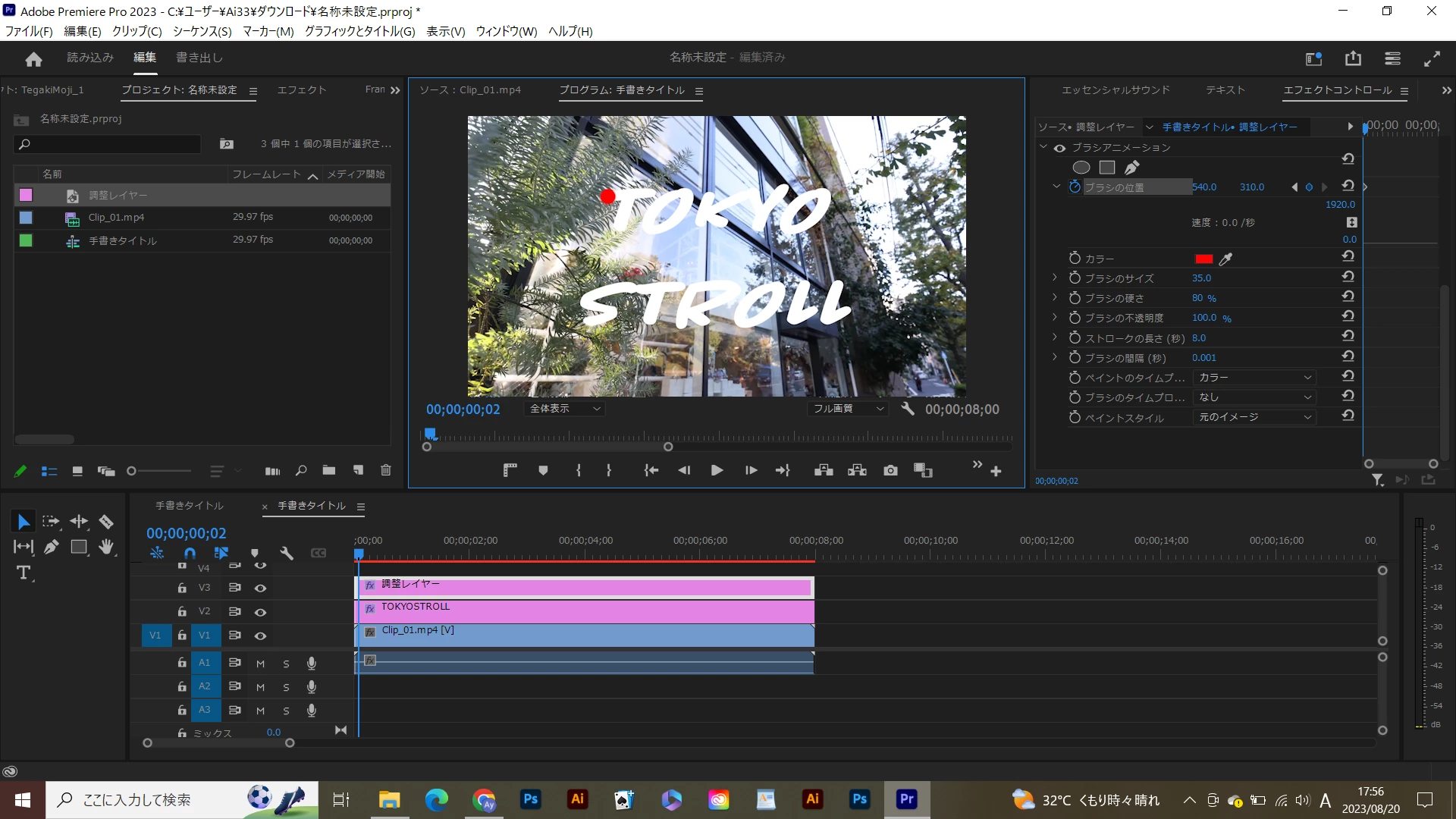
 どうしたら動くようになるのか分かる方は、宜しくお願い致します。

This topic has been closed for replies.
Correct answer 150kw

ご連絡ありがとうございます。


何とか出来ましたが、上手く動かなかったです。

ブラシ間隔が問題なのでしょうか?

間隔は、課題で決められており、

チュートリアル記事初級5 分

手書き風のタイトルを作ろう

というアドビのCreative Cloudの中の゛学び”のものをやるのが決められているので、変えられないんです。

ありがとうございました。


こんばんは


終りにしないですみません。気になりましたので。


>ブラシ間隔が問題なのでしょうか?

そうだと思います。

「ブラシの間隔(秒)」は値を小さくするとPCへの負荷が高くなり、動きが遅くなります。

ですから、再生ヘッドをスクラブして作成されるブラシの連続性(文字が連続でつながるか)を見極めながら行うと良いと思います。 

最初文字をトレースする時はブラシの不連続性が目立っても(多少隙間が空いても)大丈夫です。レンダリングをかける前に再生ヘッドをスクラブしてブラシが連続になる(文字が連続でつながる)値を見極めると良いです。この時も極力値を大きくしたほうがPCへの負荷が小さくなります。


>学び”のものをやるのが決められているので、変えられないんです。

そういうことでしたら、授業でやるのは「0.001」で行い、ご自身のお試し用に複製のプロジェクトを作成し、私の提案の値で試してみたらいかがでしょうか。


また、講座の方に、「ブラシの間隔(秒)」の値を私の提案のように変えてみてもいいですかと質問してみたらいかがでしょうか。

1 reply

150kw
Community Expert
Community Expert
August 20, 2023

こんばんは、Ay5CBD さん


「エフェクトコントロール」パネルの「ブラシアニメーション」の「ブラシの間隔(秒)」の値を「1.0~0.1」くらいに大きくして試してみたらいかがでしょうか。ブラシの不連続感が目立つようになりますが、動きは速くなると思います。


最後にレンダリングを行う時は、この値をブラシの不連続間が目立たなくなるくらい迄小さくします(0.05~0.001)。この値はブラシのサイズ等により変化します。


※PCが高性能なら最初から「0.001」で行っても良いと思いますが、そうでない場合は、「1.0~0.1」くらいでやってみると良いと思います。

ブラシの不連続感が目立たなくなれば、「0.001」まで小さくしなくても大丈夫です。


Ay5CBDAuthor
Inspiring
August 20, 2023

ご連絡ありがとうございます。


ただ今回の困った点はポイントがブラシにならず、全く動かせないことについてなので、

スクショした画像を見て、なぜブラシにならない(動かせない)のか分かったらお知らせください。

宜しくお願い致します。

150kw
Community Expert
Community Expert
August 20, 2023

>今回の困った点はポイントがブラシにならず、全く動かせないことについてなので、

赤のブラシになっていると思います。

「エフェクトコントロール」パネルで「ブラシアニメーション」の文字を選択すると、赤いブラシの中に「〇+十字」のマークが表示され、そこをドラッグすれば動くようになると思います。また「ブラシの位置」の数値でも動きます(スクラブするのが良いです)。


また、「ブラシの間隔(秒)」の値は最初は「0.5~0.1」くらい、レンダリング時は「0.01~0.005」くらいでうまくいくのではと思いますが。