Participant
December 3, 2023
Answered

「ことはじめドリル>チュートリアル記事・初級>Premiere Proでおしゃれな写真スライドショーを簡単に作る方法」で画像が表示されません。

  • December 3, 2023
  • 6 replies
  • 310 views

よろしくお願いいたします。

「ことはじめドリル>チュートリアル記事・初級>Premiere Proでおしゃれな写真スライドショーを簡単に作る方法」(https://creativecloud.adobe.com/cc/learn/premiere-pro/web/jp-photo-slideshow)
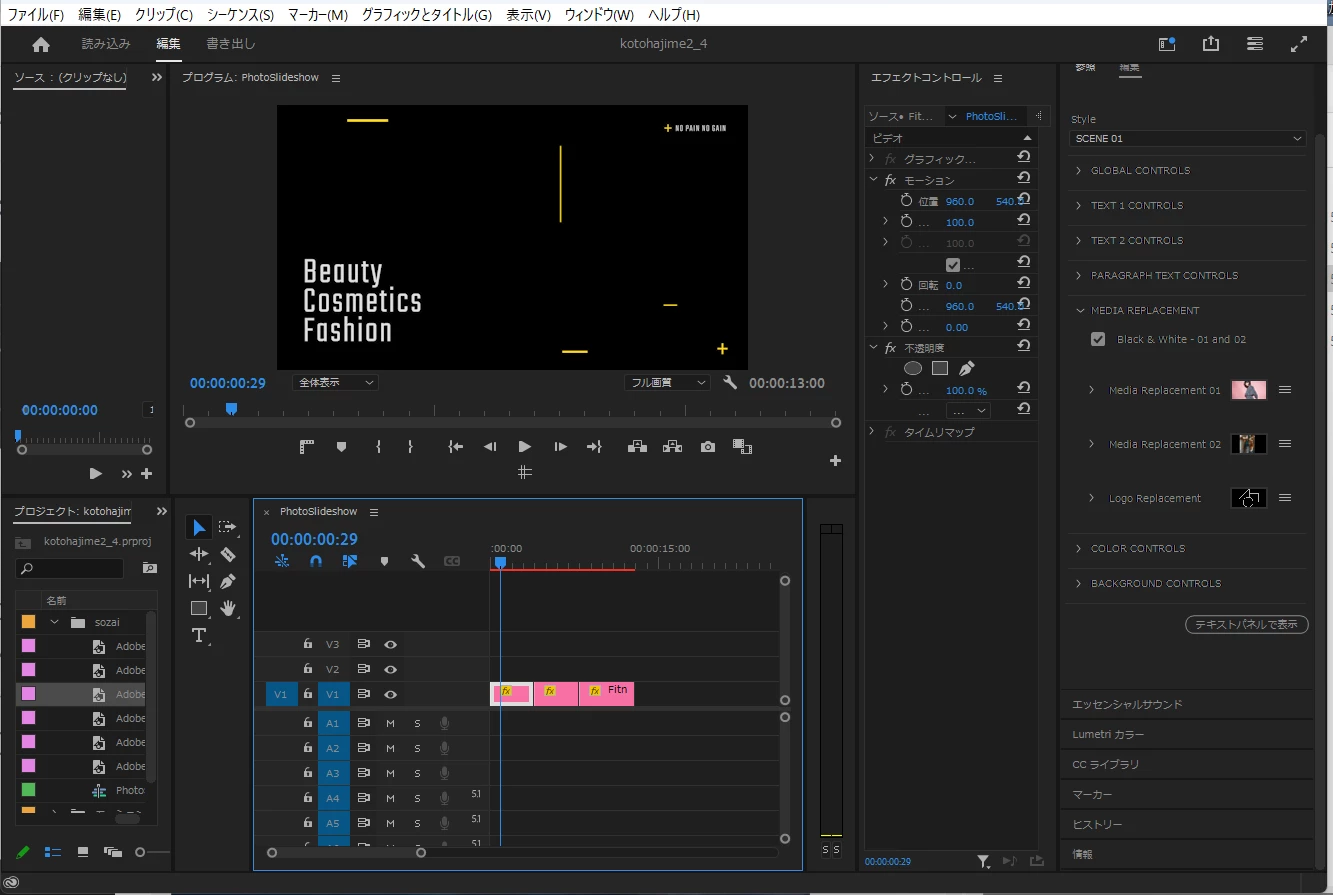
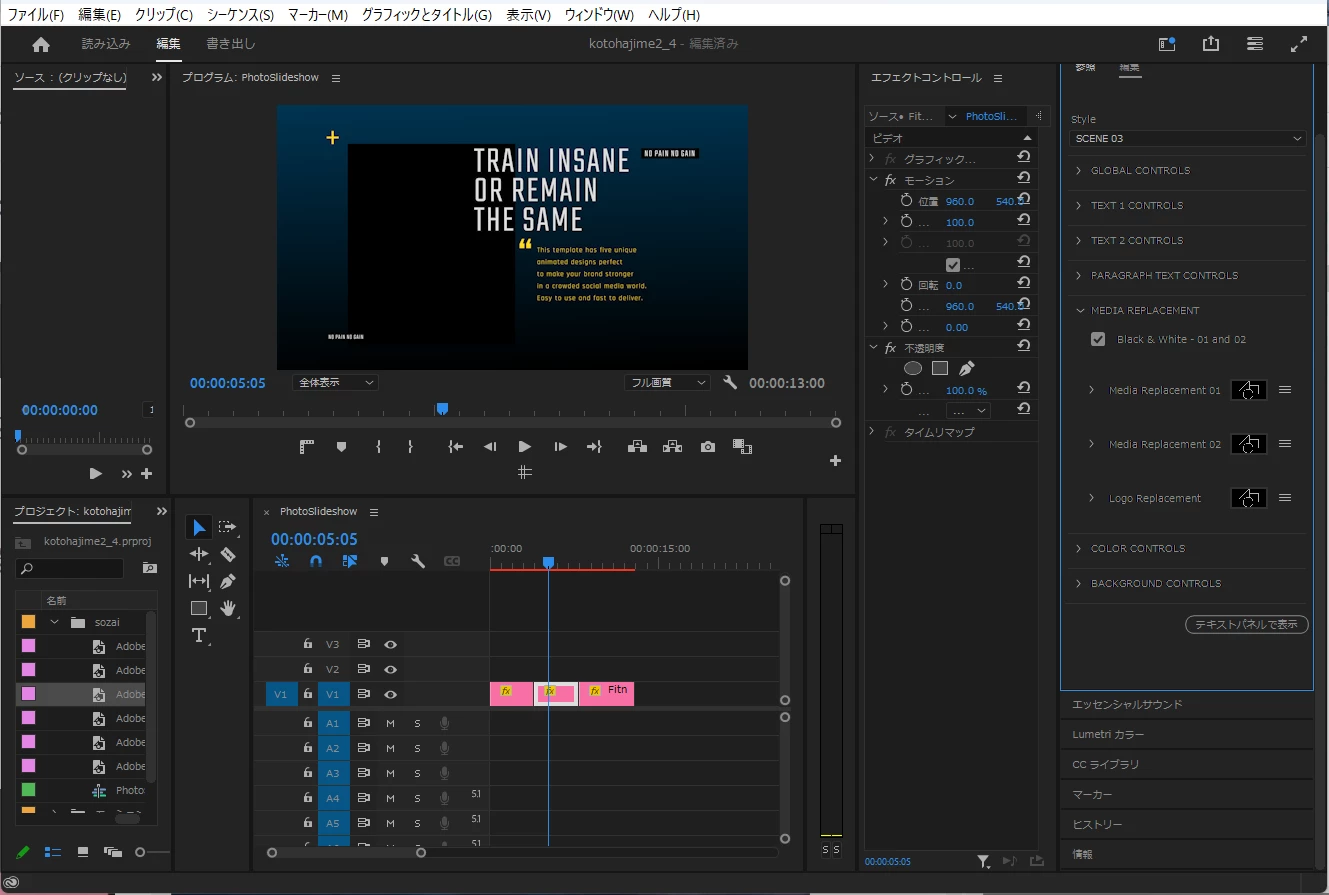
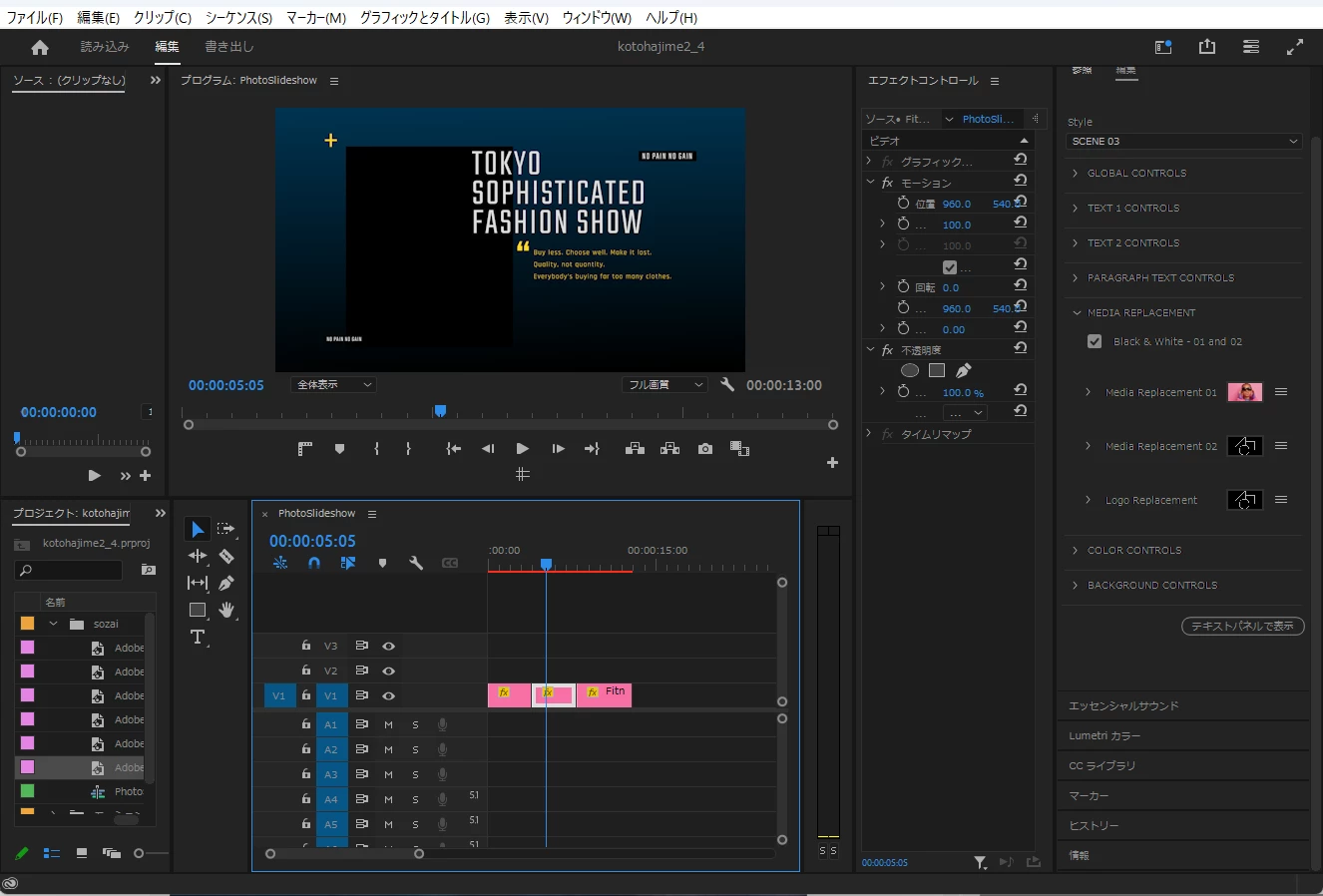
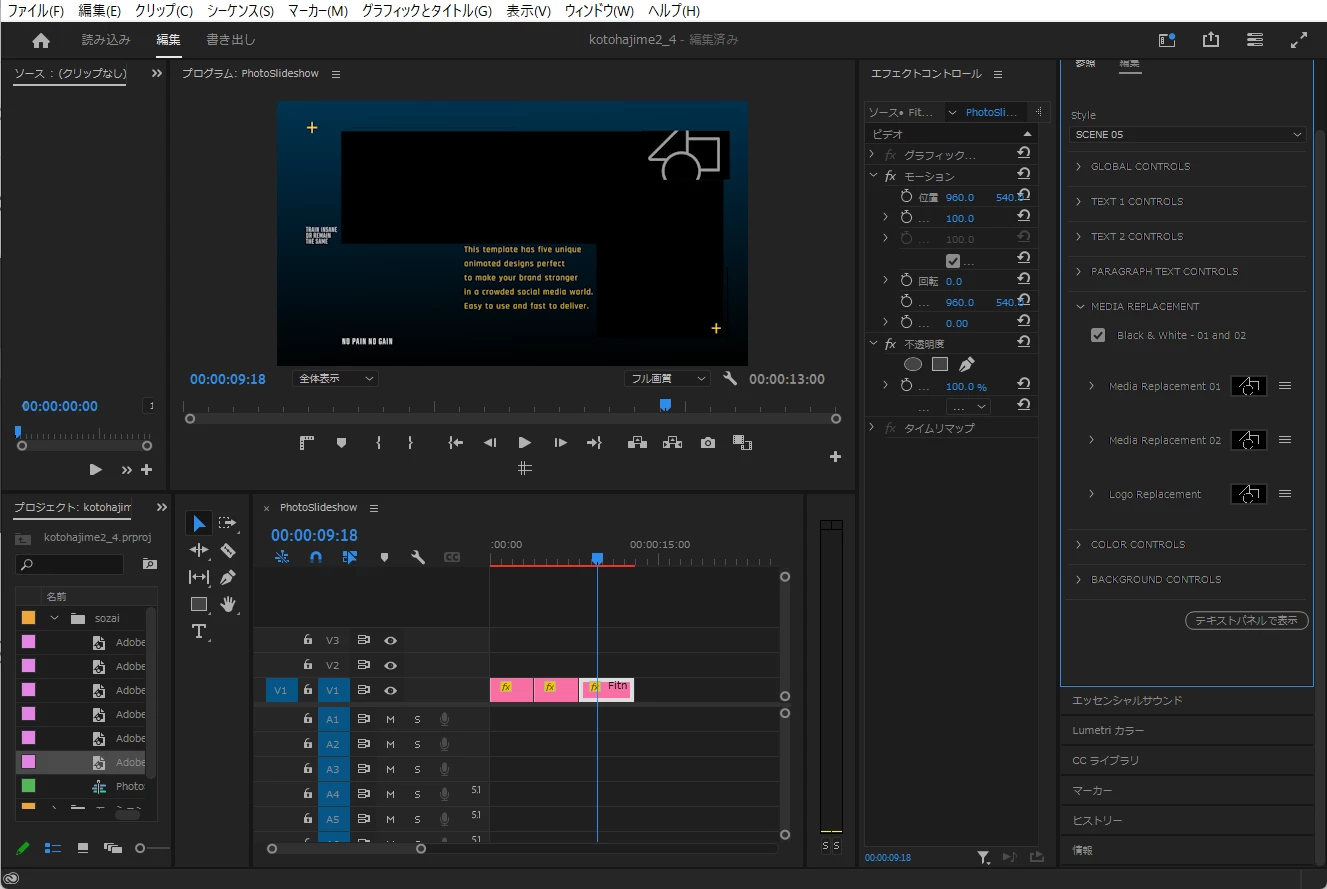
のチュートリアルを勉強中ですが、その際、画像が表示されません。症状をスクショしたものを添付いたしましたのでご教授いただけないでしょうか<(_ _)>。
手順7/8 scene3を編集する
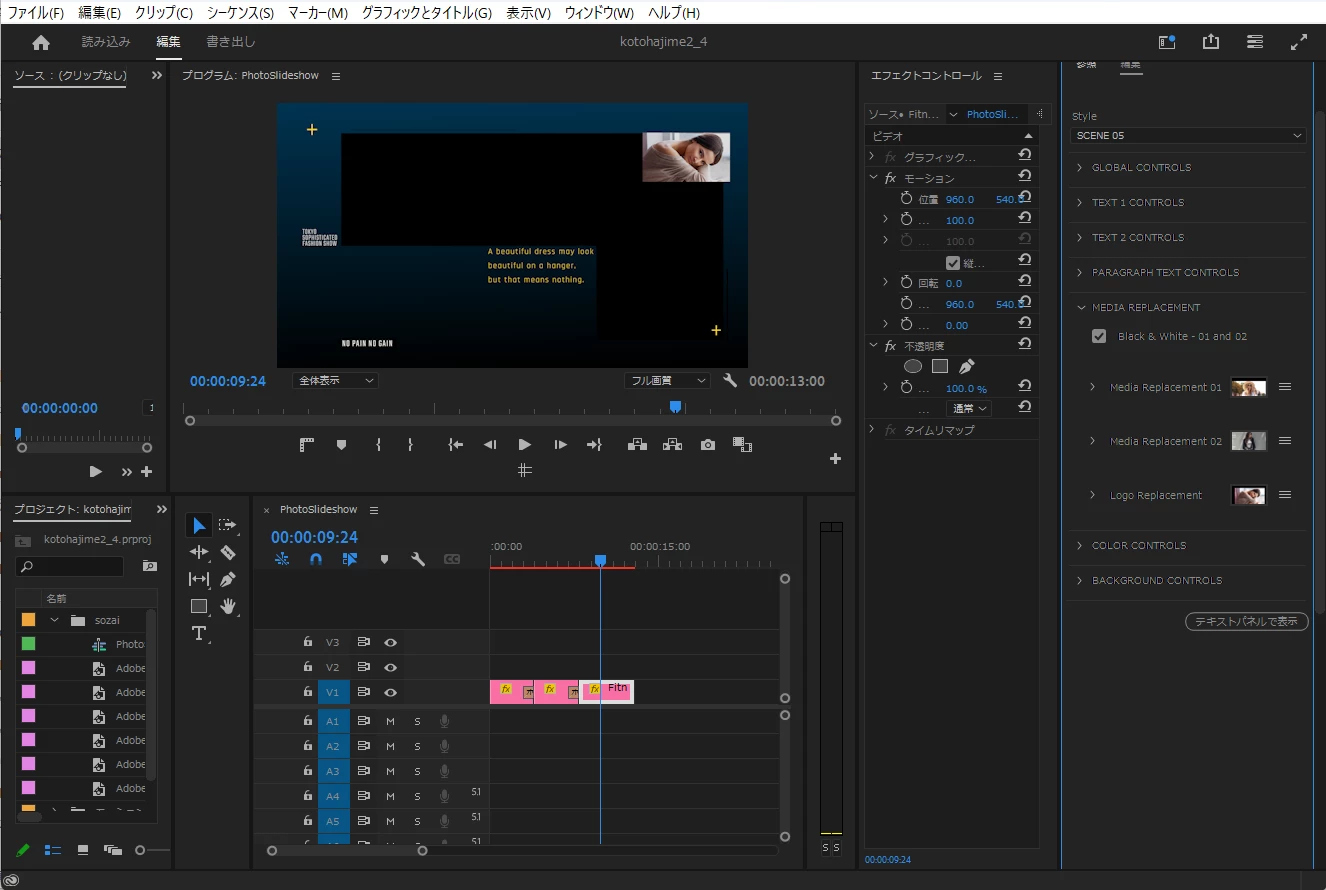
で SCENE 05 にしたときのみ初期画像も一部表示されます。(err5.png)
なのでその部分はsozaiフォルダ内の画像も表示されます。(err6.png)

どうぞよろしくお願いいたします。

・製品とそのバージョン:Premiere Pro 24.0.3(ビルド2)

・お使いのOSとそのバージョン:Intel(R) Core(TM) i7-8700 CPU @ 3.20GHz 3.19 GHz
                16.0 GB (15.8 GB 使用可能)
                         Windows 11 Home 22H2
                         Intel(R) UHD Graphics 630
                         AMD Radeon R7 200 Series
    This topic is closed to new replies. Start a new post to keep the conversation going.
    Correct answer Ckun

    「Adobe Stock」の無料テンプレートを使うことを学ぶチュートリアルのようですが、いくつか無料ではない(体験版に加入することで無料)フッテージも含まれているようですね。


    それはさておき、添付していただいた画像を拝見しますと、まだ写真を差し替える前の1枚目の時点で、既に元から入っている画像(明るいグレーの○△□のような図形)が表示されていませんので、何か問題が発生している状況だと思います。


    よく見ると、文字の色も異なっているようです。


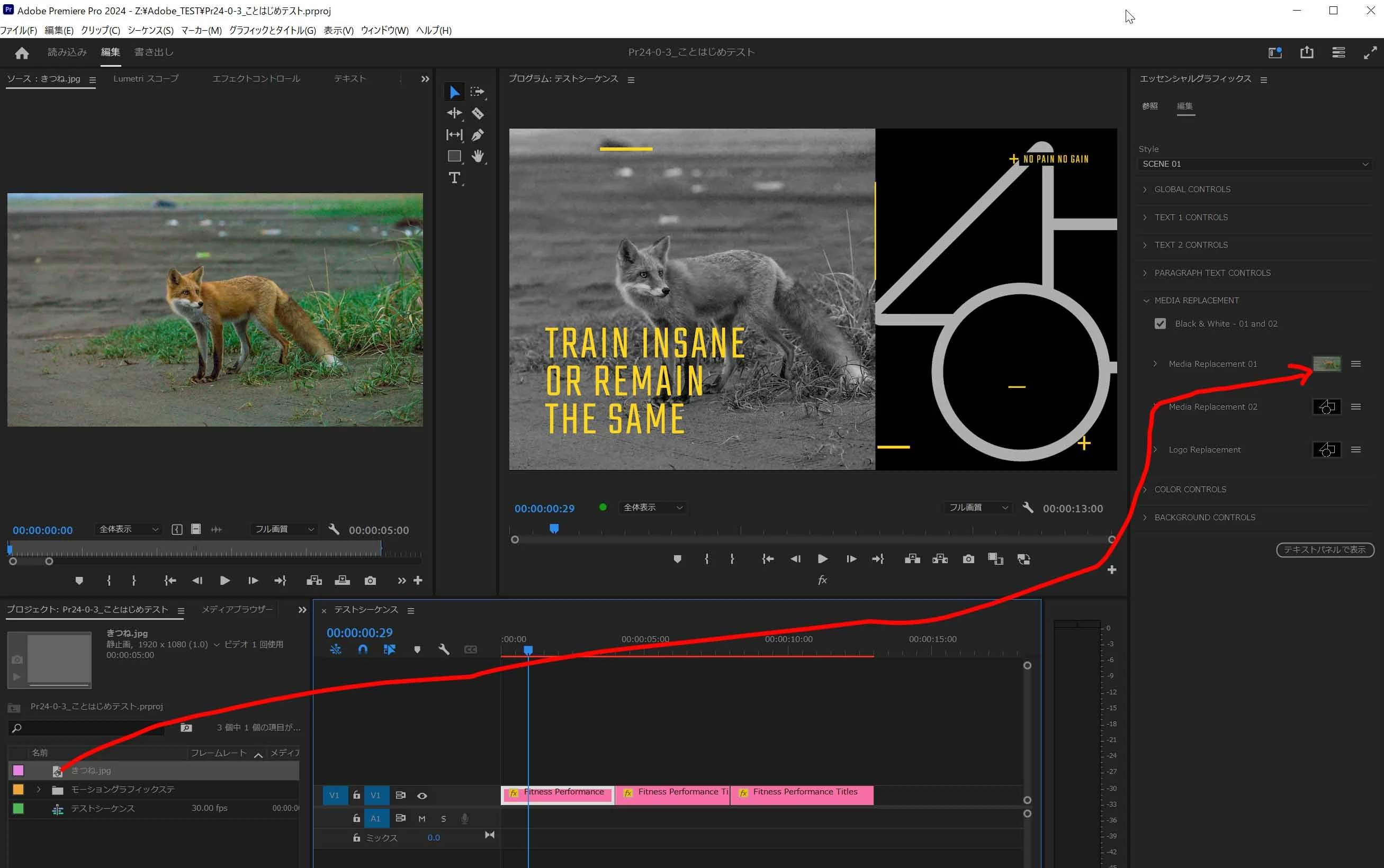
    ちなみに、私が途中まで操作を真似て行ってみた画像がこちらです。ストック素材の代わりに、私自身が撮影したキツネの画像を使用しています。


    問題の原因は思いつかないのですが、原因の切り分けのため、「プロジェクト設定」の「レンダラー」を「ソフトウェア処理」に変更してお試しいただくといかがでしょうか。


    また、お時間に余裕がございましたら、何かの拍子にプロジェクトファイルがおかしくなってしまったという可能性を踏まえて、まっさらな新しいプロジェクトファイルを作成して、改めてチュートリアルをお試しいただくことで、改善が見られないかご確認いただくといかがでしょうか。

    6 replies

    Ckun
    Community Expert
    CkunCommunity ExpertCorrect answer
    Community Expert
    December 5, 2023

    「Adobe Stock」の無料テンプレートを使うことを学ぶチュートリアルのようですが、いくつか無料ではない(体験版に加入することで無料)フッテージも含まれているようですね。


    それはさておき、添付していただいた画像を拝見しますと、まだ写真を差し替える前の1枚目の時点で、既に元から入っている画像(明るいグレーの○△□のような図形)が表示されていませんので、何か問題が発生している状況だと思います。


    よく見ると、文字の色も異なっているようです。


    ちなみに、私が途中まで操作を真似て行ってみた画像がこちらです。ストック素材の代わりに、私自身が撮影したキツネの画像を使用しています。


    問題の原因は思いつかないのですが、原因の切り分けのため、「プロジェクト設定」の「レンダラー」を「ソフトウェア処理」に変更してお試しいただくといかがでしょうか。


    また、お時間に余裕がございましたら、何かの拍子にプロジェクトファイルがおかしくなってしまったという可能性を踏まえて、まっさらな新しいプロジェクトファイルを作成して、改めてチュートリアルをお試しいただくことで、改善が見られないかご確認いただくといかがでしょうか。

    konoqj03Author
    Participant
    December 7, 2023

    Ckun様

    おはようございます。

    返信ありがとうございます。

    おかげ様で できました👏👏

    今まで新しいプロジェクトファイルにして何度も作成してみたのですが、画像が表示されることはありませんでした。

    今回、教えていただいた

    「プロジェクト設定」の「レンダラー」を「ソフトウェア処理」に変更” してみたところ

    初期画像も配置した画像も表示されるようになりました。文字色も本来のものとなりました。

    本当にありがとうございました。<(_ _)>

    ”ホイップ”の効果は流れるような表現ではなくガクガクとした表現になってしまいましたが、「プロジェクト設定」の「レンダラー」を「GPU高速処理」に変更すると、”ホイップ”の効果は本来の流れるような表現に戻り、画像は表示されなくなりました。

    GPUの性能の問題かなと思いました。

    今回教えていただいた事は私ではとても分からない事でしたので本当に感謝しております。

    お時間を割いていただきありがとうございました。<(_ _)>

    150kw
    Community Expert
    Community Expert
    December 3, 2023

    こんにちは、konoqj03 さん

    「Premiere Proでおしゃれな写真スライドショーを簡単に作る方法」チュートリアルをざっと見た限りでは、

    ・手順5/8 scene1を編集する

    ・手順6/8 scene2を編集する

    ・手順7/8 scene3を編集する

    に記載があると思いますので、良くご覧になって行ってみたらいかがでしょうか。

    konoqj03Author
    Participant
    December 4, 2023

    返信ありがとうございます。

    説明がうまくできず質問の意図が伝わっておりませんでした。申し訳ございません。

    チュートリアルの手順に沿って作成させていただきました。

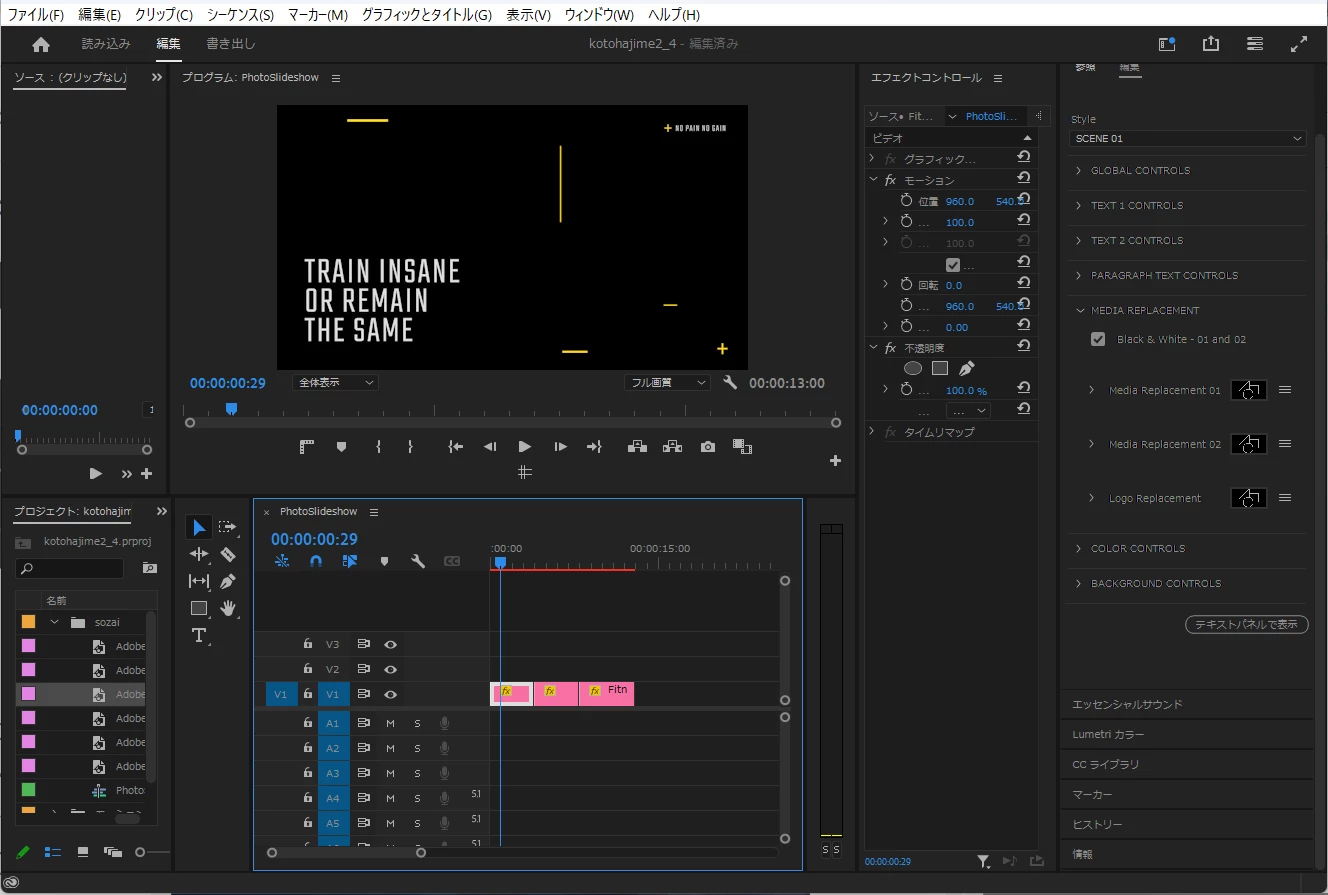
    添付画像の1枚目と2枚目がscene1、3枚目と4枚目がscene3、5枚目と6枚目がscene5のそれぞれ作業前と後になります。

    作業後の画像ですが、「エッセンシャルグラフィックス」パネル内の「MEDIA REPLACEMENT」の中に画像を配置してもモニターに画像が表示されていないのが分かっていただけると思います。

    5枚目と6枚目のscene5のみ、一部作業前に初期画像が表示されているので作業後、配置した画像が初期画像が表示されていたところのみ表示されているのが分かっていただけると思います。

    アドバイスをいただけると幸いです。

    よろしくお願いいたします。

    150kw
    Community Expert
    Community Expert
    December 5, 2023

    お早うございます


    私は、期間限定の無料素材は解約を忘れたりしますので、使わないようにしています。お役に立てずすみません。

    Adobe Stock素材を使用すればおしゃれな写真素材を使用出来ると思いますが、手持ちの写真画像等でもスライドトランジションを作成することができます。

    下記は画像にテロップを乗せ、ネスト化して、ホイップトランジションをかけた例です。お試しください。


    ①画像クリップとテロップクリップを配置します。


    ⓶画像とテロップを合成するため、ネスト化します。

    ※ネスト化は、画像とテロップ両クリップを選択し、その上で右クリックして開いたコンテキストメニューから「ネスト」を選択します。この場合は3個作成します。

    ※後像クリップのみでしたらネスト化する必要はありません。

    ③「ホイップ」トランジションをかけます。

    ※予備フレーム不足が表示されたら、予備フレームを作成します。


    こんなふうになります。なかなか使い道がありそうなスライドトランジションですね。