Known Participant
March 8, 2026
Question

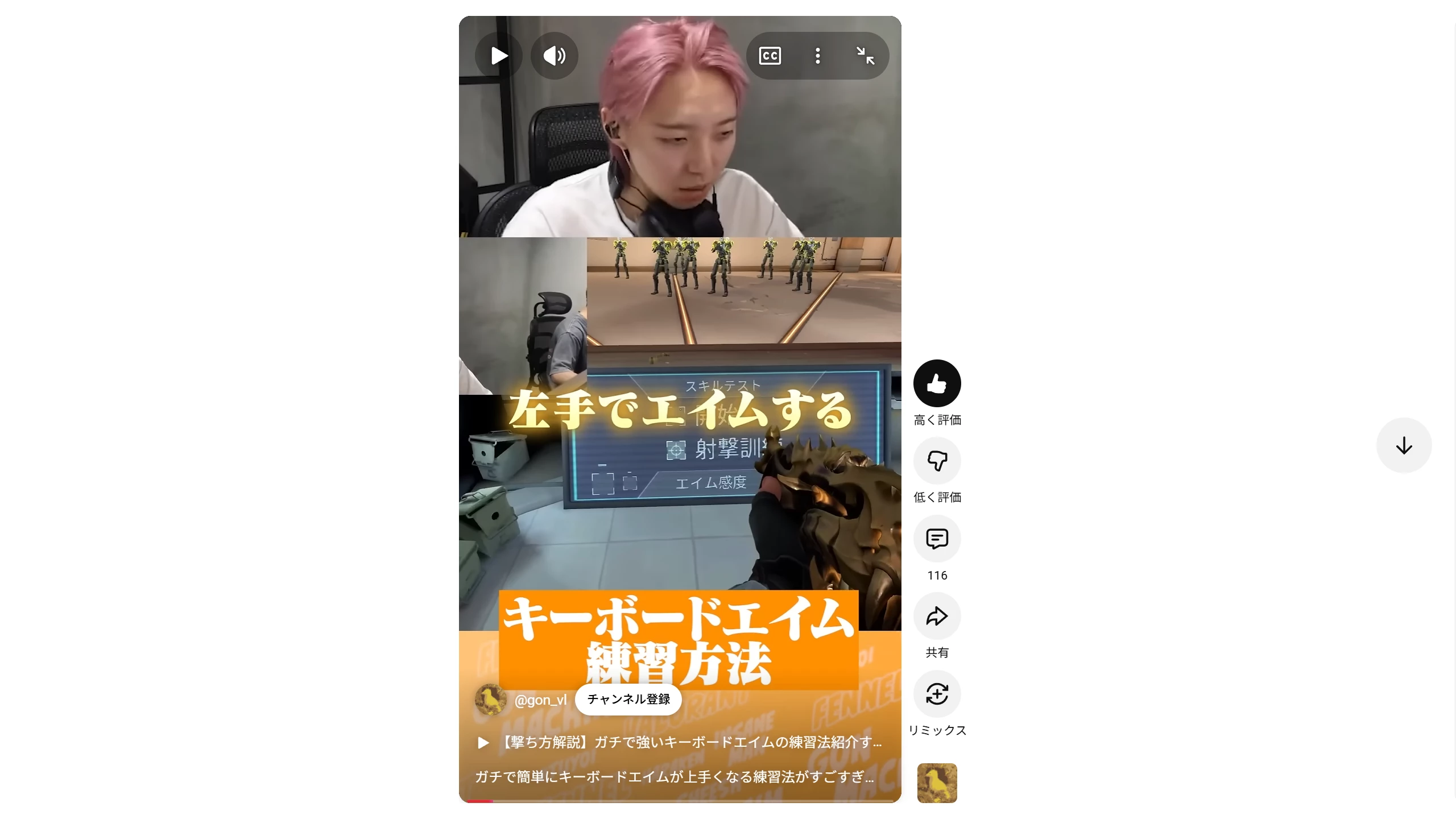
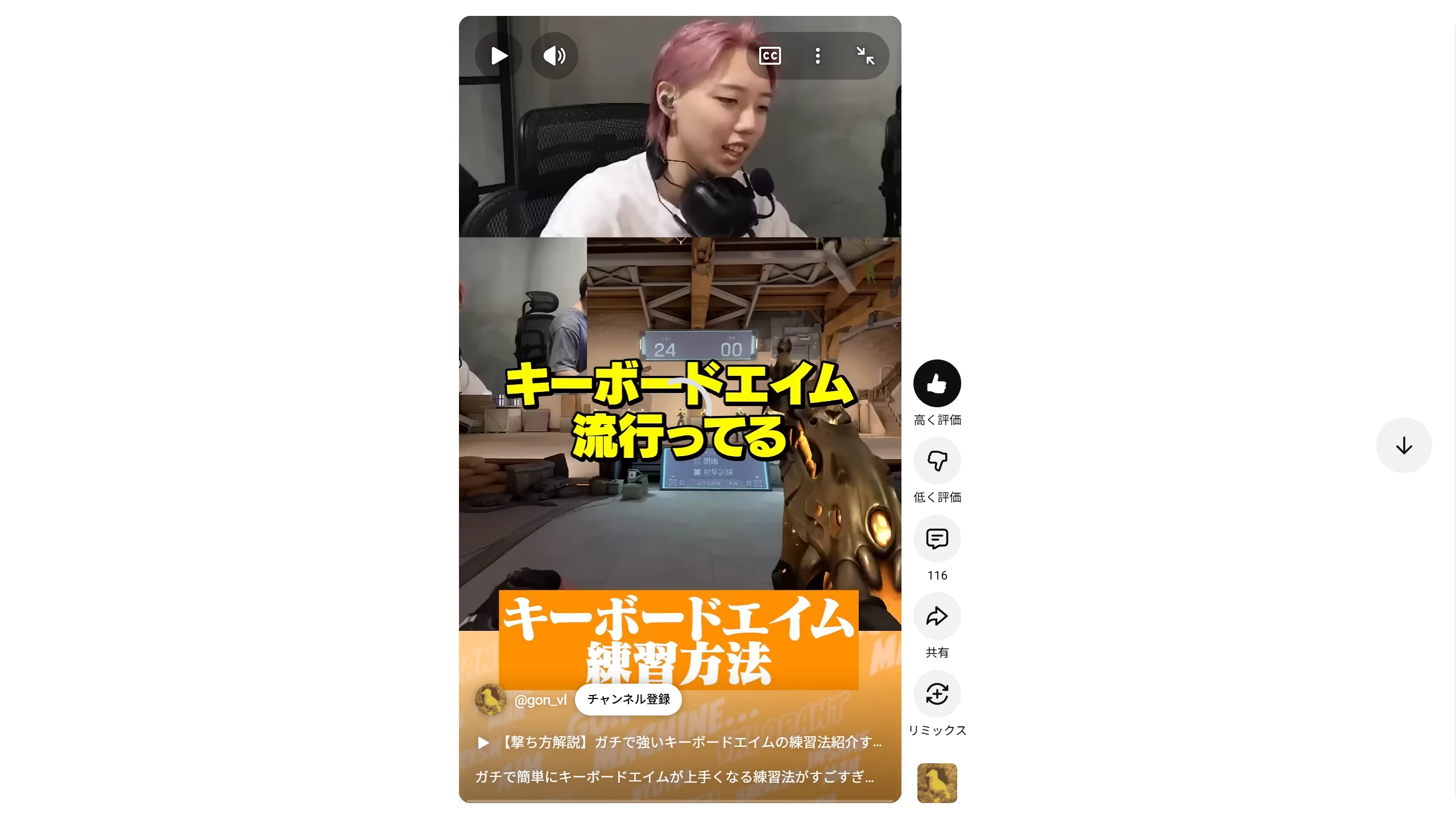
このYouTubeのテロップを真似したいです

  • March 8, 2026
  • 1 reply
  • 66 views

皆さんこんばんわ、質問させてください。

こちらの動画のテロップは斜めにシャドウでしょうか?

入っているように見えますが、これを真似したいです。

よろしくお願いいたします。

参考動画

スクショした画像です

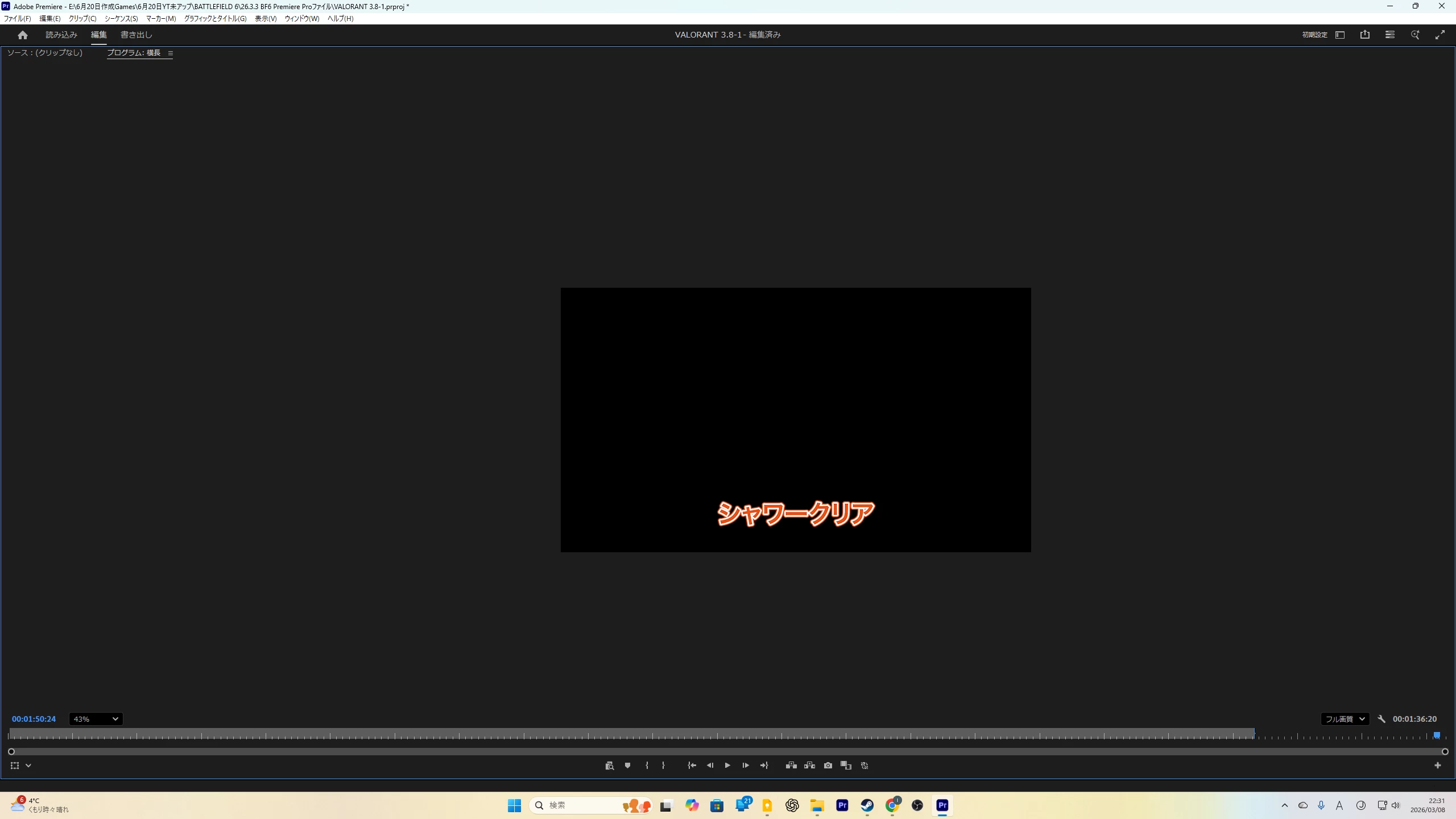
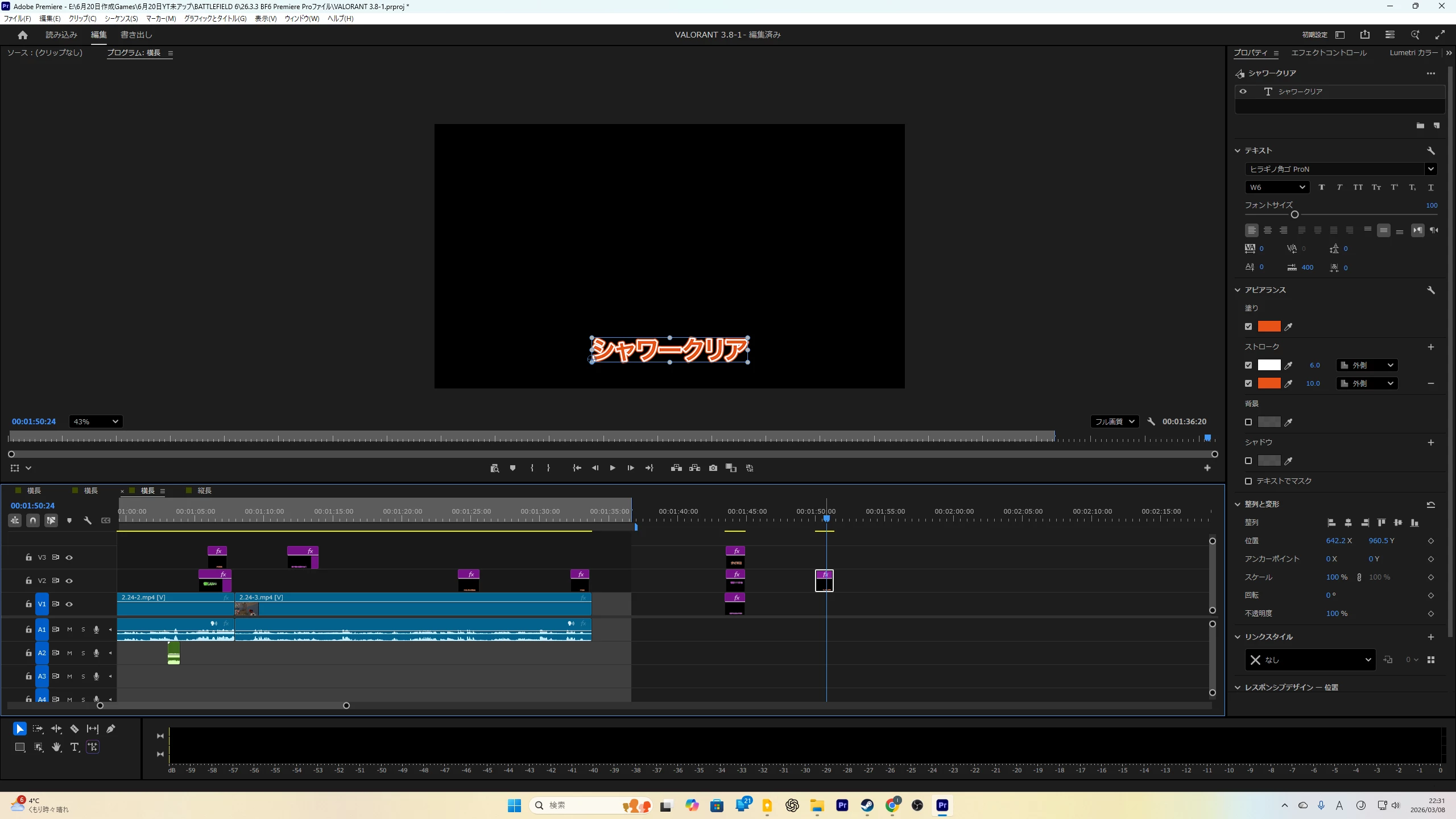
私が作成中のテロップ

よろしくお願いいたします。

    1 reply

    150kw
    Community Expert
    Community Expert
    March 8, 2026

    おはようございます、​@Friendly_Glitter4640 さん


    まず、OSとそのバージョン、Premiere Proのバージョン(v24.5、v26.0.1等)を教えていただけますか。


    >こちらの動画のテロップは斜めにシャドウでしょうか?入っているように見えますが、

    ストローク以外にもシャドウをかけていますね。

    下図の「アピアランス」項の「シャドウ」をご覧ください。各パラメーターの意味を簡単に追記しましたので、参考にしてください。パラメーターの数字をいろいろ変更して動きを確認されると良いと思います。


    Known Participant
    March 9, 2026

    ありがとうございます。

    バージョン等は以下の通りです。

    PCスペック

    ・プロセッサ: Intel(R) Core(TM) i5-14400F 2.50 GHz
    ・RAM: 32.0 GB (31.8 GB 使用可能)
    ・システム: 64 bit operating system、x64 base processor
    ・OS: Windows 11 Home
    ・GPU: NVIDIA GeForce RTX 4060

    Premiere Pro バージョン:26.0.1


    私の仕上がりはこんな感じです

    この同じ作業を、他のテロップも一度に選択し、変更することができますか?

    今回は、1つずつ選んでやりました。

    フォント、整列と変形など一度に選択して直したいです。

    全てが同じ設定とは限らないので、設定であらかじめ決めておくことは難しいかもしれませんが。

    よろしくお願いいたします。


    150kw
    Community Expert
    Community Expert
    March 9, 2026

    @Friendly_Glitter4640 さん


    情報ありがとうございます。


    >私の仕上がりはこんな感じです

    ちゃんとシャドウが適用されていますね。グッドです!


    >フォント、整列と変形など一度に選択して直したいです。

    一つずつ直すのは大変ですよね。

    Premiereには一度に直すことができる「スタイル」という機能が搭載されています。

    ①スタイルに登録したいテロップを作成します。

    次にテキストレイヤーを選択し、「リンクスタイル」項の「+」アイコンをクリックし、開いたメニューから「スタイルを作成」を選択します。

    ②開いた「新規テキストスタイル」ウィンドウで必要に応じて名前を入力し、「プロジェクトに保存」と「ローカルスタイルに保存」両方ともチェックを入れ「OK」をクリックします。

    *「プロジェクトに保存」は、作成したスタイルが「プロジェクト」パネルに登録されます。

    *「ローカルスタイルに保存」は「スタイルブラウザー」に登録されます。

    ③スタイルが「プロジェクト」パネルに登録されます。

    適用するには、ビデオトラックのクリップを複数選択し、「プロジェクト」パネルの「スタイル」から選択したクリップの上へドラッグ&ドロップします。

    すると、スタイルが複数のクリップに同時に適用されます。


    「プロジェクト」パネルの「スタイル」はそのプロジェクトのみで使用できます。プロジェクト間では使用できません


    ④また、「テキスト」レイヤーを選択し、「リンクスタイル」項の「スタイルブラウザー」アイコンをクリックすると、「スタイルブラウザー」が表示されます。先ほどのスタイルも登録されています。


    こちらはプロジェクト間で使用できます。「スタイルブラウザー」の「スタイル」をプロジェクト間で使用するには、そのスタイルの上で右クリックし開いたコンテキストメニューから「リンクスタイルとして設定」を選択します。

    すると「プロジェクト」パネルに登録されますので、上記③項と同様にし適用できます。

    スタイルブラウザーには、まだ多くの使用方法があるのですが、ここでは省略します。