Rio29
Known Participant
June 25, 2026
Answered

この動画のように円が動くような動くをプレミアプロもしくはアフターエフェクトで作るやり方ご存知の方いらっしゃいますか?

  • June 25, 2026
  • 71 replies
  • 526 views

この動画のように円が動くような動くをプレミアプロもしくはアフターエフェクトで作るやり方ご存知の方いらっしゃいますか?
また外部から購入して取り入れるサイトなどご存知でしたらご教授いただきたいです。
甥っ子のサッカーチームの編集を手伝うことになってトライしたくご質問させていただきました🙇‍♀️✨

    Correct answer Ckun

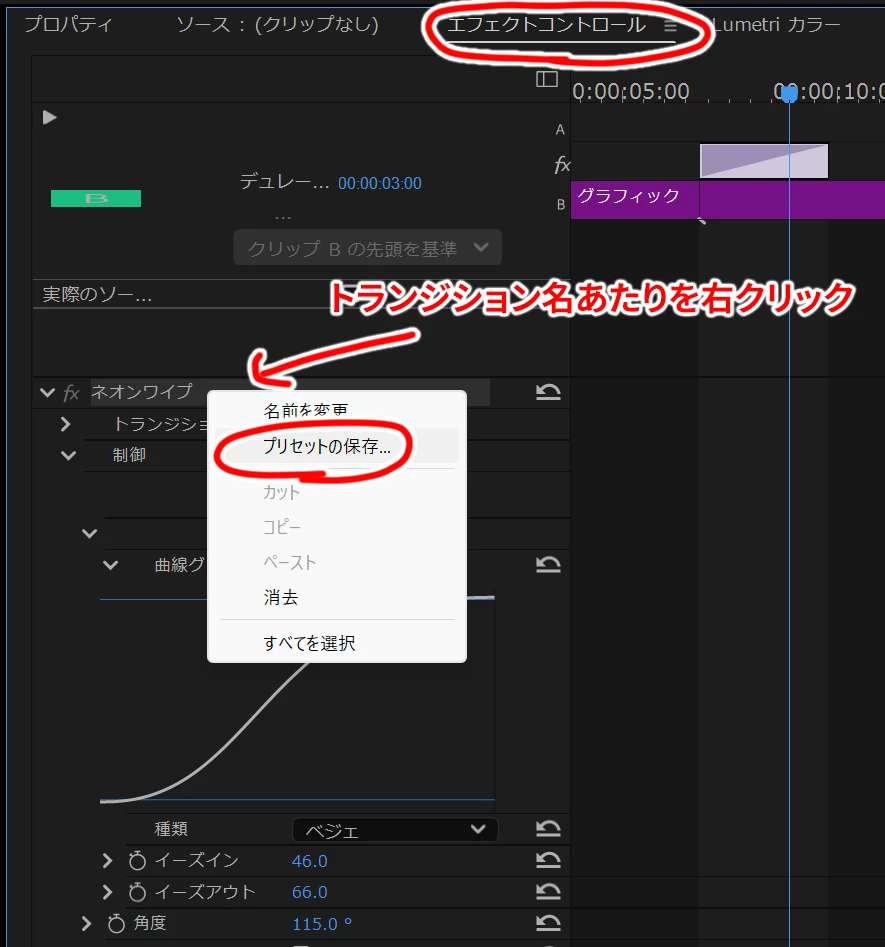
    @Rio29 リニアワイプなどの「ビデオトランジション」は、「モーショングラフィックテンプレート」にまとめて保存はできないようです。

    別途、「エフェクトプリセット」として保存して頂きますと、設定した内容を使いまわすことができます。


    タイムラインで保存したいトランジションをクリックして選択し、エフェクトコントロールパネルでトランジション名のあたりを右クリックします。
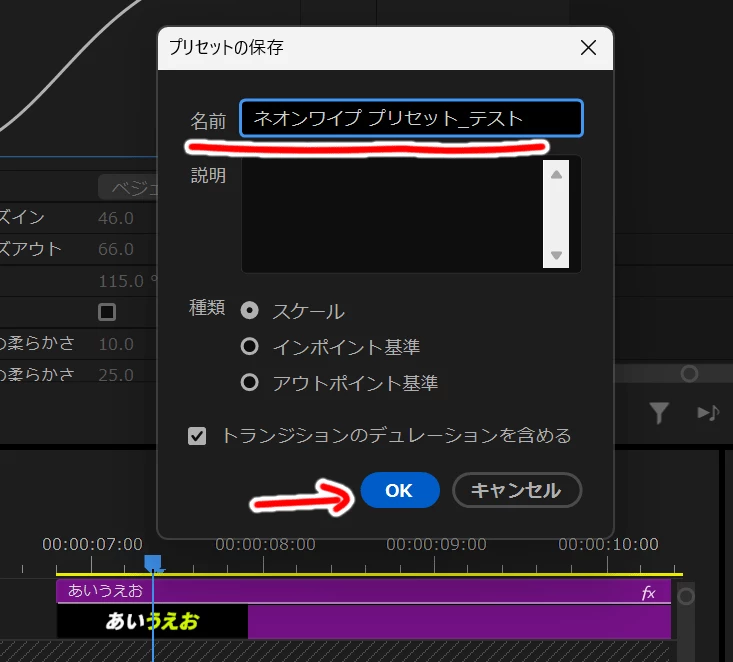
    「プリセットの保存」ダイアログが開くので、お好みの名前を付けて「OK」をクリックします。
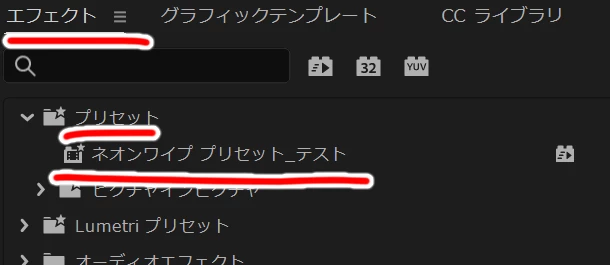
    「エフェクト」パネルの「プリセット」フォルダ内に保存されます。


    71 replies

    150kw
    Community Expert
    Community Expert
    July 6, 2026

    @Rio29 さん


    その後いかがでしょうか。「できた」または「解決した」等の書き込みが見当たりませんので、まだ悩んでいらっしゃるのではと思い、この書き込みをしました。


    下上図はトラッキングサークルの人物が入る部分を切り欠いたもので、これは​Rio29さんが提示くださった映像と同じです。私が投稿で説明したのもこの方法です(ここのサンプルでは少し改良してあります)。

    下下図はトラッキングサークルの上に人物を配置したもので、v26.0で採用されたオブジェクトマスク機能を使用して作成したものです。


    どちらも要望があれば、詳細に操作手順を追って説明しますよ。Premiereのみ使用です。


    トラッキングサークルの人物が入る部分を切り欠いたもの


    トラッキングサークルの上に人物を配置したもの


    150kw
    Community Expert
    Community Expert
    June 29, 2026

    こんばんは、​@Rio29 さん

    >新しい質問をしたく質問フォーラムから投稿しようとしたのですがエラーなのか質問ができなくて。。こちらで質問させていただきました✨


    既に気付いていらっしゃるも知れませんが、システムトラブルのようです。

    本フォーラム冒頭の赤のリボンをクリックすると記載があります。「現在調査・対応を進めている状況です。」とのことです。

    Rio29
    Rio29Author
    Known Participant
    June 30, 2026

    150kwさんご返信ありがとうございます🙇‍♀️✨
    システムトラブルだったんですね。
    再起動しても投稿ができなかったので。。

    150kw
    Community Expert
    Community Expert
    June 30, 2026

    @Rio29 さん、お早うございます。

    「2026/6/30解消した」と案内が更新されています。良かったですね。

    Rio29
    Rio29Author
    Known Participant
    June 28, 2026

    添付させていただいたテロップの出し方や動きのやり方をご存知の方いらっしゃいますでしょうか?
    question02は何か点線のような動きから文字が現れるようになっております。

    詳しい方ばかりなので私でも頑張って作れるのではないかと思いご質問させていただきました🙇‍♀️✨
    よろしくお願いいたします🙇‍♀️

    Ckun
    Community Expert
    Community Expert
    June 28, 2026

    添付していただいた6この動画の効果を全て説明するとかなりの分量になってしまうので、ざっくりとした説明を返信してみようと思うのですが、その前に「Premiereに標準搭載されているトランジション」もぜひお試しいただければと思います。

    昨年(2025年)、Premiereに強力なエフェクトが追加されまして、手軽に様々な効果をつけられるようになりました。

    Adobe Premiere Proに90以上の新しいエフェクト、トランジション、アニメーションを追加

    デスクトップ版Premiereのモダントランジション

    ※Premiereのバージョンによって、エフェクト名の表記が変わる場合があります。


    今回ご提示いただいた動画と全く同じ、というわけでもないのですが、同等やそれ以上の効果がエフェクトの「ドラッグ&ドロップ」で簡単につけられますので、大変手軽です。


    では、以下にざっくりとご提示いただいた動画で使われている効果(実際にその効果が使われているか確証はないのですが、見た目的に判断して)書いてみます。

    手軽に容易に代用できそうなエフェクトが思いついたものは、カッコ内にそのエフェクト名を入れてみました。


    ■Question 02

    横方向の動きに、モーションブラーを付加

    (ホイップ)

    ■Question 03・05

    縦横の位置をキーフレームで細かく動かす

    (カオス・地震)

    ■Question 04

    位置のキーフレームで動かす

    ■Question 06・07

    ワイプとブラーと明るさを上げる処理の組み合わせ


    他のご投稿の方に返信させていただきましたように、基本的には「一つのご質問につき一つのトピック」を作成していただければと思うのですが、類似する効果(03と05や、06と07)は一つのトピックにまとめていただいても大丈夫かと思います。


    現在新しい投稿がエラーでできないとのことでしたので、ひとまずざっくりと返信してみました。


    ※「Question 02」の「モーションブラー」について補足ですが、Premiere (Pro)に従来からある「トランスフォーム」エフェクトでは「シャッター角度」というパラメーターで調整します。少しわかりにくいかもしれないので、これだけGIF動画もつけておきます。


    Rio29
    Rio29Author
    Known Participant
    June 29, 2026

    Ckunさんありがとうございます🙇‍♀️✨
    Question 02がホイップをつけても逆の動きになってしまいます💦
    基本的には「一つのご質問につき一つのトピック」承知しました。申し訳ありませんでした🙇‍♀️
    以下ご教授いただいたのに大変恐縮なのですが理解ができず以前のように動画?GIFでご教授いただけないでしょうか?✨

    Question 03・05

    縦横の位置をキーフレームで細かく動かす
     

    Question 04

    位置のキーフレームで動かす
     

    Question 06・07

    ワイプとブラーと明るさを上げる処理の組み合わせ

    Rio29
    Rio29Author
    Known Participant
    June 28, 2026

    皆さまご回答していただきありがとうございました🙇‍♀️✨

    新しい質問をしたく質問フォーラムから投稿しようとしたのですがエラーなのか質問ができなくて。。
    こちらで質問させていただきました✨

    テロップのフォントとテロップの動きについてご質問させてください🙇‍♀️


    こちらのフォントと似たようなものを探しておりますが見つけることができなくて。
    Adobeフォントでご存知の方いらっしゃいますでしょうか?
     

    こちらのテロップのような上と下(半分)で色を分けるやり方をご存知でしたらご教授いただけますと嬉しいです✨

    Ckun
    Community Expert
    Community Expert
    June 28, 2026

    本題と外れてしまって恐縮ですが、複数のご質問がある場合には「ひとつずつ新規トピックを作成」することがお勧めされています。


    このフォーラムでのやり取りは、個別のご質問に対して回答がつくというものではありますが、それと同時に広く一般に公開されており、他のたくさんのユーザーの方々と情報を共有できる場でもあります。


    検索で見つけやすいですとか、他の方が見た時にパッと見やすいというメリットもありますので、一つのご質問内容について一つのトピックを作成していただき、解決した場合には「解決!」マークをつけていただくと、他の方々にも「これは解決策が出ているトピックである」ということが伝わります。

    (一つのトピックに、題名と異なる複数の内容が入っているとゴチャゴチャして見にくくなるという単純な理由もございますね😅。)


    詳しくは下記リンク先に記載がございますので、お時間に余裕があるタイミングでご覧いただけますとご投稿に役立つのではないかなと思います。

    『アドビコミュニティフォーラム』に質問/トピックを投稿する方法


    というわけで、先に

    >新しい質問をしたく質問フォーラムから投稿しようとしたのですがエラーなのか質問ができなくて。。

    この問題を解決した方がよのではないかなと思います。どのようなエラーが出ているかなどお書き添えいただけますと、解決につながるヒントが得られるかもしれません。

    Rio29
    Rio29Author
    Known Participant
    June 29, 2026

    承知しました!
    大変失礼しました🙇‍♀️
    名と異なる複数の内容が入っているとゴチャゴチャして見にくいですね。申し訳ありませんでした。
    添付動画のように新規の質問ができないんです💦

    Rio29
    Rio29Author
    Known Participant
    June 27, 2026


    Ckunさんご丁寧にありがとうございます✨

    OSは、Ventura バージョン13でPremiere Proのバージョンは25.6.6です。
    情報量が多すぎていただいた文章で何から始めれば良いのでしょうか??

    プレミアプロで作成?
    Photoshop?
    「ペンマスクツール」で円が破線となるようにとありますが添付画像だとどうやって作業しているのか今の私には理解ができずでして。。

    Ckun
    Community Expert
    Community Expert
    June 27, 2026

    さきほど、一番新しいと思われるご返信の方に、「線がグラデーションになっている円の描き方+長方形を使用して破線にする方法」と、「作成した破線の円を回転させる方法」を、GIF動画を交えて返信いたしました(円を描き破線にする方法&回転の方法)。


    >「ペンマスクツール」で円が破線となるようにとありますが添付画像だとどうやって作業しているのか今の私には理解ができずでして。。


    初期の頃の返信で書きました「ペンマスクツール」で破線にする方法は、マスクの作成についてはある程度ご存じであると仮定して、時間をかけずフリーハンドで素早く作成する方法としてご紹介しました。

    ただ、そのあとにご紹介した「長方形でマスクする方法」の方が仕上がりの精度が良く、フリーハンドで作る場合と比べても倍ほどの時間はかからないので、もし私がご紹介した流れでお試しいただく場合には、長方形でマスクする方法の方でお試しいただければと思います。

    (「ペンマスクツール」で破線にする方法は、いったんお忘れいただいて大丈夫です。)


    以下余談でございますが、文字でのやり取りでは、ご投稿者様のスキルを正確に把握することが難しいものでして、今回のように説明不足になってしまったり、逆に説明過多になり「そんなことは知っている!」とお𠮟りを受けることもあったり😓、毎回悩みながらキーボードを打っています。


    探り探りの返信になってしまいますこと、ご容赦いただければと思います。

    Community Expert
    June 25, 2026

    After Effectsで作成した一例を動画にしています。
    楕円形シェイプにある「破線」を使用しています。
    「破線」の設定は、「+」を押すごとにプロパティが追加されるので破線の形状・間隔などを確認しながら追加してください。

    Community Expert
    June 26, 2026

    <追記>
    新機能も使ってもう少し作り込んでみました。


    Premiereと同じような人物を切り抜く機能「オブジェクトマット」と「カールノイズ」を適用しています。


    円は、グラデーションの色と回転速度を1/2に変更しています。
    エクスプレッションのコードは、180 --> 90 に変更となります。
     

    time * 90


    Rio29
    Rio29Author
    Known Participant
    June 27, 2026

    Mukaidaさん、ご回答ありがとうございます🙇‍♀️✨
    すごすぎて驚いています💦
    こんなのできたら甥っ子喜ぶでしょうし、チームの方々も感動してくれると思います。
    どうやってこんなふうに作るのか初心者の私にはハードルが高すぎるかもしれないです。。

    Rio29
    Rio29Author
    Known Participant
    June 25, 2026

    これを動画で動かすアニメーションを作るにはどうすればよろしいでしょうか?

    Ckun
    Community Expert
    Community Expert
    June 25, 2026

    >これを動画で動かすアニメーションを作るには


    150kwさんからも少し異なる方法のご紹介がありましたので「これ」の部分がどの部分のことかもお書き添えいただけますと、より的確な返信が付きやすくなるのではないかなと思います。


    「動かすアニメーション」という点では、基本的には動かしたいもの(クリップやネストしたシーケンスなどなど)の「エフェクトコントロール」にて、「モーション」「位置」(必要に応じて「スケール」や「回転」も併用しつつ)にキーフレームを打って動かすという流れになるかと思います。

    (現状、Premiereには対象物をトラッキングして追従させる機能が無いので……。)


    最初の書き込みで、

    >プレミアプロもしくはアフターエフェクトで作るやり方


    とお書きいただいていることからAfter Effectsもお使いいただける環境かと思いますので、例示して頂いた動画のように「静止している映像に回転する円を合成」ではなく、動いているサッカーのプレイ動画の特定の人に円を追従させるといった場合には、もしかするとAfter Effectsの方がやりやすいかもしれません。

    (私個人的には、やや追従にぶれが生じたとしても、Premiereのキーフレーム操作で完結したほうが作業的には早く済むようにも思うのですが、作業内容次第といったところではございます……。)

    Rio29
    Rio29Author
    Known Participant
    June 27, 2026

    Ckunさんご回答ありがとうございます🙇‍♀️✨
    追従はさせなくても良いと考えております。
    プレーしている選手を止めて円で囲むのが今の私にはできるのかなと。
    追従できたらそちらもチャレンジしたい気持ちはあるのですが✨

    文章だと視覚的に理解が難しく動画とかで見て学ぶのがいいのでしょうか。

    150kw
    Community Expert
    Community Expert
    June 25, 2026

    こんにちは、​@Rio29 さん


    まず、OSとそのバージョン、Premiere Proのバージョン(v24.5、v26.3等)を教えていただけますか。


    Premiereのみで作成する方法を説明します。

    ①「シェイプ1」レイヤーに円形のストロークで円を描き、グラデーション塗りにします。

    「シェイプ2」レイヤーは後でマスクを描くための目印とするため、下図のように正8角形を描きます。

    *円や正8角形は画面の中央に作成します。

    *定規とガイドを表示すると作業しやすいです。

    ②「ペンマスクツール」で円が破線となるようにマスクを作成します。この時正8角形を目印に書くと良いです。

    ③赤くオーバーレイされた上で右クリックし、開いたコンテキストメニューから「割り当てられていないマスクに変更」をクリックします。

    続いて再度赤くオーバーレイされた上で右クリックし、開いたコンテキストメニューから「不透明マスクに変更」をクリックします。

    ④「シェイプ2」レイヤーを消去します。

    ⑤クリップをネストし、「エフェクトコントロール」パネルで「モーション」の「回転」にキーフレームを打って円を回転させます。

    ⑥さらにクリップをネストし(2回目)、「エフェクトコントロール」パネルで「モーション」の「スケール」で「縦横比を固定」のチェックを外し、「スケール(高さ)」の数値を小さくします(地面になじむような値にします)。

    ⑦「ペンマスクツール」で円の人物が入り込む部分を抜きます。

    ⑧上記③と同様に

    「割り当てられていないマスクに変更」、続いて「不透明マスクに変更」を適用します。


    こんな感じです。


    150kw
    Community Expert
    Community Expert
    June 25, 2026

    【補足情報です】

    円の破線の間隔は、上記②項では正8角形を書いて、それに合わせるように目分量でマスクを作成しましたが、

    正確に行う場合は、「ペンツール」で1本目の直線を引き、かつアンカーポイントを円(画面)の中心へドラッグ&ドロップで移動します。2個目以降の直線はコピー&ペーストで作成し、所定の角度回転させます。

    マスクはこの直線に合わせて作成します。


    Ckun
    Community Expert
    Community Expert
    June 25, 2026

    あくまで一例ではありますが、

    • 破線の円を作成
    • 作成した円を回転
    • 回転させた円を「基本3D」エフェクトで実写のパスに合わせて変形し、マスクで人物の部分を隠す

    といった方法が考えられるかと思います。


    ざっくり試作してみましたので、画像をあげてみます。今回、円はPhotoshpで作成しました。

    破線の円を作成(正方形のカンバスに正円を中央揃えで配置するのがポイントです)


    Premiereで円の回転用シーケンス(円画像と同じピクセル数の正方形のシーケンス)を作成し、「モーション」の「回転」のキーフレームで回転させる


    円が回転しているシーケンスを、合成先のシーケンスにネストで貼り付けて、「基本3D」で」パースに合わせて変形し、人物にかぶる部分は適当にマスクを作成して「反転」させておく。


    Rio29
    Rio29Author
    Known Participant
    June 25, 2026

    Ckunさんご回答ありがとうございます🙇‍♀️✨
    私、Photoshpが全然できなくて。。
    添付していただいた画像のように作るやり方がわからず。。
    文章ですと実際どのように作業するのかわからないのです😭
    作成した円を回転、回転させた円を「基本3D」エフェクトでというのはプレミアプロで行えるのでしょうか?

    Ckun
    Community Expert
    Community Expert
    June 25, 2026

    破線の円を描く方法なのですが、実は私はPremiere上で図形を作成する方法に明るくなく、スマートな方法が思いつかなかったためPhotoshopを使用しておりました。


    エフェクトの併用や「シェイプでマスク」などもっと良い方法があるかもしれないのですが、今回のようなケースではざっくりマスクで破線にしてしまう方法でもさほど手間では無さそうです。

    (素早く適当に作った作例なので、間隔が不均一になってしまっているのはご容赦くださいませ。)

    ※【6/25 12:30 追記】シェイプマスクでより正確に作成する方法を、後半に追記しております。


    ちなみに、作成した円の回転について、先ほどは静止画のみの添付で分かりにくかったかと思いますので、今回Premiereで作成した円を回転させる様子をgif動画にして貼ってみます。


    【追記】

    すみません、こちら一文の後半を見落としておりました……。


    >作成した円を回転、回転させた円を「基本3D」エフェクトでというのはプレミアプロで行えるのでしょうか?


    前半の円を回転については今回添付したgif動画をご参照いただければと思うのですが、後半の「基本3D」については、前回の返信の3つ目の画像(カラーバーを背景に、円が斜めに傾いて回っているもの)をご参照いただければと思います。

    gif動画の左下あたりに「基本3D」というエフェクトが入っており、その中の「スウィベル」と「チルト」のスライダーを動かして、実写映像の地面のパースに合わせる流れになります。

    私の手元にちょうど良い実写素材が無かったのでカラーバーを背景にしてしまっており、わかりにくい点はご容赦くださいませ。


    回転する円をそのまま実写にかぶせると、人物にもかかってしまいますため、gif動画左上あたりにある「ペンマスク」で人物がいるであろうか所に隙間を開けています。


    マスクについてはこちらもご参照いただければと思います。

    リデザインされた長方形、楕円形、ペンツール


    ちなみに、冒頭で

    >エフェクトの併用や「シェイプでマスク」などもっと良い方法があるかもしれないのですが、

    と書いた件に関しまして、比較的短い時間(1分程度)で正確な間隔の破線の円を作成する方法として、長方形でマスクする方法の動画も、追記のついでに追加いたします。

    (これがベストな方法かと言われると、悩ましいところですが、1分程度でできるので悪い方法ではないとは思っております……。)

    円に対して隙間を開ける作業の様子。約44秒の動画です。


    ※なお、私の投稿内の作例は、Windows版のPremiere v.26.3.0で作成しております。