Inspiring
September 9, 2023
Answered

アルファチャンネルを無視したい

  • September 9, 2023
  • 1 reply
  • 1043 views

お世話になっております。


Premiere Pro は、3DCGソフト(V-Ray for formZ)で書き出したアニメ用画像を、mp4ファイルに出力しているために使っているだけで、その他の使い方は何も知らず、本当に初心者の者です。


そのアニメ用画像の.bmpに、アルファチャンネルがついており、Premiere Pro で読み込むと、アルファチャンネルの部分(空)が真っ黒になっています。


アニメ用画像を.jpgで書き出すと、アルファチャンネルがないので、Premiere Pro で読み込んで、空は正常です。


どなたか、.bmpのアルファチャンネルを無視し、うまく画像を読み込む方法を教えて頂けないでしょうか。


よろしくお願いします。
    This topic has been closed for replies.
    Correct answer Ckun

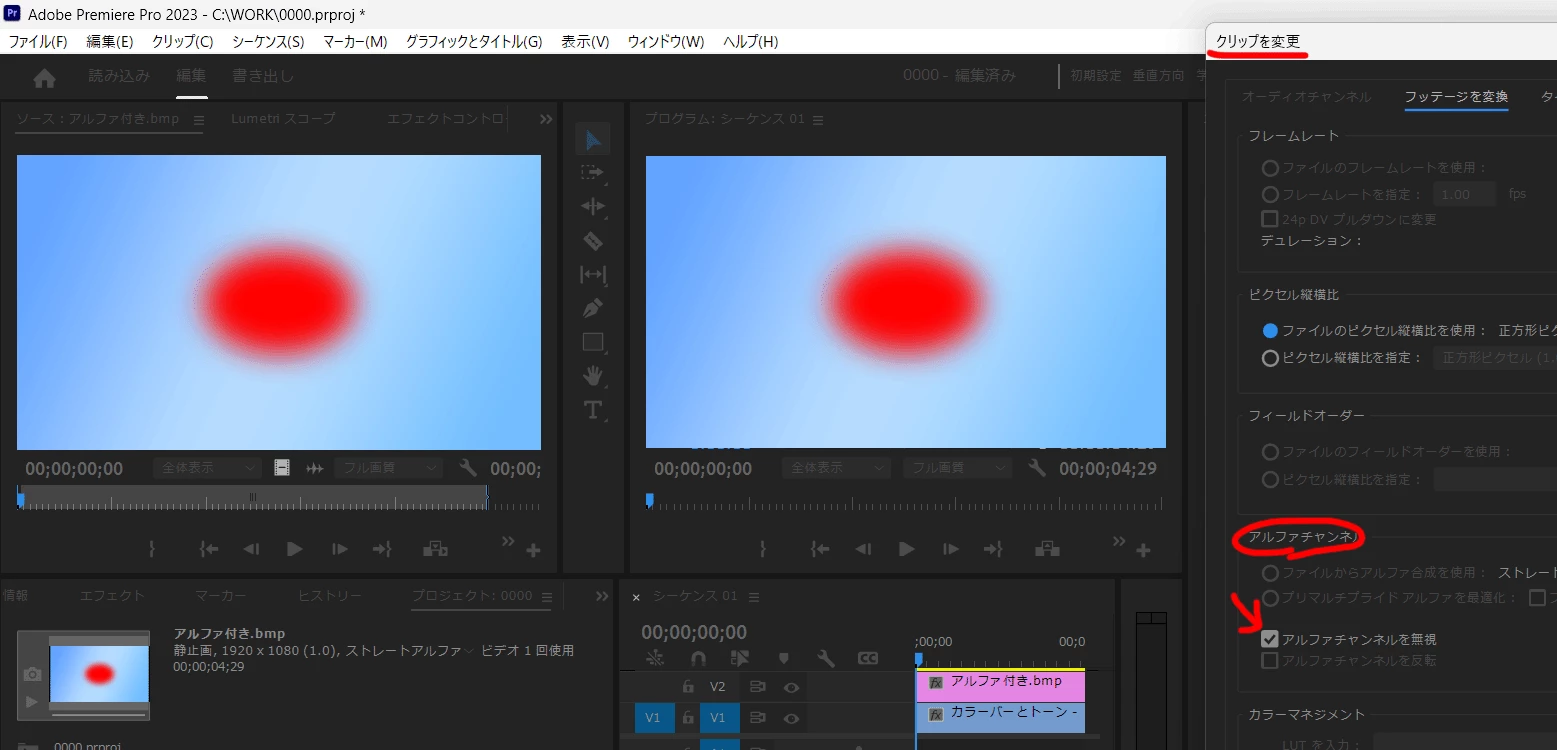
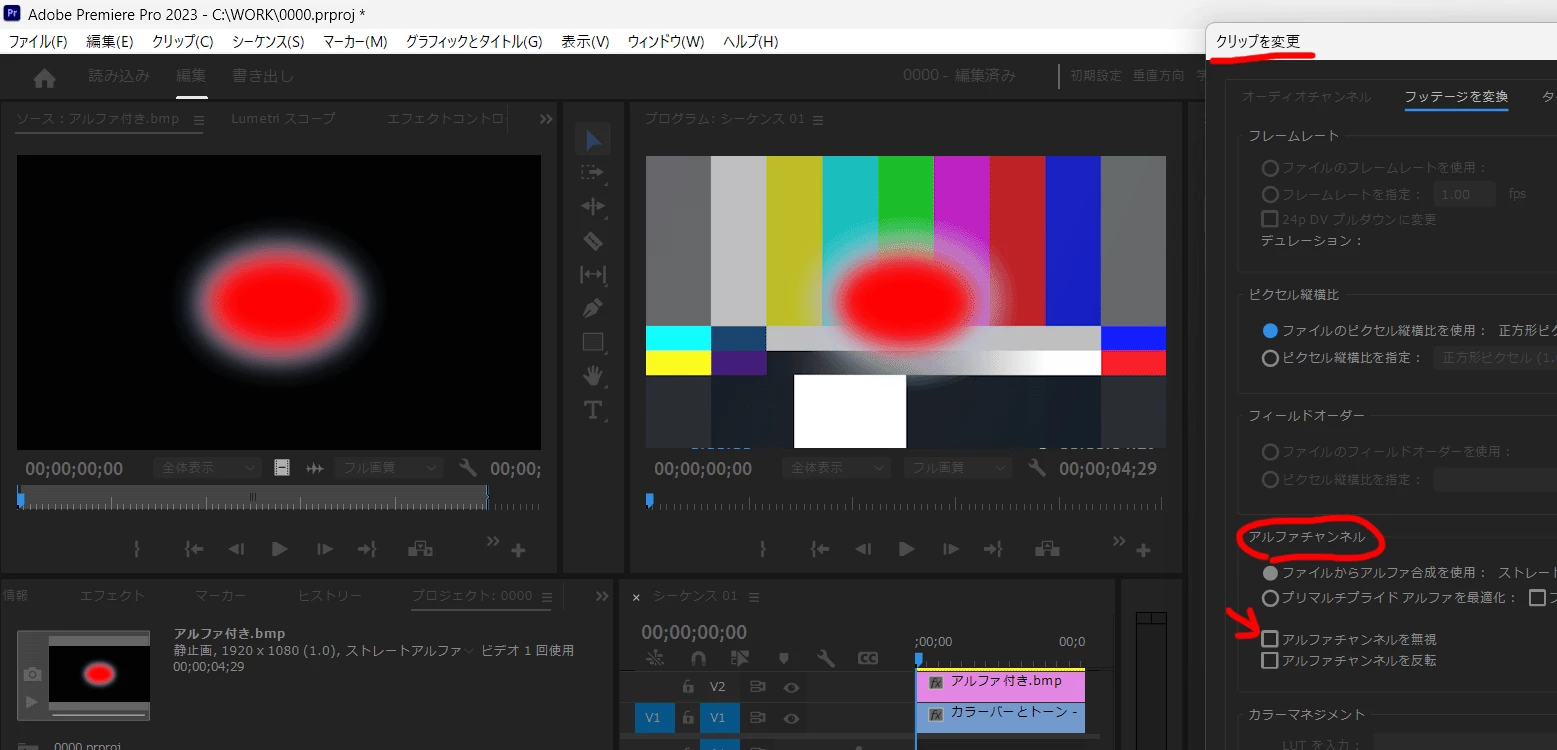
    Premiere Proでアルファチャンネルを無視する場合は、プロジェクトパネルで該当するクリップを右クリックし、「変更」→「フッテージを変換」から「クリップを変更」画面を開き、「アルファチャンネルを無視」にチェックを入れます。


    私は3DCGソフトについては全く無知なので、アルファ付きの素材のフィルに背景画が入っているものなのか存じ上げず、今回のケースがアルファを無視するだけでうまくゆくケースか否か自信は無いのですが、とりあえず上記の方法でアルファは無視されます。


    [追記] 操作の様子の画像を追記します。


    アルファ付きBMPを読み込んだデフォルトの状態です。アルファチャンネルが有効なので、背景が黒くなっており(画面左ソースパネル)、下のレイヤーの映像が透過します(画面右プログラムパネル)。


    アルファチャンネルを無視した状態です。アルファで隠れていたフィルも表示され、下の映像も透過しなくなります。

    ※「アルファチャンネルを無視」にチェックを入れても、設定変更はすぐに反映されませんので、「OK」を押して反映させたうえでもう一度「クリップを変更」画面を表示させて、スクリーンショットを撮っています。

    1 reply

    Ckun
    Community Expert
    CkunCommunity ExpertCorrect answer
    Community Expert
    September 10, 2023

    Premiere Proでアルファチャンネルを無視する場合は、プロジェクトパネルで該当するクリップを右クリックし、「変更」→「フッテージを変換」から「クリップを変更」画面を開き、「アルファチャンネルを無視」にチェックを入れます。


    私は3DCGソフトについては全く無知なので、アルファ付きの素材のフィルに背景画が入っているものなのか存じ上げず、今回のケースがアルファを無視するだけでうまくゆくケースか否か自信は無いのですが、とりあえず上記の方法でアルファは無視されます。


    [追記] 操作の様子の画像を追記します。


    アルファ付きBMPを読み込んだデフォルトの状態です。アルファチャンネルが有効なので、背景が黒くなっており(画面左ソースパネル)、下のレイヤーの映像が透過します(画面右プログラムパネル)。


    アルファチャンネルを無視した状態です。アルファで隠れていたフィルも表示され、下の映像も透過しなくなります。

    ※「アルファチャンネルを無視」にチェックを入れても、設定変更はすぐに反映されませんので、「OK」を押して反映させたうえでもう一度「クリップを変更」画面を表示させて、スクリーンショットを撮っています。

    Inspiring
    September 10, 2023

    ご教授、誠にありがとうございました。


    教えて頂いた方法で、一発で、完璧に解決しました。


    本当にありがとうございます。