
Participating Frequently
May 13, 2026
Answered

エッセンシャルグラフィックスを用いた文字入れの際の枠サイズの一括変更

  • May 13, 2026
  • 2 replies
  • 46 views

動画を制作しているうえで、ずっと気になっていることなのですが

自分はフルテキストの動画を作る際、最近はテキストの自動文字起こし⇒キャプションの作成⇒出力したキャプションをグラフィックスにアップグレードの手順を踏み、後から間違っているテキストを手直ししていくという形を取っています。

今まで手動で一から字幕をつくるよりずっと楽にはなったのですが、文字の枠サイズを一々直すのに手間取っていて、これを省略できれば楽になるなーと思っているのですが、その手段が分からずもやもやしています。

キャプションの作成をする際のプリセットの問題かと思ったのですが、そこではなさそうなのでお手上げ状態です。

文字だと何のことかと思われるかなと思うので、画像を添付させていただきましたのでそちらを参照してくださると手っ取り早いかと思います。

画像でいう青枠の範囲を、下のように画面いっぱいまで引き伸ばすのを、全グラフィックスに一括で適応する手段はないでしょうか?
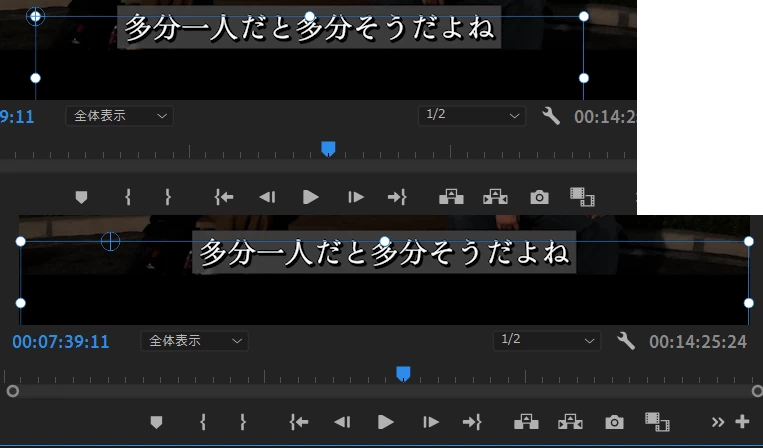
字幕の文字数が多いと改行されてしまうのが気に入らず、手動で一々引き延ばしています。


[Premiere フォーラムへ移動しました:モデレーター]
    Correct answer 150kw

    先の書き込みは、ちょっと間違っているかもしれませんので。

    行いたいことは、青い枠(バウンディングボックスのことだと思いますが、)または赤いテキスト入力ボックスを文字数に応じた長さに自動的にしたいということでしょうか。


    キャプションをグラフィックにアップグレードした後、

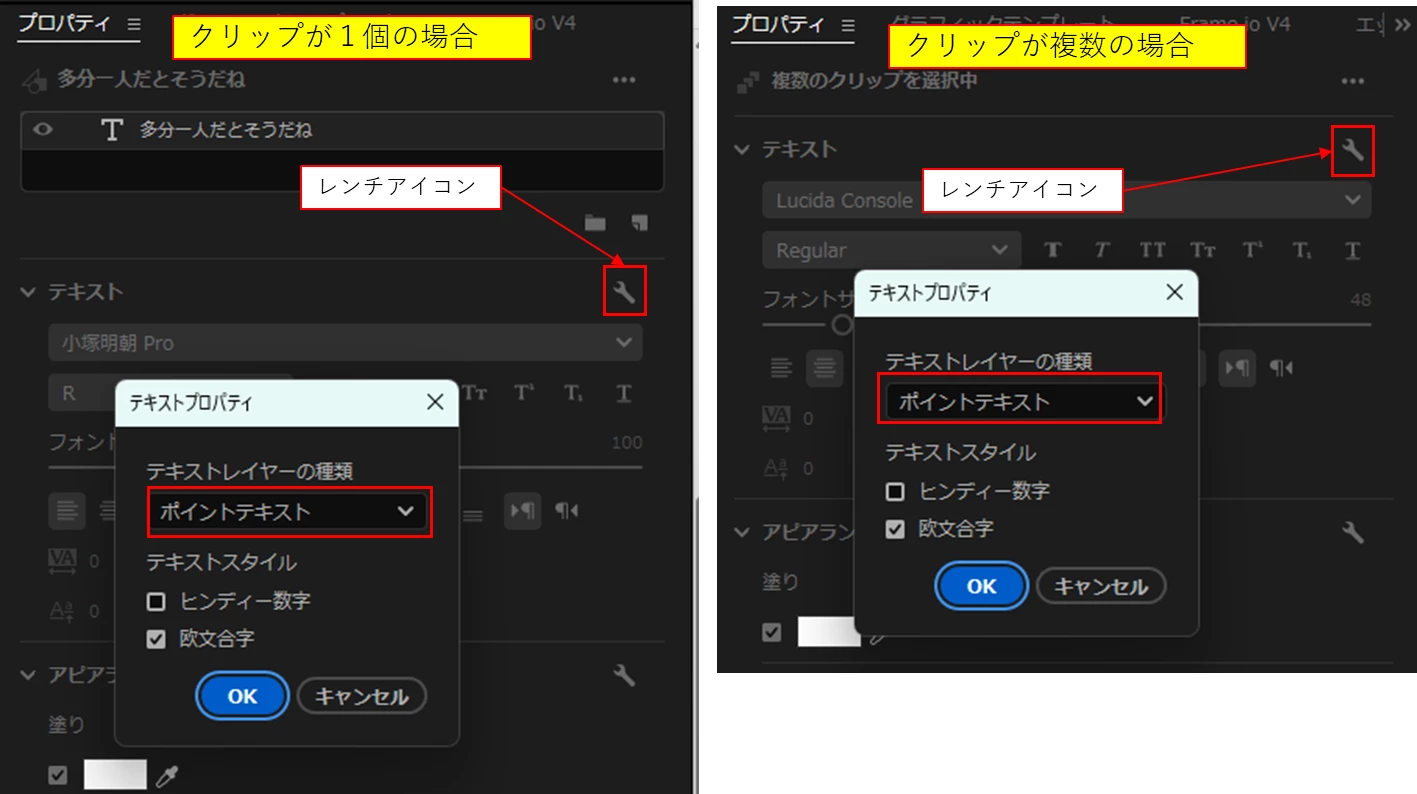
    クリップが1個の場合は、

    対象のクリップを選択し、続いて「プロパティ」パネルでテキストレイヤーを選択し、「テキスト」項の「レンチアイコン」をクリックし、開いた「テキストプロパティ」ウィンドウで「ポイントテキスト」を設定すれば、通常のテキストクリップと同じようにテキストの文字数に合わせてバウンディングボックスまたは赤いテキスト入力ボックスの長さが変わります。

    クリップが複数の場合は、

    すべてのクリップを選択後、「テキスト」項のレンチアイコンをクリックし、開いた「テキストプロパティ」ウィンドウで「ポイントテキスト」を設定します。


    2 replies

    150kw
    Community Expert
    150kwCommunity ExpertCorrect answer
    Community Expert
    May 13, 2026

    先の書き込みは、ちょっと間違っているかもしれませんので。

    行いたいことは、青い枠(バウンディングボックスのことだと思いますが、)または赤いテキスト入力ボックスを文字数に応じた長さに自動的にしたいということでしょうか。


    キャプションをグラフィックにアップグレードした後、

    クリップが1個の場合は、

    対象のクリップを選択し、続いて「プロパティ」パネルでテキストレイヤーを選択し、「テキスト」項の「レンチアイコン」をクリックし、開いた「テキストプロパティ」ウィンドウで「ポイントテキスト」を設定すれば、通常のテキストクリップと同じようにテキストの文字数に合わせてバウンディングボックスまたは赤いテキスト入力ボックスの長さが変わります。

    クリップが複数の場合は、

    すべてのクリップを選択後、「テキスト」項のレンチアイコンをクリックし、開いた「テキストプロパティ」ウィンドウで「ポイントテキスト」を設定します。


    Y.kAuthor
    Participating Frequently
    May 13, 2026

    ご回答いただきありがとうございます。

    バージョンは24.6.8になります。

     ”行いたいことは、青い枠(バウンディングボックスのことだと思いますが、)または赤いテキスト入力ボックスを文字数に応じた長さに自動的にしたいということでしょうか。”

    ⇒その通りです!

    いざ試してみたのですが、少々挙動が想像とは違いはしたもののおおよそ理想に近い物でした!

    一々青い枠(バウンディングボックス?)のサイズを手作業でいじる必要がなくなったのでかなり助かります。

    これで今後の編集作業が非常に楽になると思います。大変助かりました!ありがとうございます!

    150kw
    Community Expert
    Community Expert
    May 13, 2026

    @Y.k さん


    情報ありがとうございます。


    >大変助かりました!ありがとうございます!

    多少なりともお役に立てて良かったです。


    >少々挙動が想像とは違いはしたもののおおよそ理想に近い物でした!

    宜しかったら理想とはどういうものか教えていただけたら幸いです。


    それから、「ベストアンサー」をクリックしていただきありがとうござます。

    150kw
    Community Expert
    Community Expert
    May 13, 2026

    こんにちは、​@Y.k さん


    まず、OSとそのバージョン、Premiere のバージョン(v24.5、v26.0.2等)を教えていただけますか。、


    テロップはすべて同じフォントサイズで、垂直方向はすべて同じ位置にある場合なら、

    テロップに「背景」は付けず、

    別に水平方向全幅のシェイプを作成し、これをテロップの下に敷く方法はいかがでしょうか。


    ①テロップの背景はシェイプで作成します。

    ②再生ヘッドを次のクリップの左端に「↓」キーで送り、「Alt(Windows)、option(macOS)」キーを押しながらシェイプのクリップの左端を再生ヘッド位置までドラッグ&ドロップして複製します。

    *この時、「タイムラインをスナップイン」アイコンがオンになっていればクリップは再生ヘッドに吸い付きます。

    ③複製したクリップをテロップクリップと同じ長さに伸ばします。

    以後、②③を繰り返します。


    またテロップクリップにギャップが無い場合は、最初のシェイプクリップを最後まで伸ばしても良いと思います。


    *ここは「アドビサポートコミュニティ 総合案内」フォーラムですので、後にフォーラム担当の方が「Premiere」フォーラムへ移動してくださると思います。