Known Participant
June 29, 2023
Question

エッセンシャルグラフィックス内でのフォント調整について

  • June 29, 2023
  • 2 replies
  • 398 views

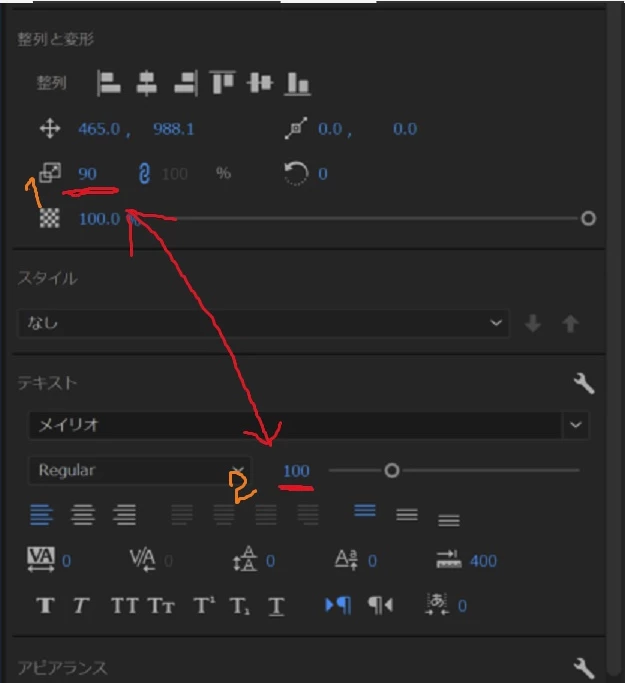
文字のフォント(大きさ)の調整をする際は、写真の1と2のどちらで調整すればよろしいでしょうか?1と2の違いがいまいち分かりません、ご教示のほどよろしくお願いいたします。
 

This topic has been closed for replies.

2 replies

Evangelist ittsui
Community Expert
Community Expert
June 30, 2023

上の方のパラメーターは、バウンディングボックスの調整値ですね。

基本的には、どちらで触ってもテキストの拡大縮小ができます。

ただ、アピアランスで設定した装飾(境界線やシャドウなど)の比率が変わってきます。

バウンティングボックスの方で拡大すると、装飾も同じ比率で大きくなります。

下のフォントサイズの方で拡大すると、文字のみ大きくなり

装飾のサイズはそのまま(連動していない)になります。(相対的に境界線などが細く感じます)

ちょっとわかりにくいかもしれませんが、、いかがでしょうか。

Known Participant
July 3, 2023

ご教示いただきまして、ありがとうございました。

>バウンティングボックスの方で拡大すると、装飾も同じ比率で大きくなります。

下のフォントサイズの方で拡大すると、文字のみ大きくなり…

実際にやってみたところ、違いがよく分かりました。

有難うございました。

Ckun
Community Expert
Community Expert
June 29, 2023

「フォントのサイズ」という意味では、添付していただいた画像の「2」を使うようにしていただくと良いと思います。


「1」の方は、「トランスフォーム」の「スケール」に該当しますので、文字に動きをつけたりするようなときにお使いいただくといった使い分けを基本にしていただくのが良いのではないかと思います。


実際のところは、演出意図に合わせてご自由にお使いいただいても大丈夫ではありますので、それぞれの機能や特徴に慣れてきましたら型にとらわれずお使いいただいてよいものだと、個人的には思っています。

(今回の件とは少し話は逸れますが、ベクトルではなくビデオの方で位置を動かしたり拡大縮小すると、画面から切れたり画質が悪くなるといったこともありますので、応用の前に基本を押さえる必要はあると思います。)

Known Participant
July 3, 2023

ご返答いただきまして、ありがとうございました。

トランスフォーム」の「スケール」に該当しますので、文字に動きをつけたりするようなときにお使いいただくといった使い分けを基本にしていただくのが良いのでは…

実際に、動きをつけて拡大縮小したところ、違いが分かりました。

有難うございました。
