

Answered
オブジェクトの形の調整方法について
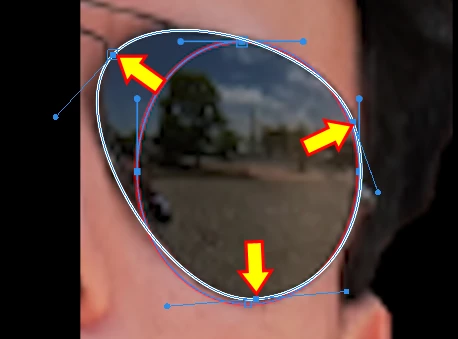
画像のように、作った楕円オブジェクトをペンツールを用いて起点?を増やして形の微調整をしたいのですが、
任意の輪郭をクリックしても、新たな描画が始まってしまいます。
既存のオブジェクトの輪郭の任意の点をつまんだり、するにはどうすればいいのでしょうか?
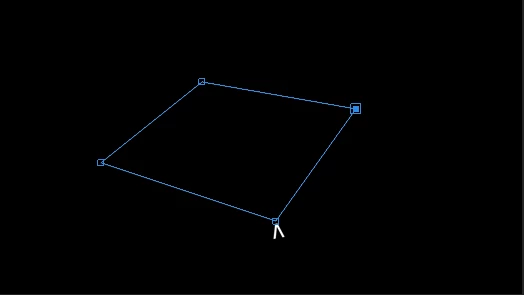
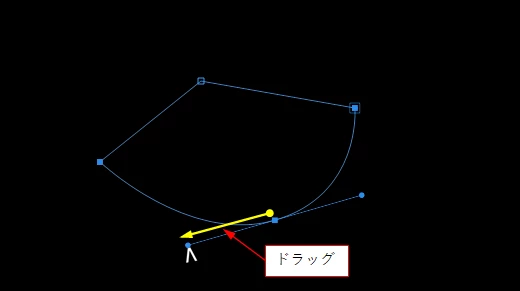
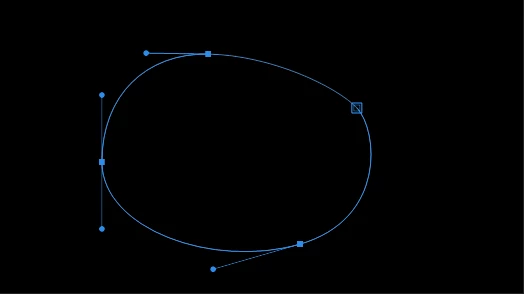
また作ったオブジェクトが直線のつながりになってしまっているときに、全体をカーブでつないで欲しい時はどうすればよいでしょうか?
詳しい方いましたら教えてください。
よろしくお願いいたします。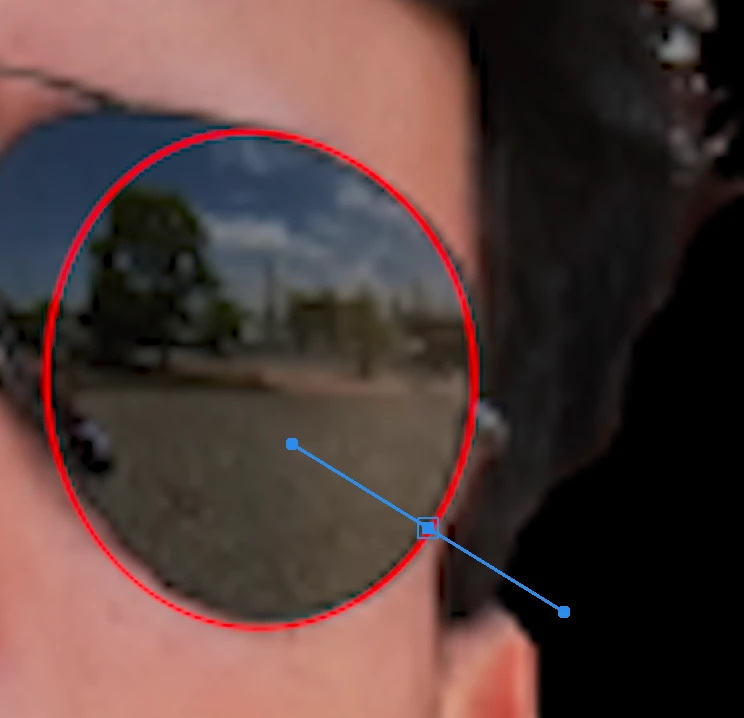
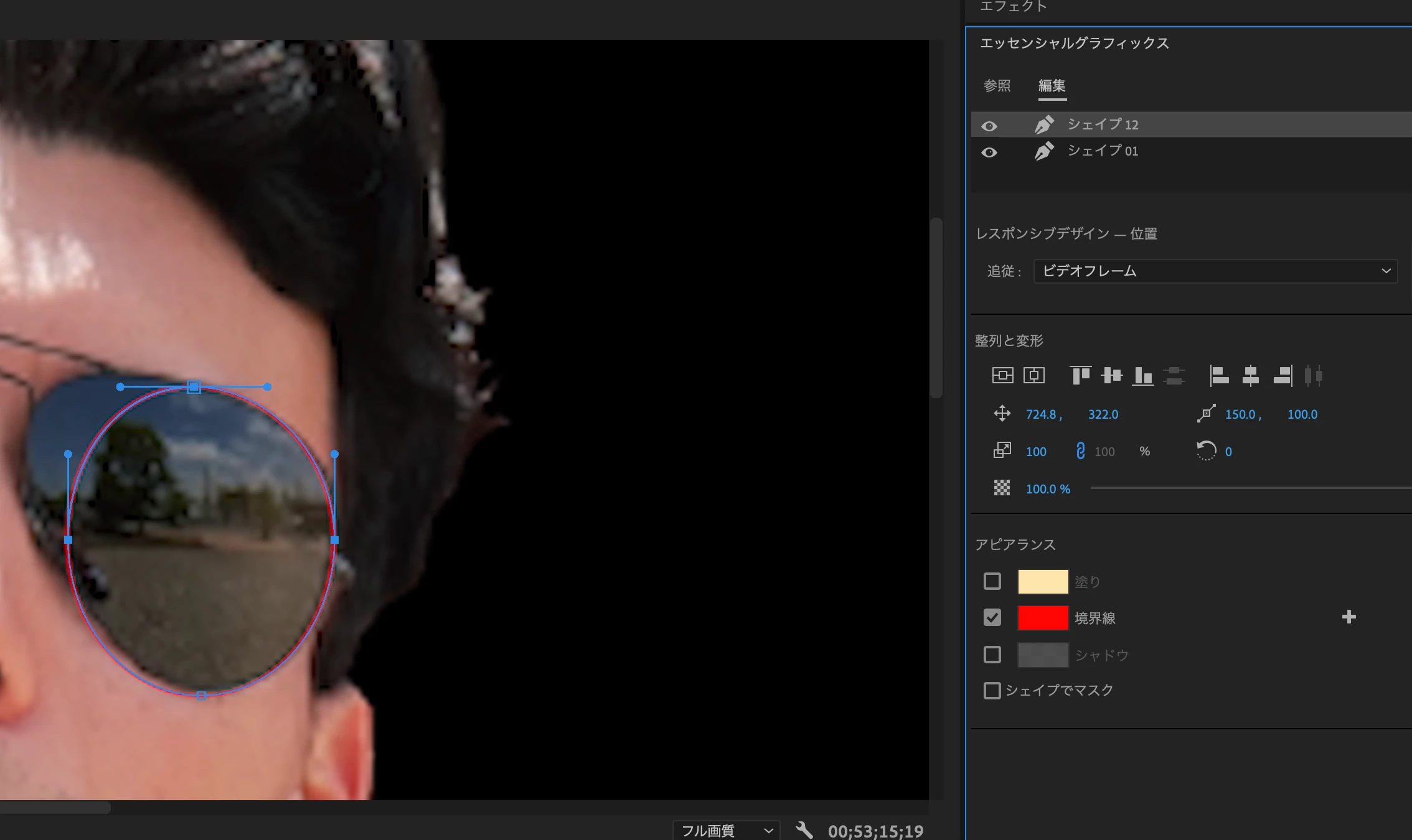

画像のように、作った楕円オブジェクトをペンツールを用いて起点?を増やして形の微調整をしたいのですが、
任意の輪郭をクリックしても、新たな描画が始まってしまいます。
既存のオブジェクトの輪郭の任意の点をつまんだり、するにはどうすればいいのでしょうか?
また作ったオブジェクトが直線のつながりになってしまっているときに、全体をカーブでつないで欲しい時はどうすればよいでしょうか?
詳しい方いましたら教えてください。
よろしくお願いいたします。
Already have an account? Login
Enter your E-mail address. We'll send you an e-mail with instructions to reset your password.

 AdChoices