Known Participant
May 31, 2026
Answered

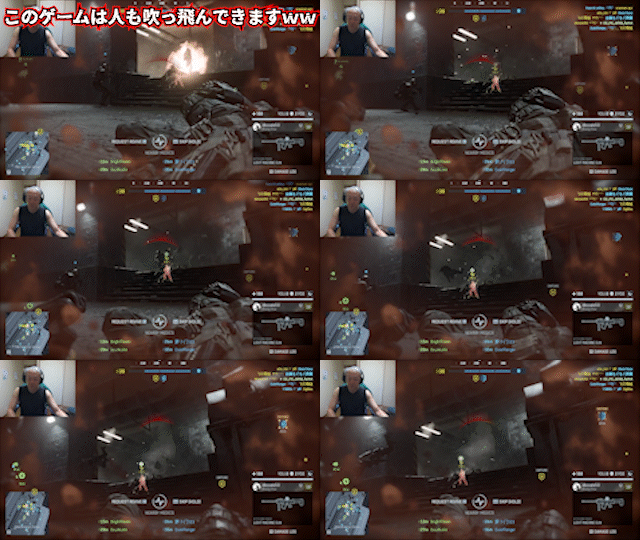
オブジェクトマスクがうまく使えません 画面全体が真っ赤になります

  • May 31, 2026
  • 3 replies
  • 128 views

皆さんこんにちわ、上記の件で質問させてください。

私は、ゲーム配信者でTwitchで配信した動画を編集して、Youtubeにアップしています。

戦争ゲームをプレイしていて、プレイヤーが爆風で吹っ飛ばされるシーンでそのプレーヤーを

ハイライトしたかったのです。

オブジェクトマスクを使おうとしたのですが、最初に点線で囲まれただけで、しかも画面全体が

真っ赤っかになりました。

そのシーンをコピーしてスロー再生する所をハイライトしたかったのです。

やり方を教えてください。

よろしくお願いいたします。


スペック

・プロセッサ: Intel(R) Core(TM) i5-14400F 2.50 GHz

・RAM: 32.0 GB (31.8 GB 使用可能)

・システム: 64 bit operating system、x64 base processor

・OS: Windows 11 Home

・GPU: NVIDIA GeForce RTX 4060


Premiere Pro 

26.2.2 (ビルド3)

    Correct answer 150kw


    こんにちは、​@Friendly_Glitter4640 さん


    オブジェクトマスクツールはオブジェクトと背景の境界がはっきりしているほど精度の良いマスクが作成されます。多少マスクがずれても修正する機能はあります。

    今回の場合、画面全体が赤くオーバーレイされるとのことですので、Premiereは人物をオブジェクトとして認識できず、画面全体をオブジェクトと認識したものと推定されます。私も試してみましたが同じ結果でした。


    ですから、自動でオブジェクトマスク作成は無理と考え、「ペンマスクツール」でオブジェクトを数フレーム置きに選択してマスクを作成し、最後にお目当てのエフェクトを適用したら良いのではと考えました。プロセスアンプエフェクトは例としただけです。


    オブジェクトのみをハイライトさせる場合は「ペンマスクツール」を、オブジェクト+周囲をハイライトさせる場合は「楕円マスクツール」を使用すれば良いと思います。


    ここでは「ペンマスクツール」の作成方法を説明します。

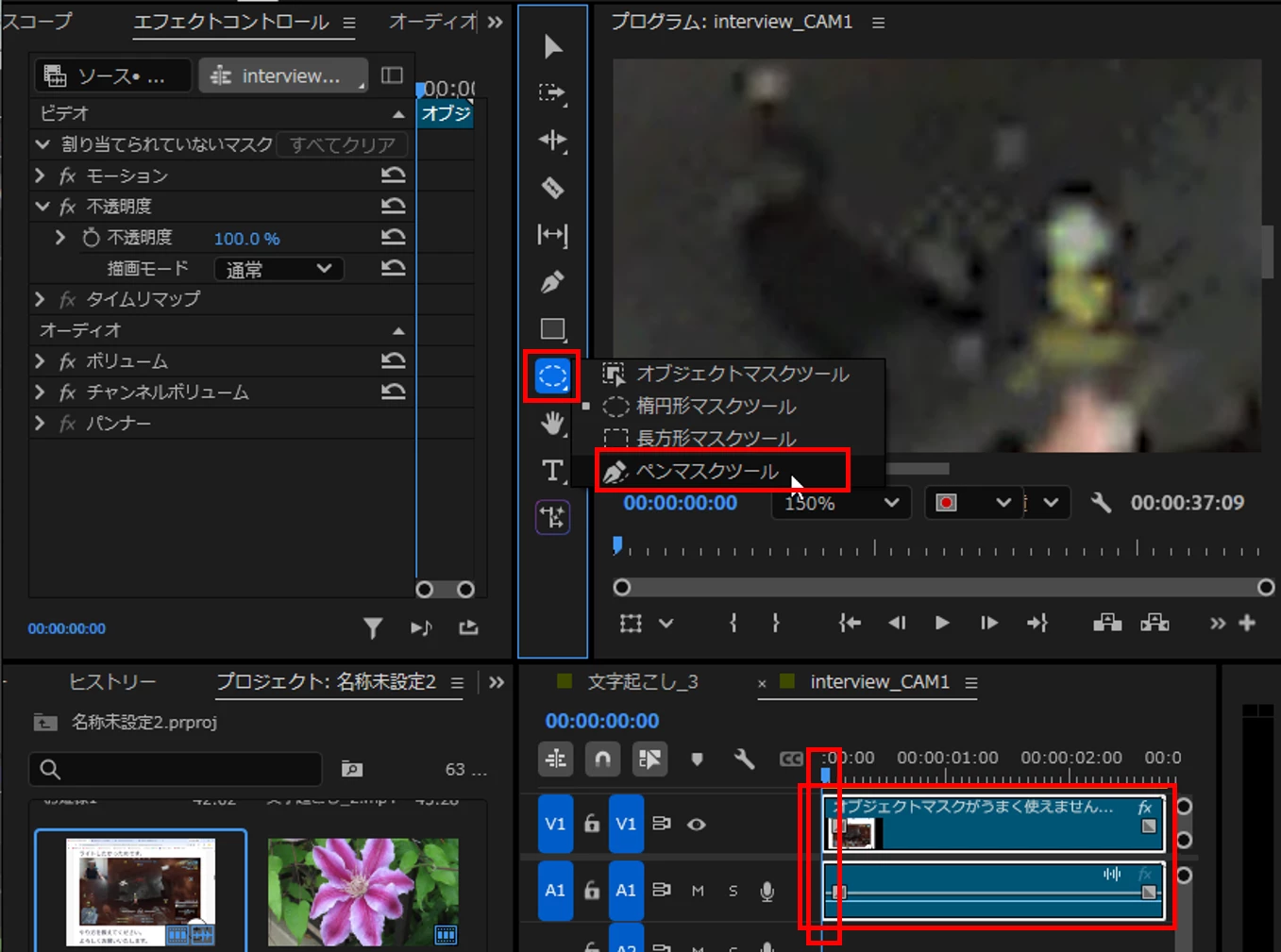
    ①再生ヘッドをクリップ左端に移動し、クリップを選択して、「マスクツール」から「ペンマスクツール」を選択します。

    「ズームレベル」を調整して作業しやすくします。
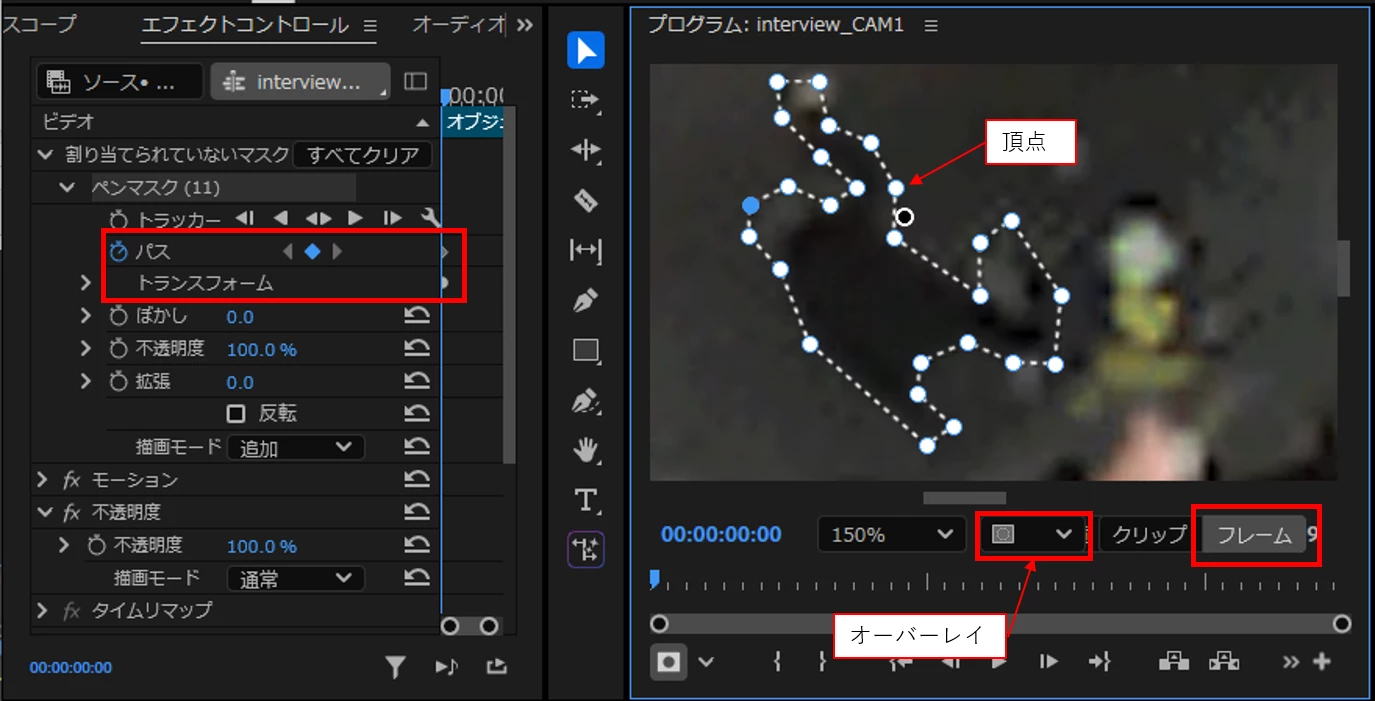
    ②「ペンマスクツーツ-ル」でオブジェクトの外形を一周クリックして頂点を作成し、最後は開始点でクリックするとマスクが作成されます。

    同時に、「エフェクトコントロール」パネルの「割り当てられていないマスク」項に「ペンマスク(・・)」が作成され、「パス」と「トランスフォーム」にキーフレームが自動的に打たれます。

    頂点を1個でも作成すると「プログラムモニター」下部右側に「クリップ」と「フレーム」が表示されますので、1個目のキーフレームを打った後に「フレーム」を選択します。

    「オーバーレイ」でオーバーレイの色を選択できます。ここでは「なし」にした方がオブジェクトの外形が分かりやすいです。

    *「フレーム」を選択すると、フレーム単位にキーフレームを打つことができます。

    *頂点は途中で追加、削除できないようです。頂点はむやみに多くしないほうが後々楽です。
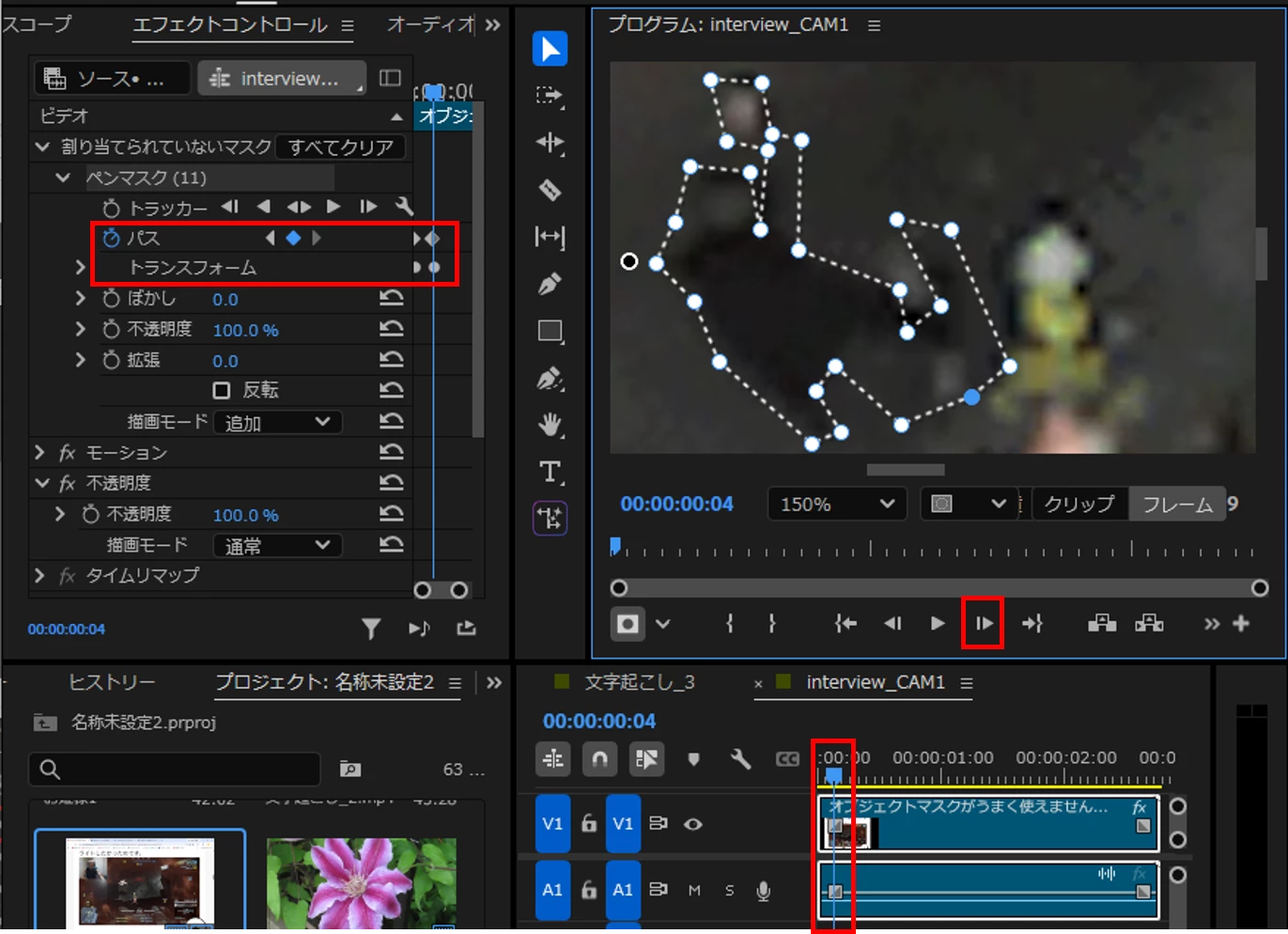
    ③次に「1フレーム先へ進む(右)」アイコンを2~4回くらいクリックして、再生ヘッドをオブジェクトが動いた時間へ進めます。

    次に、頂点をオブジェクトの外形へドラッグして移動します。

    すると、「パス」と「トランスフォーム」にキーフレームが自動的に作成されます。
    ④上記③を最後まで繰り返します。すみません、ここでは途中で終了しています。
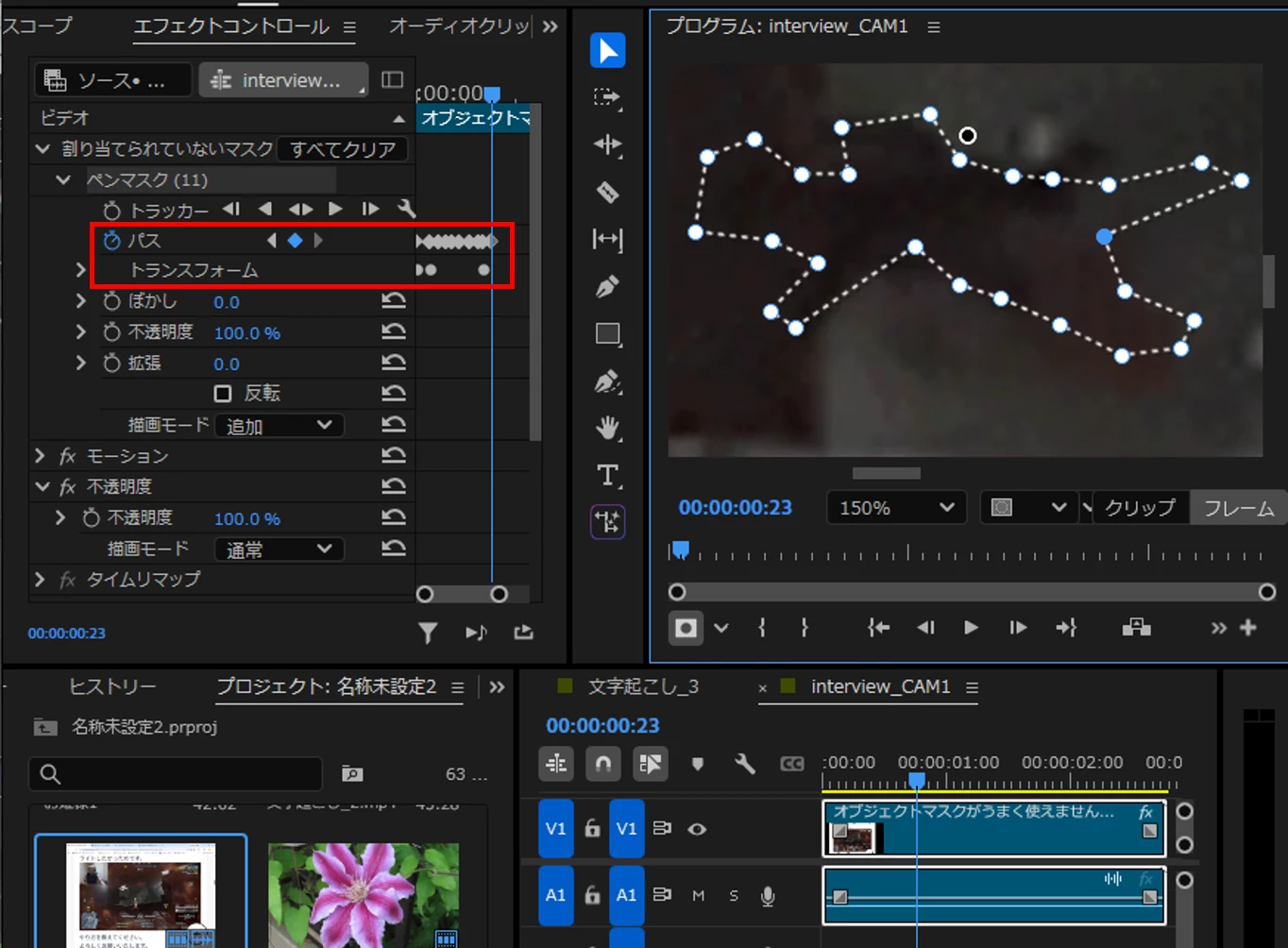
    ⑤マスクの調整です。

    「ぼかし」の数値を大きくすると、周囲のぼかし範囲を大きくできます。

    「拡張」の数値を大きくすると、マスクの範囲を大きくできます。

    ⑥次にオブジェクトにエフェクトを適用します。ここでは「プロセスアンプ」を適用しました。

    「プロジェクト」パネルから「プロセスアンプ」エフェクトをクリップへドラッグ&ドロップします。

    すると、「割り当てられていないマスク」項にあった「ペンマスク(・・)」は「プロセスアンプ」項に自動的に移動になります。
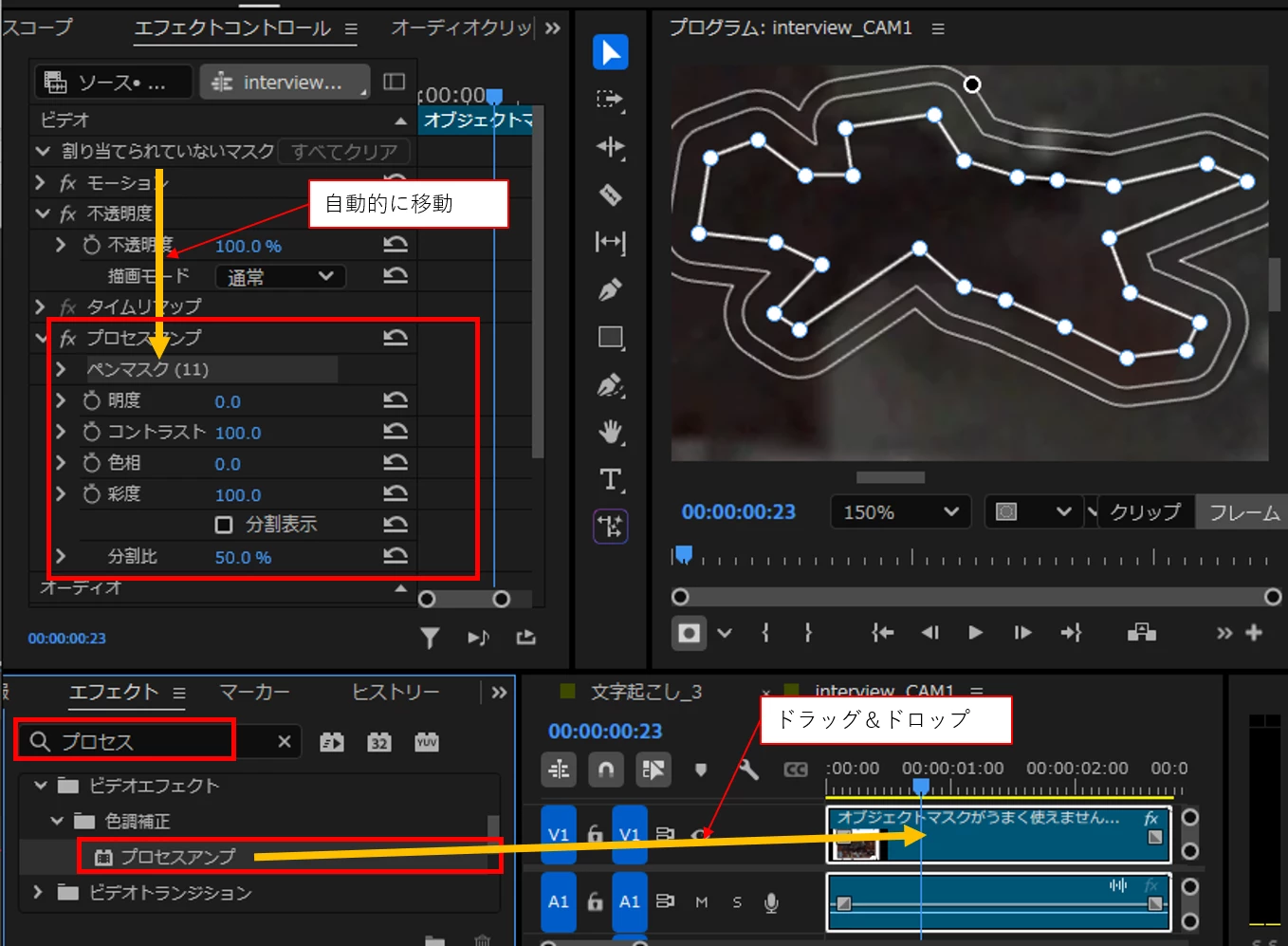
    ⑦「プロセスアンプ」の「照度」と「コントラスト」で調整してマスクの部分をハイライトしてみました。
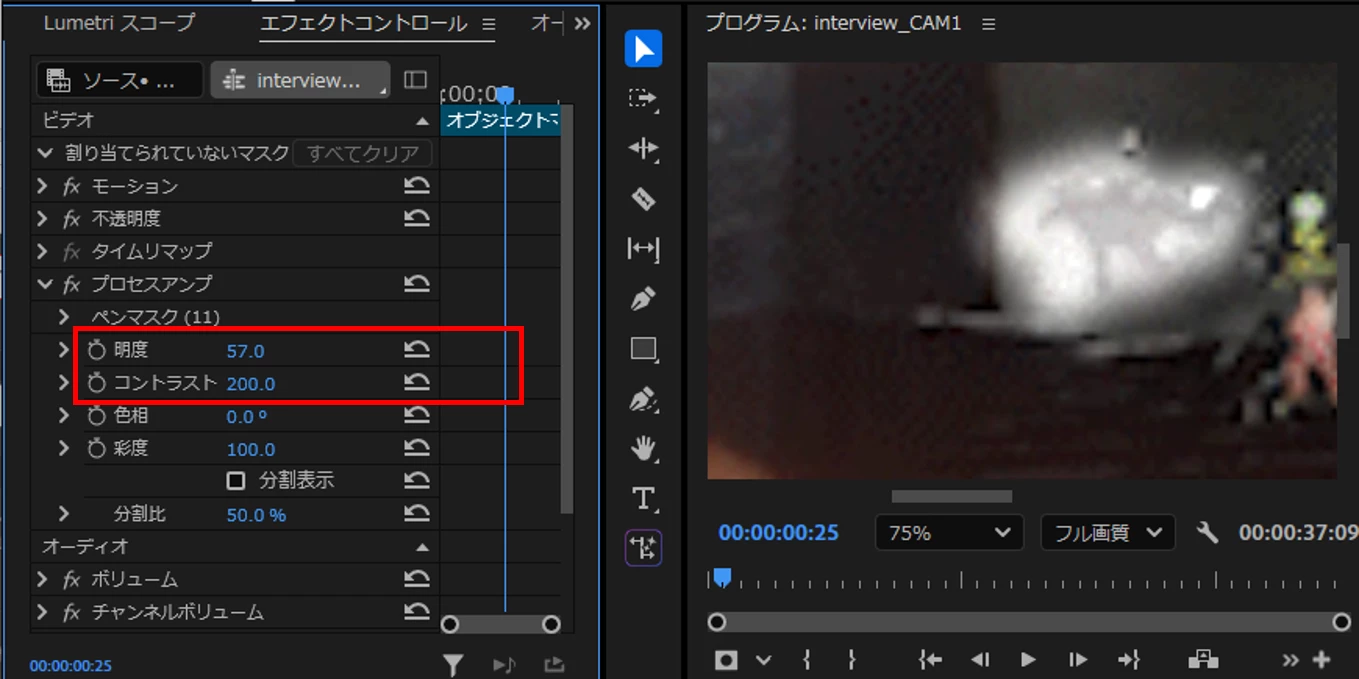
    こんな感じです。スローにしてあります。
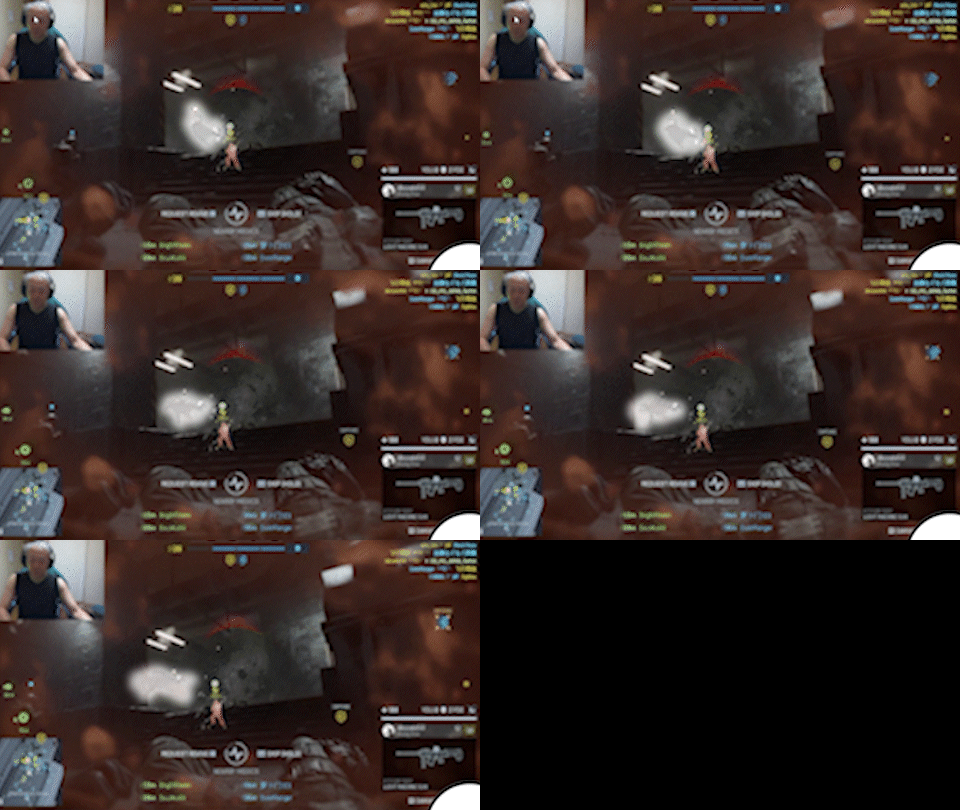
    ペンツールでオブジェクトを選択するのは大変ですので、「楕円形マスクツール」を使用する方法もあります。こちらの方が簡単です。
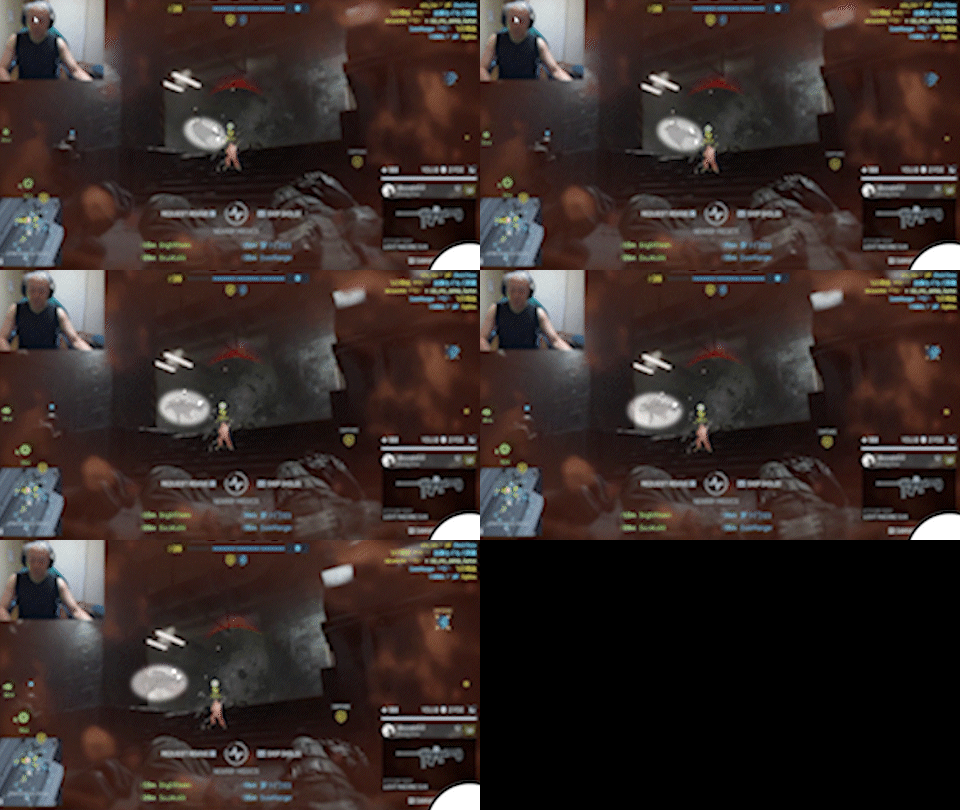
    【追記です】

    もし、ご自身の実況画面にストロークを付けたい場合は、その旨書き込んでください。その場合は、実況画面の縮小する前のフレームサイズも教えてください。
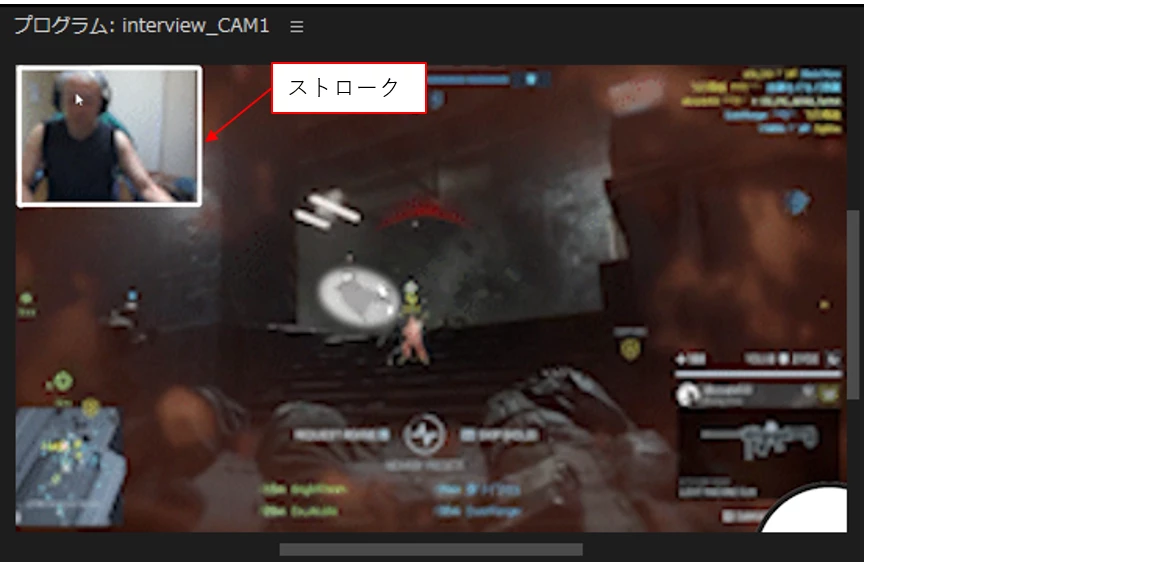
     

    3 replies

    150kw
    Community Expert
    150kwCommunity ExpertCorrect answer
    Community Expert
    June 4, 2026


    こんにちは、​@Friendly_Glitter4640 さん


    オブジェクトマスクツールはオブジェクトと背景の境界がはっきりしているほど精度の良いマスクが作成されます。多少マスクがずれても修正する機能はあります。

    今回の場合、画面全体が赤くオーバーレイされるとのことですので、Premiereは人物をオブジェクトとして認識できず、画面全体をオブジェクトと認識したものと推定されます。私も試してみましたが同じ結果でした。


    ですから、自動でオブジェクトマスク作成は無理と考え、「ペンマスクツール」でオブジェクトを数フレーム置きに選択してマスクを作成し、最後にお目当てのエフェクトを適用したら良いのではと考えました。プロセスアンプエフェクトは例としただけです。


    オブジェクトのみをハイライトさせる場合は「ペンマスクツール」を、オブジェクト+周囲をハイライトさせる場合は「楕円マスクツール」を使用すれば良いと思います。


    ここでは「ペンマスクツール」の作成方法を説明します。

    ①再生ヘッドをクリップ左端に移動し、クリップを選択して、「マスクツール」から「ペンマスクツール」を選択します。

    「ズームレベル」を調整して作業しやすくします。

    ②「ペンマスクツーツ-ル」でオブジェクトの外形を一周クリックして頂点を作成し、最後は開始点でクリックするとマスクが作成されます。

    同時に、「エフェクトコントロール」パネルの「割り当てられていないマスク」項に「ペンマスク(・・)」が作成され、「パス」と「トランスフォーム」にキーフレームが自動的に打たれます。

    頂点を1個でも作成すると「プログラムモニター」下部右側に「クリップ」と「フレーム」が表示されますので、1個目のキーフレームを打った後に「フレーム」を選択します。

    「オーバーレイ」でオーバーレイの色を選択できます。ここでは「なし」にした方がオブジェクトの外形が分かりやすいです。

    *「フレーム」を選択すると、フレーム単位にキーフレームを打つことができます。

    *頂点は途中で追加、削除できないようです。頂点はむやみに多くしないほうが後々楽です。

    ③次に「1フレーム先へ進む(右)」アイコンを2~4回くらいクリックして、再生ヘッドをオブジェクトが動いた時間へ進めます。

    次に、頂点をオブジェクトの外形へドラッグして移動します。

    すると、「パス」と「トランスフォーム」にキーフレームが自動的に作成されます。

    ④上記③を最後まで繰り返します。すみません、ここでは途中で終了しています。

    ⑤マスクの調整です。

    「ぼかし」の数値を大きくすると、周囲のぼかし範囲を大きくできます。

    「拡張」の数値を大きくすると、マスクの範囲を大きくできます。

    ⑥次にオブジェクトにエフェクトを適用します。ここでは「プロセスアンプ」を適用しました。

    「プロジェクト」パネルから「プロセスアンプ」エフェクトをクリップへドラッグ&ドロップします。

    すると、「割り当てられていないマスク」項にあった「ペンマスク(・・)」は「プロセスアンプ」項に自動的に移動になります。

    ⑦「プロセスアンプ」の「照度」と「コントラスト」で調整してマスクの部分をハイライトしてみました。

    こんな感じです。スローにしてあります。

    ペンツールでオブジェクトを選択するのは大変ですので、「楕円形マスクツール」を使用する方法もあります。こちらの方が簡単です。

    【追記です】

    もし、ご自身の実況画面にストロークを付けたい場合は、その旨書き込んでください。その場合は、実況画面の縮小する前のフレームサイズも教えてください。

     

    Known Participant
    June 5, 2026

    お世話になっております。

    頂点をキャラクターの頭の上に1つ置いてからすべてを囲んで最初と最後の

    点を結びました。

    再生してみると点が見事に消えていました。

    オブジェクトマスク(04)-シャープ

    のトラッカーが画像のように一杯キーフレームが付いてしまいました。


    違うと思ったので、キーフレームを1個ずつ消すのはしんどかったので、

    保存せずに閉じて、もう一度立ち上げましたが、オブジェクトマスク(04) 

    はまだ残っていました・・・保存していなかったのですが。


    オブジェクトマスク(04)-シャープ をクリックすると、また

    線で囲んでくれました。


    なぜかわかりませんが、「フレームを置き換える…」というエラーが出てしまいました。

    このまま続けて大丈夫でしょうか?


    それとすみません。

    > ③次に「1フレーム先へ進む(右)」アイコンを2~4回くらいクリックして、再生ヘッドをオブジェクトが動いた時間へ進めます。 

    このアイコンとはどのことでしょうか?


    もし、ご自身の実況画面にストロークを付けたい場合は、その旨書き込んでください。その場合は、実況画面の縮小する前のフレームサイズも教えてください。 
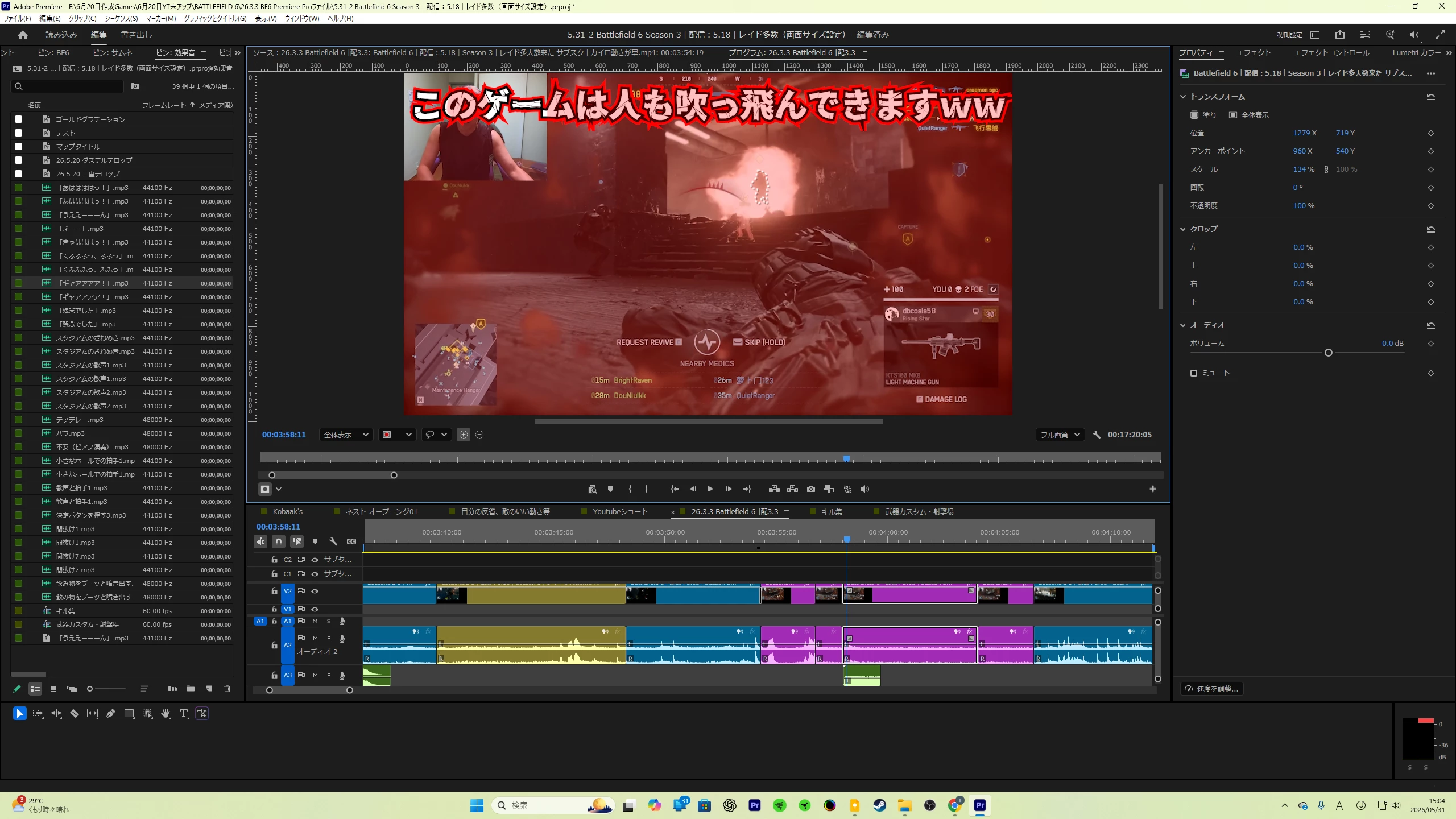
    ですが、なぜかOBSが私のロジクールのWebカメラを認識してくれなくなりました。

    試しにZoomで試していましたが、そちらではちゃんと映っていました。

    「実況画面の縮小する前のフレームサイズ 」はどこを観たらわかりますか?

    よろしくお願いいたします。

    150kw
    Community Expert
    Community Expert
    June 5, 2026

    こんばんは、​@Friendly_Glitter4640 さん


    >頂点をキャラクターの頭の上に1つ置いてからすべてを囲んで最初と最後の点を結びました。

    頂点はあまり細かく打つと大変ですので、それの半分くらいでも良いと思います。


    >頂点をキャラクターの頭の上に1つ置いてからすべてを囲んで最初と最後の点を結びました。

    「ペンマスクツール」を使用したのですよね。


    >再生してみると点が見事に消えていました。

    何が消えていたのでしょうか。


    >オブジェクトマスク(04)-シャープのトラッカーが画像のように一杯キーフレームが付いてしまいました

    いろいろおかしな挙動が出ているようですので、

    「プロセスアンプ」は最後に適用するとして、現時点ては削除しましょう。削除は「プロセスアンプ」行を選択して「Delete」キーを押します。削除すれば「オブジェクトマスク」も自動的に削除されます。


    >なぜかわかりませんが、「フレームを置き換える…」というエラーが出てしまいました。

    キーフレームの個数と同じだけエラーが出ているように思います。

    「プロセスアンプ」行を削除して消えればよいですが。


    >このまま続けて大丈夫でしょうか?

    「プロセスアンプ」エフェクトとオブジェクトマスク(2個)を削除し、「ペンマスクツール」のみで進めていただけますか。その結果を教えてください。


    >「実況画面の縮小する前のフレームサイズ 」はどこを観たらわかりますか?

    Premiereの「プロジェクト」パネルにその実況画面の映像素材があると思います。

    その素材を右クリックし開いたメニューから「メディアファイルプロパティ」を選択して開いた「メディアファイルプロパティ」ウィンドウで「画像サイズ」に記載されています。


    Ckun
    Community Expert
    Community Expert
    May 31, 2026

    >そのプレーヤーをハイライトしたかったのです。

    >オブジェクトマスクを使おうとしたのですが、最初に点線で囲まれただけで、


    と、お書きいただいていることから、対象のプレーヤーを丸で囲んで、その外側を暗くするといったことをされたいのかな?、と推測しております。

    (ハイライトする=対象にスポットライトが当たっているような効果≒対象以外を少し暗くする、という意味でとらえています。)


    その場合には、Lumetriカラーエフェクトにて露光量を-1~5程度(お好みで)にし、「楕円形マスクツール」でプレーヤーを囲む丸いマスクを追加し、反転して使う形になると思います。

    楕円マスクの使用例

    上記の使用例に、赤丸を追加した例


    添付していただいたgif動画を見ますと、飛ばされたプレーヤーは暗くトラッカーで自動的に追いかけるのは難しそうなので、キーフレームを打って手動で追いかける(時間が短いので、それほど手間ではないと思います)ことになるのかなと思います。


    以上、推測をもとに書いてみましたが、実際に使用したい効果の内容次第で使うエフェクトや手法が異なってきますので、もしご質問の意図と違うといった場合には、お望みの効果を詳しくお教えいただきますと的確な情報が得られやすくなると思います。

    Known Participant
    June 3, 2026

    アドバイスありがとうございます。

    私がやりたかったのは、こちらの動画の冒頭にあります

    人物が赤くハイライトされている奴です。

    オブジェクトマスクツールを使ったものです。

    もう一度トライしてみましたが、ご覧のように画面が真っ赤になってしまいました。

    よろしくお願いいたします。

    Ckun
    Community Expert
    Community Expert
    June 3, 2026

    リンクのご提示ありがとうございました。添付していただいた画像を拝見しますと、目的のプレーヤーではない部分(背景のゲーム映像と左上ワイプの人物が一体化した領域)を選択するマスクができているように見えます。


    しかしながら、別のご返信を拝読しますと、その後プレーヤーの選択がうまくできたようですので、マスクが複数できている状況ではないかな?、と思います(エフェクトコントロールパネルの様子が不明なため、断言はできませんが……)。


    おそらく、あとは「余計な部分を覆っている不要なマスク」を削除して、被写体を正しく選択できているオブジェクトマスクを「ハイライトさせるのに使いたいエフェクト」に割り当てるといった操作で完了する状況ではないかなとおもいます。

    150kw
    Community Expert
    Community Expert
    May 31, 2026

    こんにちは、​@Friendly_Glitter4640 さん


    オブジェクトマスクは、映像の中で動いているオブジェクト(例えば歩いている人間)を選択して、オブジェクトのみを取り出すときに使用します。そのオブジェクトに不透明度や各エフェクトを適用することができます。

    不透明度を適用するとオブジェウトの背景が透明になります。

    ハイライトさせるエフェクトを適用すればオブジェクトがハイライトします。


    >最初に点線で囲まれただけで、しかも画面全体が真っ赤っかになりました。

    シャープモードで行ったのですね。左上のPinP映像を除いた部分全体が選択されオーバーレイされています。


    >そのプレーヤーをハイライトしたかったのです。

    そのプレーヤーは横になって左へ飛んでいる人間でしょうか。


    最初にハイライトさせるエフェクトをその映像にかけておいて、オブジェクトマスクツールのカーソルをオブジェクトの上へ置き(または、クリック)、点線が表示されて内部が赤くオーバーレイされれば、次はトラッカーボタンでトラッキングします。

    下図は映像にモザイクエフェクトを適用した後、オブジェクトの上へカーソルを置いた(クリックした)例です。


    トラッキングが終わると、「エフェクトコントロール」パネルの「割り当てられていないマスク」項にオブジェクトマスクが作成されます。

    続いて、オブジェクトマスクを適用した「エフェクト」項へドラックします。するとオブジェクトにエフェクトが適用されます。

    下図はオブジェクトにモザイクエフェクトを適用された例です。


    *オベジェクトが小さく見えていますのでズームレベルで大きくすると良いと思います。またオブジェクトが周囲の色と同系統ですのでトラッキングはドンピシャにはいかないような気がします。修飾キー(+、-)でマスクのずれを修正する必要があると思います

    *最初にオブジェクトを選択する時、オブジェクトが鮮明に映っているフレームを選択すると、マスクの精度が上がります。

    *トラッキングは、最初選択したフレームより右側部を行い、次にフレームより左側部を行います。

    150kw
    Community Expert
    Community Expert
    May 31, 2026

    【続きです】

    提示いただいた映像を録画し、Premiereに取り込んで「オブジェクトマスク」を試してみましたが、やはり全体が選択されて赤くオーバーレイされ 、横飛びする人間を選択することはできませんでした。


    回避策として、次の方法はいかがでしょうか。「プロセスアンプ」エフェクトをかけています。

    ①「ペンマスクツール」で人間の外形をプロットしてマスクし、これをフレーム毎に行う方法。

    ②「楕円形マスクツール」で人間を囲むように楕円形マスクを作成します。これをフレーム毎に行う方法。こちらの方が手間がかかりません。


    Known Participant
    May 31, 2026

    こんばんわ、アドバイスありがとうございます。

    明日、「プロセスアンプ」をやってみます。

    ありがとうございました。